WIPOS - otvaranje nove poslovne godine
Otvaranje nove WIPOS poslovne godine svodi se na dupliciranje cijelog foldera trenutne (ovogodišnje) "WIPOS fiskalne blagajne" ("WIPOS kase") u kojoj se ista izvršava, zatim promjene imena tako novokreiranog foldera, te na kraju kreiranje nove pristupne ikonice (shortcut) do izvršne datoteke "WIPOS fiskalne blagajne" ("KasaW.exe"). Nakon svega, potrebno je u NOVOJ WIPOS blagajni, podesiti postavke o trenutnoj poslovnoj godini, (upisati novu poslovnu godinu), jer će kasa u suprotnom odbiti izdavati račune.
Također, potrebno je u "novoj" fiskalnoj blagajni, obrisati sve podatke o izdanim računima koji su došli nakon kopiranja cijelog foldera. Treba ostaviti samo podatke koji će Vam služiti programu u novoj poslovnoj (knjigovodstvenoj) godini.
!!! Dodatni korak za prijenos poslovne godine iz 2022. u 2023. je i preračun svih cijena proizvoda u EURe.
Brze "korak po korak" upute za otvaranje WIPOS fiskalne blagajne
-
U novi folder iskopirati sve podatke iz prošlogodišnjeg WIPOS foldera, osim XML foldera.
-
- Na pitanje "Potvrdite brisanje podataka", odgovoriti sa "Da".
- Na pitanje "Želite li brisati prilagođeno prijenosu godine?", odgovoriti sa "Da".
- Zatim izaći iz programa.
-
Ponovno ući u program, u WIPOS2023, na način da se pokrene "KasaW.Exe" u NOVOM folderu, (npr. "C:\WIPOS2023\KasaW.Exe" ). Logirati se lozinkom "13059", pa tipkom "0. Samo uđi bez otvaranja zaključka" ući u program.
-
Pročitajte upute na ekranu, i ako ste sve obavili po njima, kliknite na tipku "Preračunaj sve u Eure".
-
Izađite iz WIPOS programa
Detaljne "korak po korak" upute za otvaranje WIPOS fiskalne blagajne
[na ove upute vode i poveznice iz "Brzih korak po korak uputa]
NAPOMENA: Predlažemo da otvaranje nove poslovne godine obavljaja osoba koja je upoznata s radom operativng sustava Windows. Ako ne možete pronaći takvu osobu, možete kontaktirati i nas da Vam obavimo uslugu prijenosa. Upute za dogovor o našem spajanju na Vaše računalo, možete pronaći sljedeći ovu poveznicu: Upute za dogovor o našem spajanju
Ako prijenos ipak obavljate sami, prije nego krenete u ovu proceduru, provjerite jesu li svi WIPOS programi zatvoreni.
Kreiranje i kopiranja podataka u mapu NOVE godine
Pokrenite "Eksplorer za datoteke" (File Explorer) i pozicionirajte se na Vaš lokalni disk gdje se nalaze WIPOS mape (folderi). Slika 1.
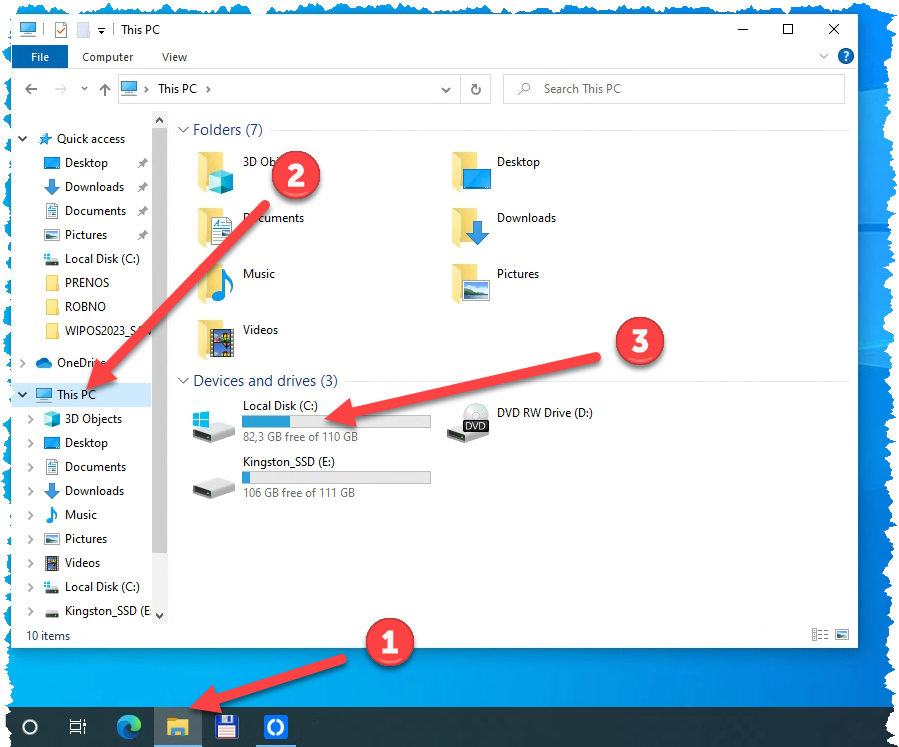 Slika 1
Pronađite mapu stare poslovne godine, u ovom slučaju "WIPOS2022" - Slika 2.
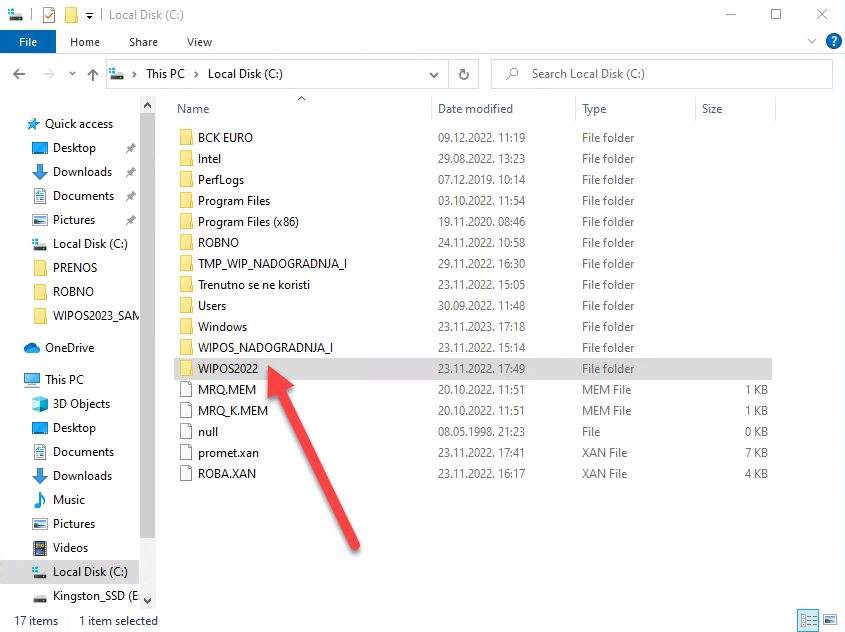 Slika 2
Na mapu "WIPOS2022" kliknite desnom tipkom miša (oznaka 1 na slici 3). Na otvorenom izborniku pronađite i lijevom tipkom miša kliknite na opciju "kopiraj" (oznaka 2 na slici 3).
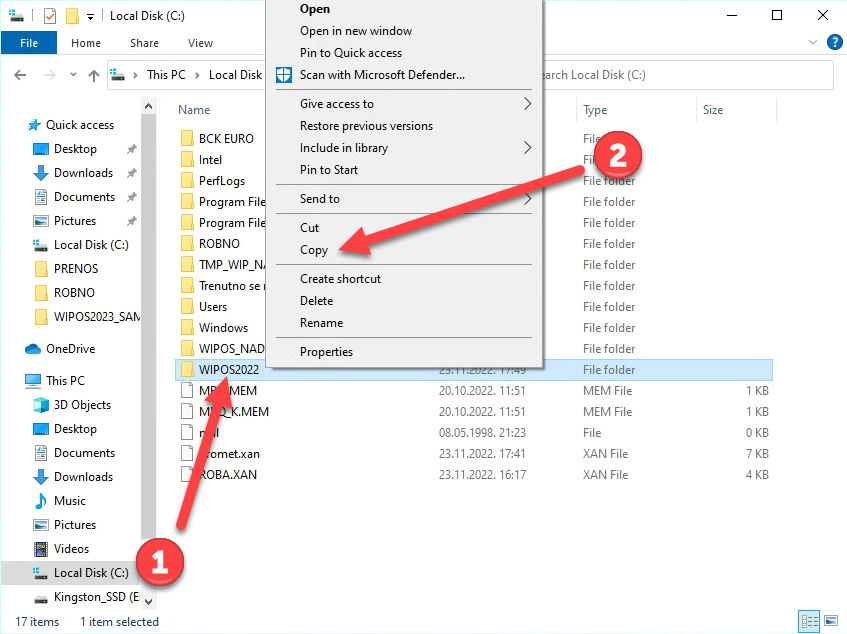 Slika 3
Na prazno mjesto kliknite desnom tipkom miša (oznaka 1 na slici 4). Na otvorenom izborniku pronađite i lijevom tipkom miša kliknite na opciju "zalijepi" (oznaka 2 na slici 4)
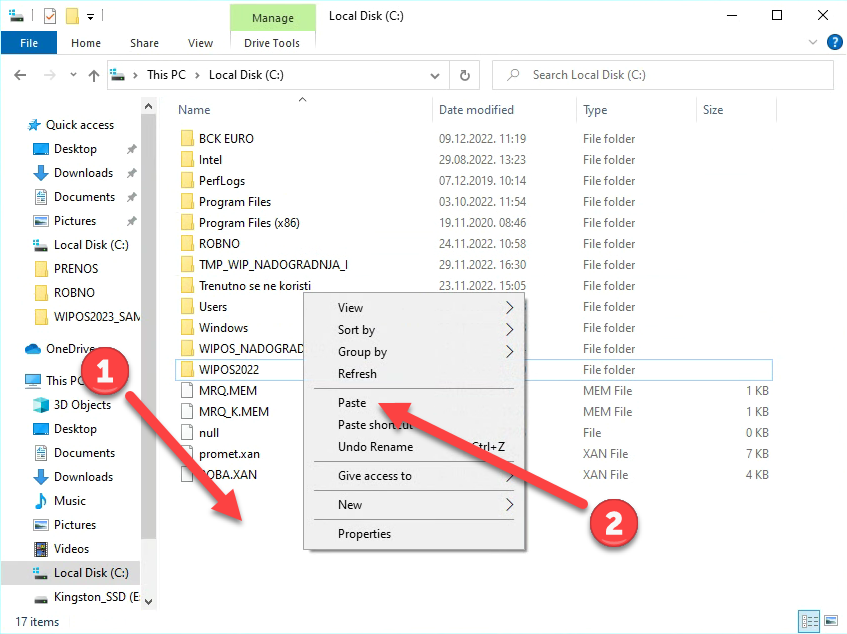 Slika 4
Sada ste postojeću mapu "WIPOS2022" kopirali na tvrdi disk, ali se ta novonastala mapa naziva "WIPOS2022 - Copy". Slika 5.
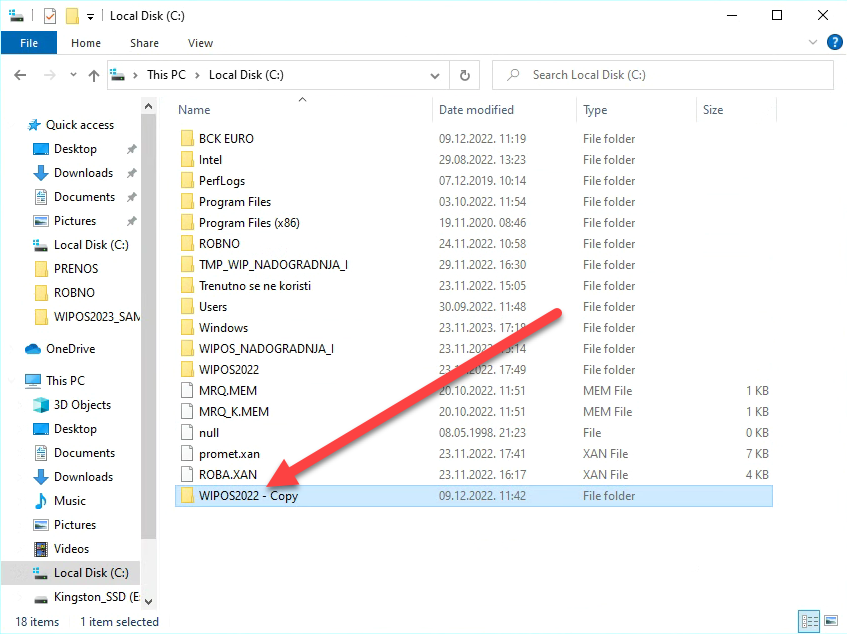 Slika 5
Na novonastaloj mapi "WIPOS2022 - Copy" (WIPOS9999 - kopija u slučaju HR Windowsa) kliknite desnim tipkom miša (oznaka 1 na slici 6). Na otvorenom izborniku pronađite i lijevom tipkom miša kliknite na opciju "Rename" ("Preimenuj" za HR Windwose) (oznaka 2 na slici 6)
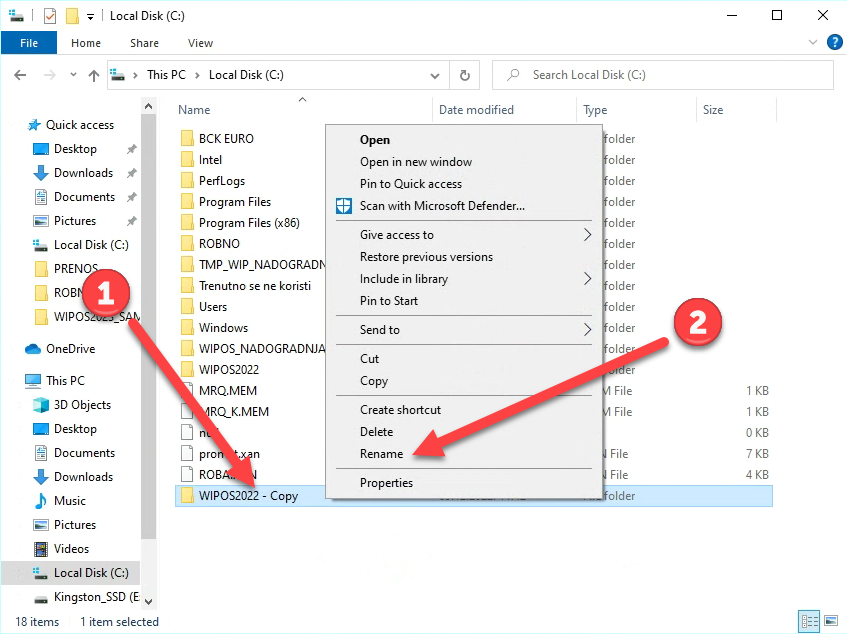 Slika 6
Preimenujte mapu "WIPOS2022 - Copy" u "WIPOS2023" i potvrdite unos tipkom "Enter". Dvostruko kliknite na preimenovanu mapu kako bi ušli u nju. (slika 7 pa slika 8).
NAPOMENA: Bitno je naglasiti da sada na Vašem računalu postoje dvije identične mape (ali se različito zovu). U nastavku ovih uputa sve akcije se odnose na NOVU mapu koju ste kreirali, a podaci u STAROJ mapi su ostali nedirnuti. Uvijek možete otići u stariju mapu programa "WIPOS2022", pokrenuti ga i nešto pogledati ili isprintati iz te prošlogodišnje WIPOS blagajne. Dakle, ta mapa MORA ostati kakva jest.
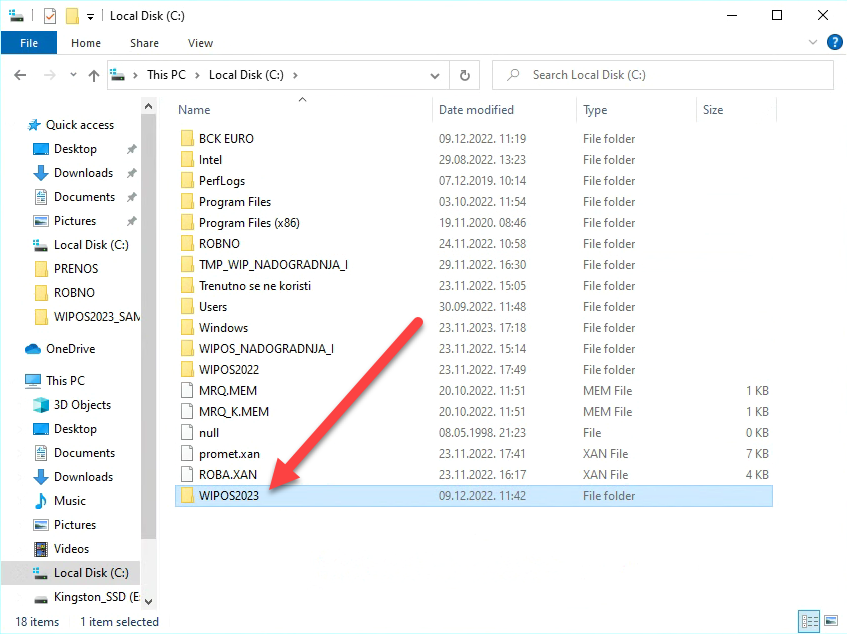 Slika 7
Pokretanje programa WIPOS u NOVOJ godini
U mapi "WIPOS2023" sada pronađite datoteku "KasaW" (Application) i dvostruko kliknite na nju kako bi pokrenuli program "WIPOS kasa" iz foldera "WIPOS2023" u kojem se trenutno nalazite. (pogleda sliku 8).
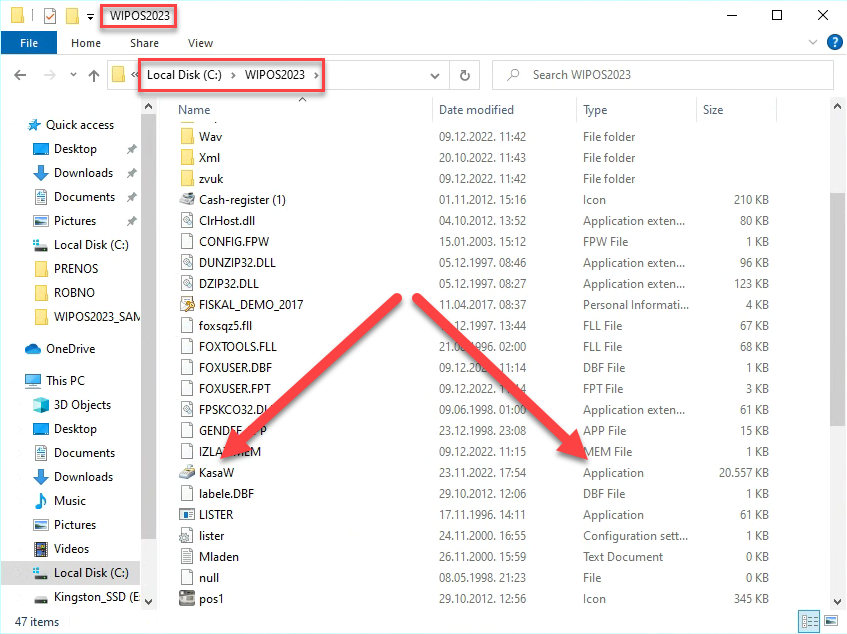 Slika 8
Program "WIPOS kasa" se sada pokrenuo, i čeka upis lozinke operatera. U lozinku upišite "WIPOS Master" lozinku jer jedino ta lozinka ima odobrenje za akcije koje slijede.
NAPOMENA: "WIPOS Master" lozinku odgovorna osoba tvrtke može zatražiti putem aplikacije Viber, WhatsApp ili telegram na broj 091 251 3071.
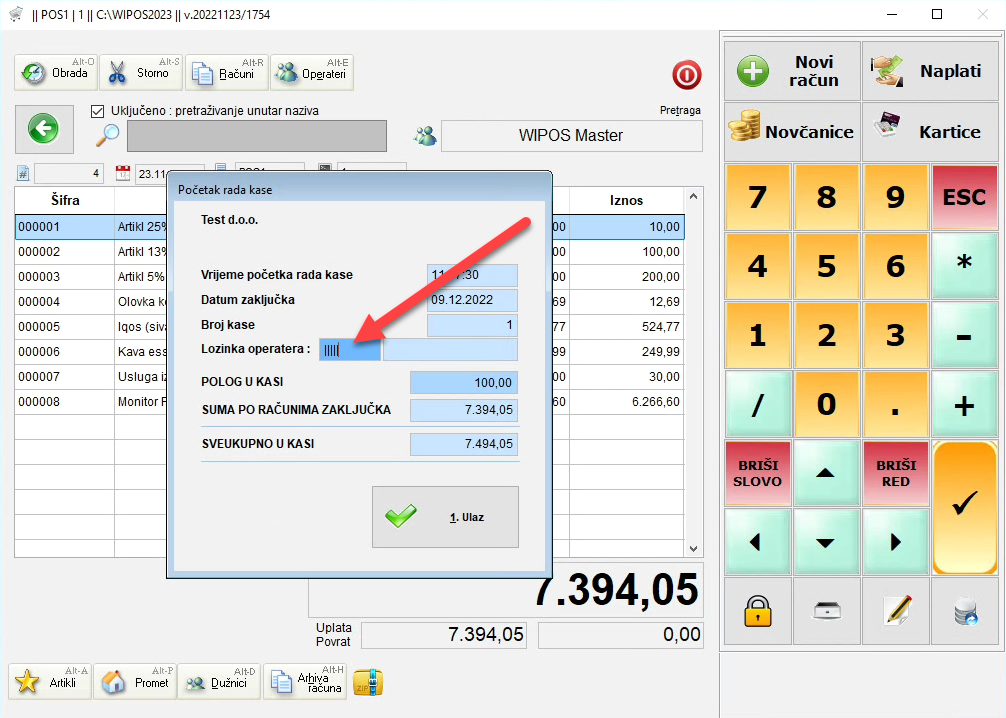 Slika 9
Nakon unosa "WIPOS Master" lozinke, logirani ste kao "WIPOS Master" korisnik (oznaka 1 slika 10). Kliknite na tipku "Obrada" (oznaka 2 slika 10).
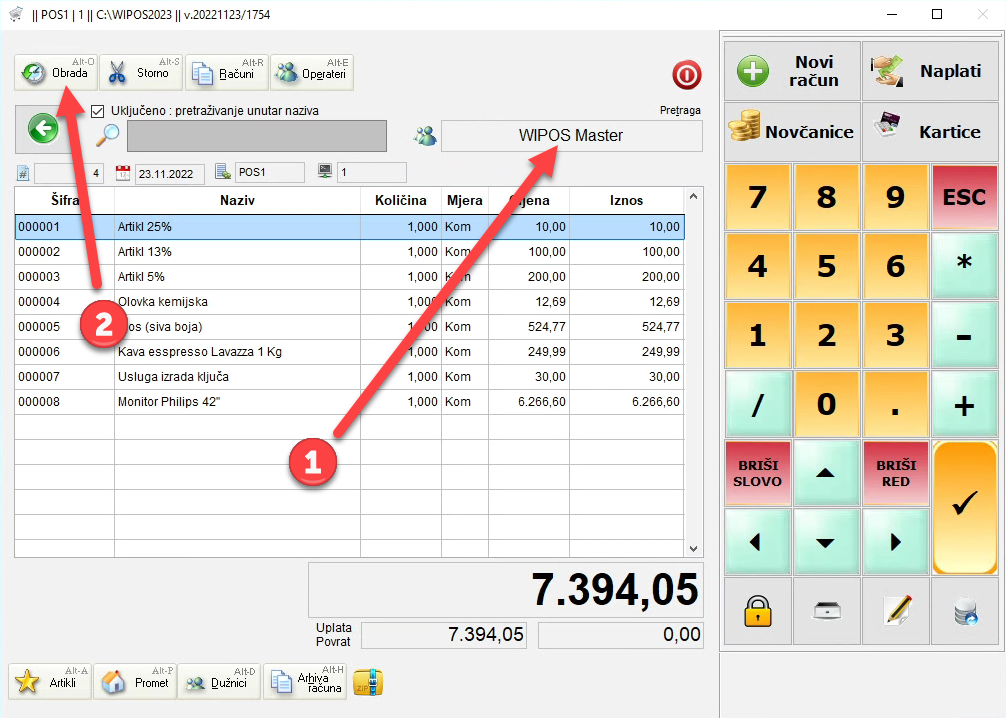 Slika 10
Izmjena poslovne godine iz stare u NOVU
Kliknite na tipku "8.Generalni podaci o kasi...". (Slika 11).
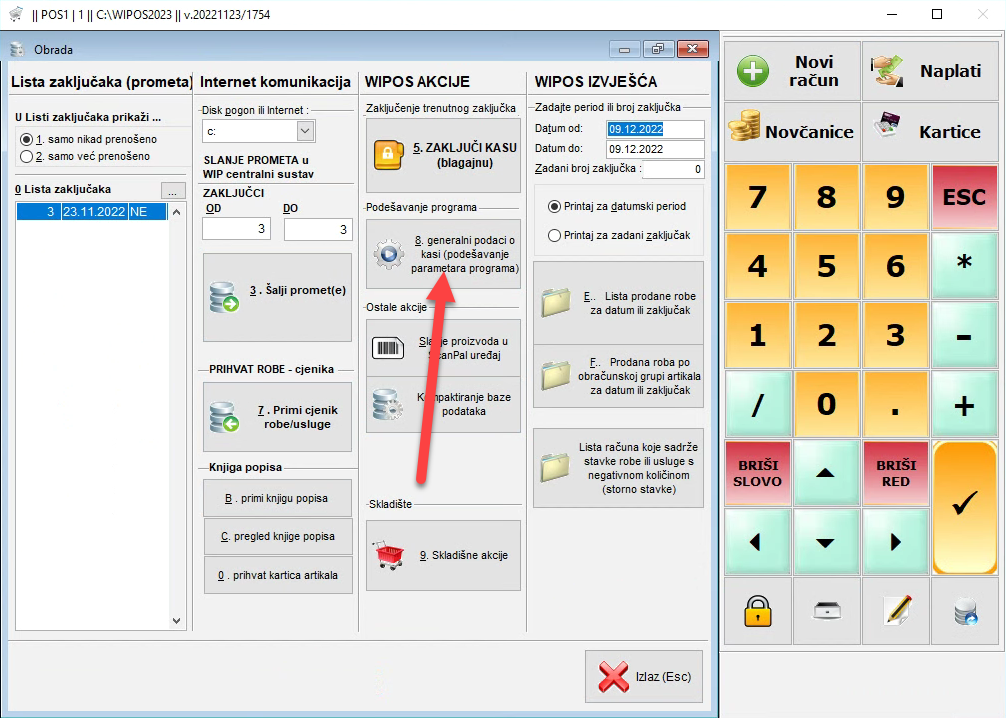 Slika 11
Kliknite na tipku "Podaci tvrtke" (Slika 12).
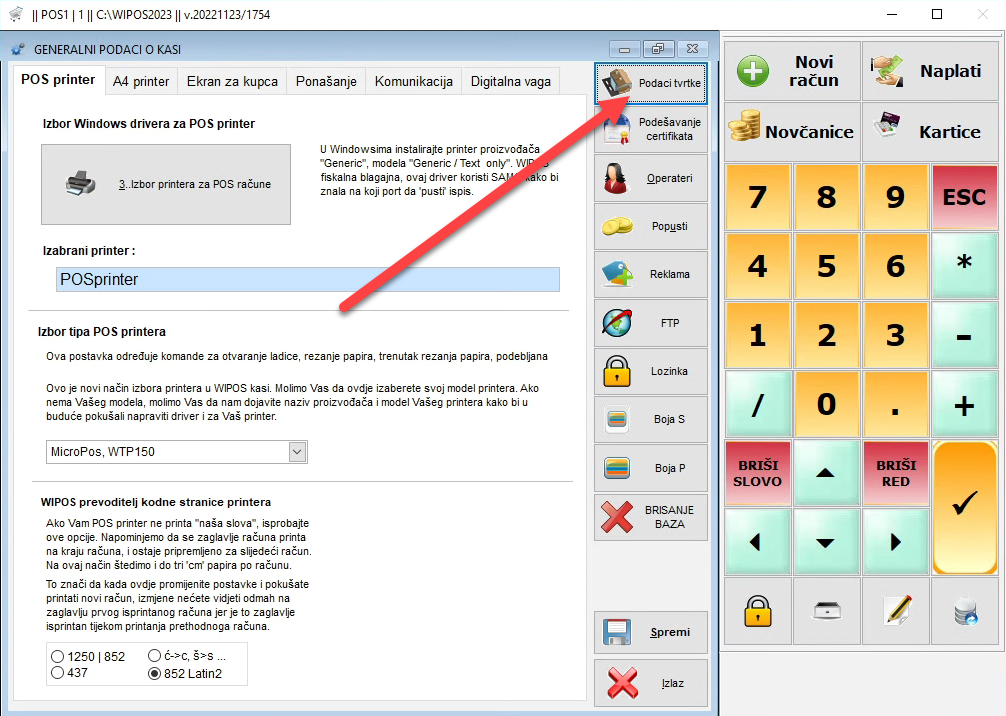 Slika 12
Kliknite na tipku "Izmjeni" (Slika 13).
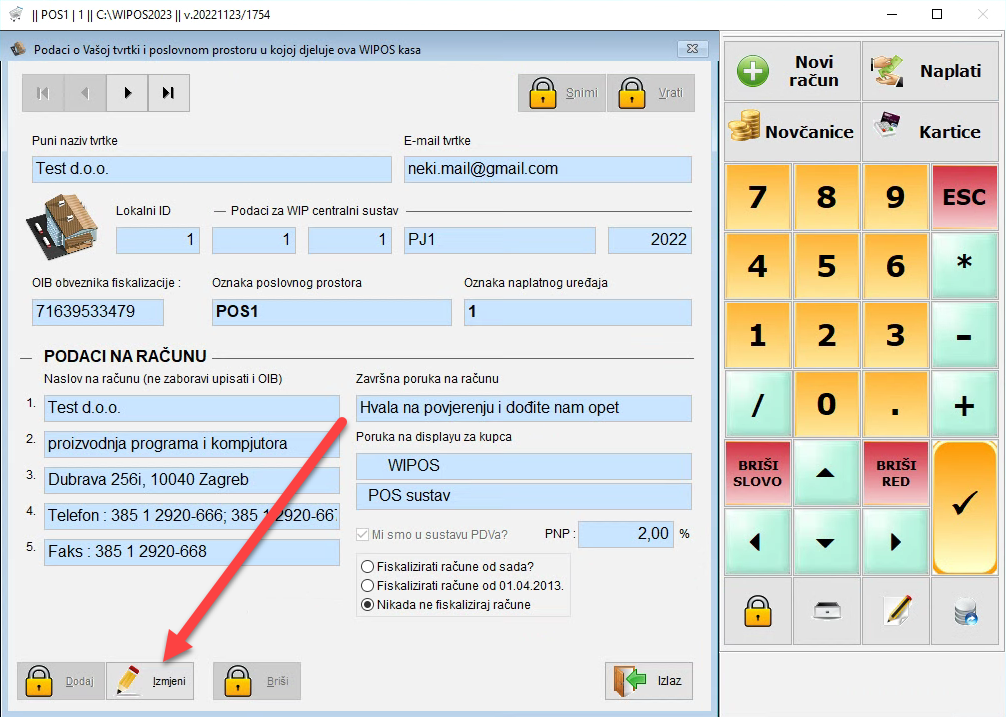 Slika 13
Promijenite broj poslovne godine iz stare 2022 u novu 2023 (oznaka 1 na slici 14) i pritisnite tipku "Snimi" (oznaka 2 na slici 14)
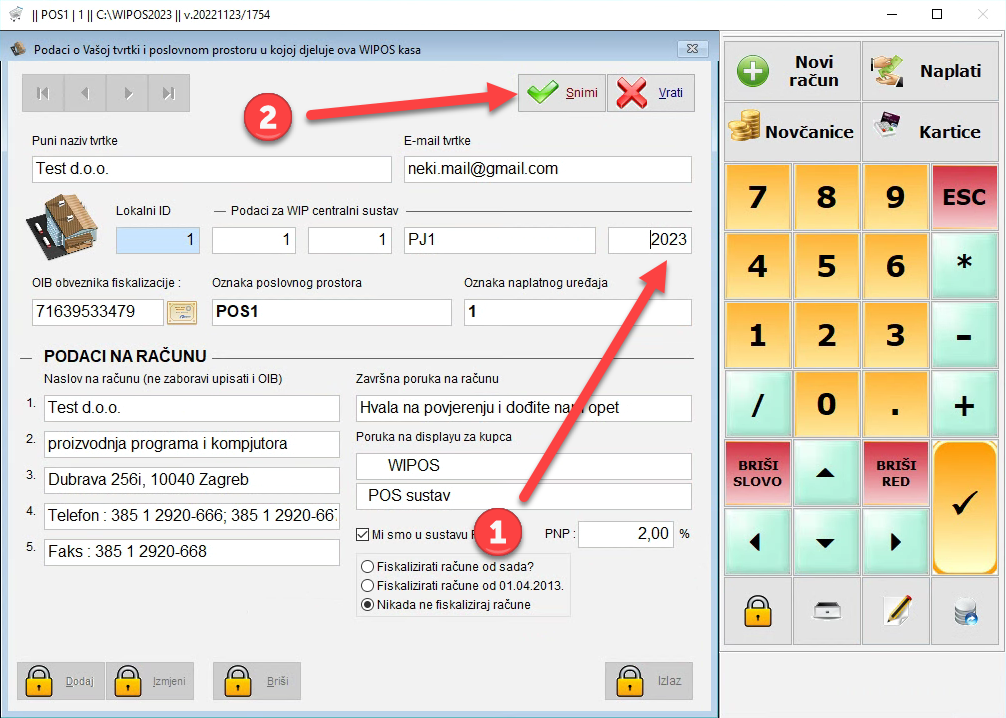 Slika 14
Kliknite na tipku "Izlaz" (Slika 15).
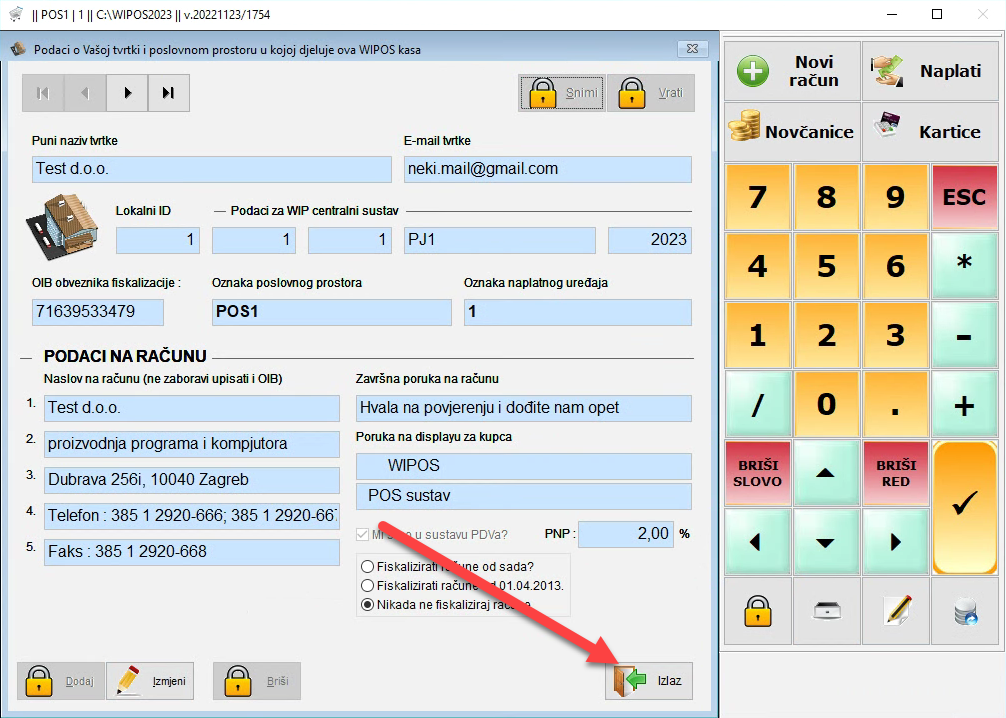 Slika 15
Brisanje podataka
Kliknite na tipku "BRISANJE BAZA" (Ova tipka je omogućena jedino ako ste prijavljeni kao "WIPOS Master" operater) (Slika 16).
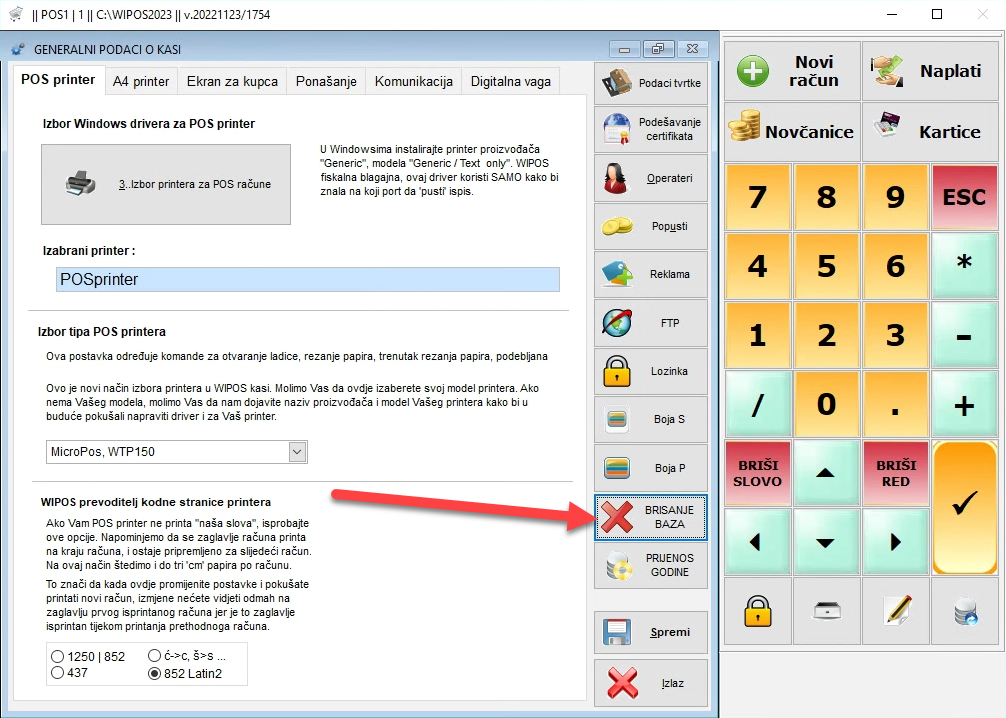 Slika 16
"Potvrdite BRISANJE PODATAKA" klikom na tipku "Yes" (Slika 17).
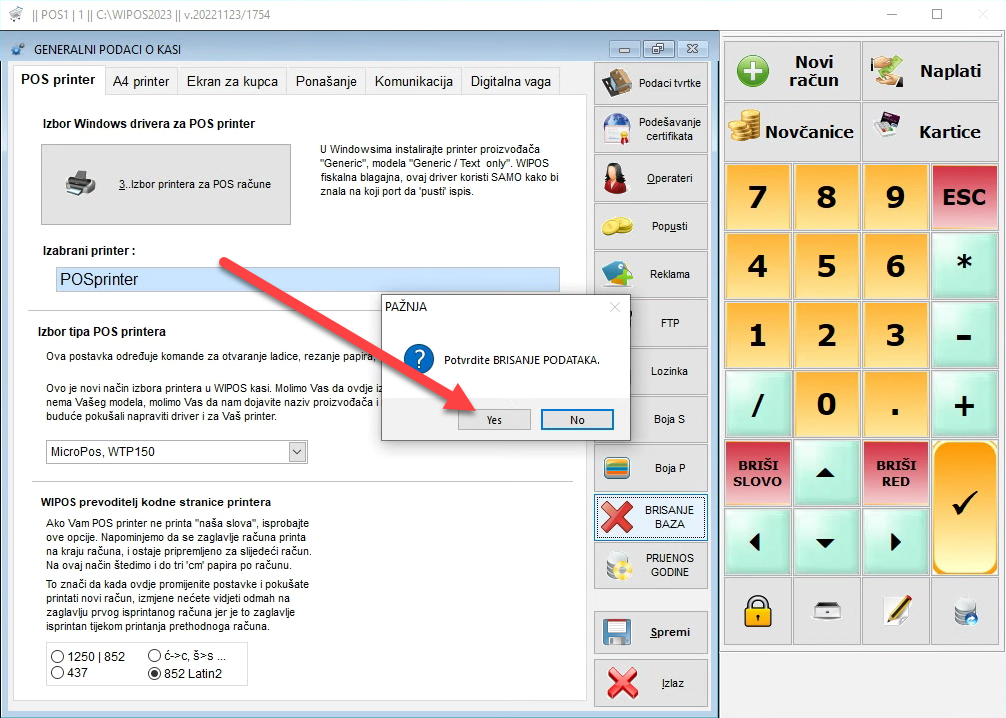 Slika 17
na pitanje "Želite li brisati prilagođeno prijenosu godine?" odgovorite klikom na tipku "Yes". (ova će opcija obrisati sve račune i primke, a nećete obrisati proizvode, zapise o certifikatima, normative, unesene operatere koji su kopirani iz starog foldera "WIPOS2022). (Slika 18).
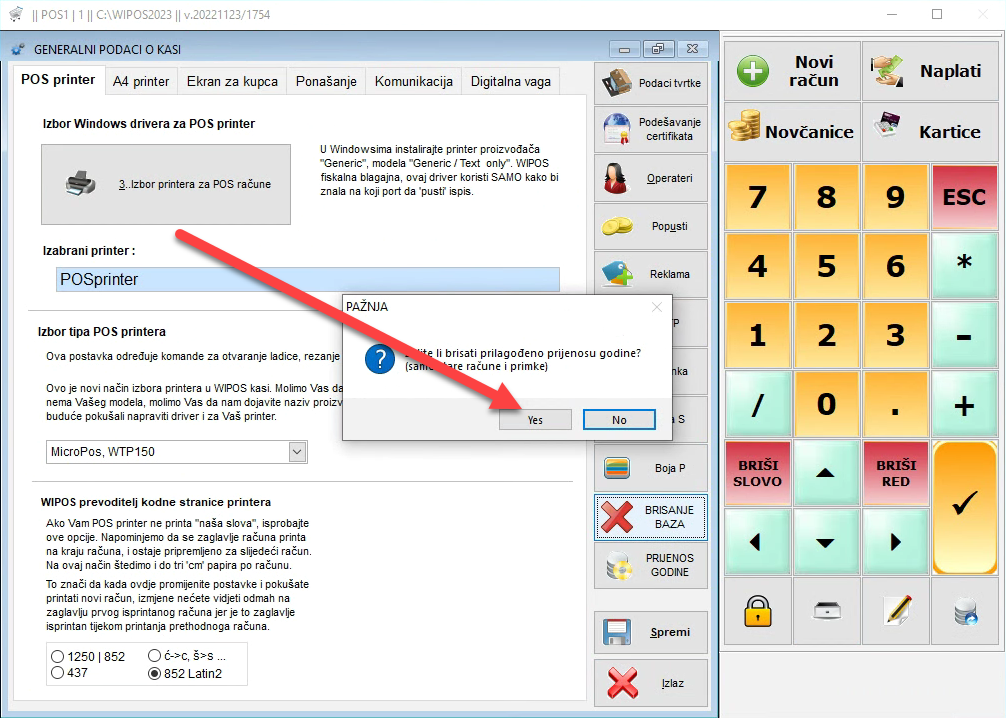 Slika 18
Nakon poruke izađite iz svih prozora i zatvorite program "WIPOS fiskalna blagajna" (slika 19).
!!! VAŽNA NAPOMENA VEZANA ZA MIGRACIJU I PRERAČUN KUNA U EURE !!!
KASA SADA JOŠ NIJE SPREMNA ZA RAD U 2023. GODINI. POTREBNO JE JOŠ OBAVITI PRERAČUN SVH ZATEČENIH CIJENA U EURE.
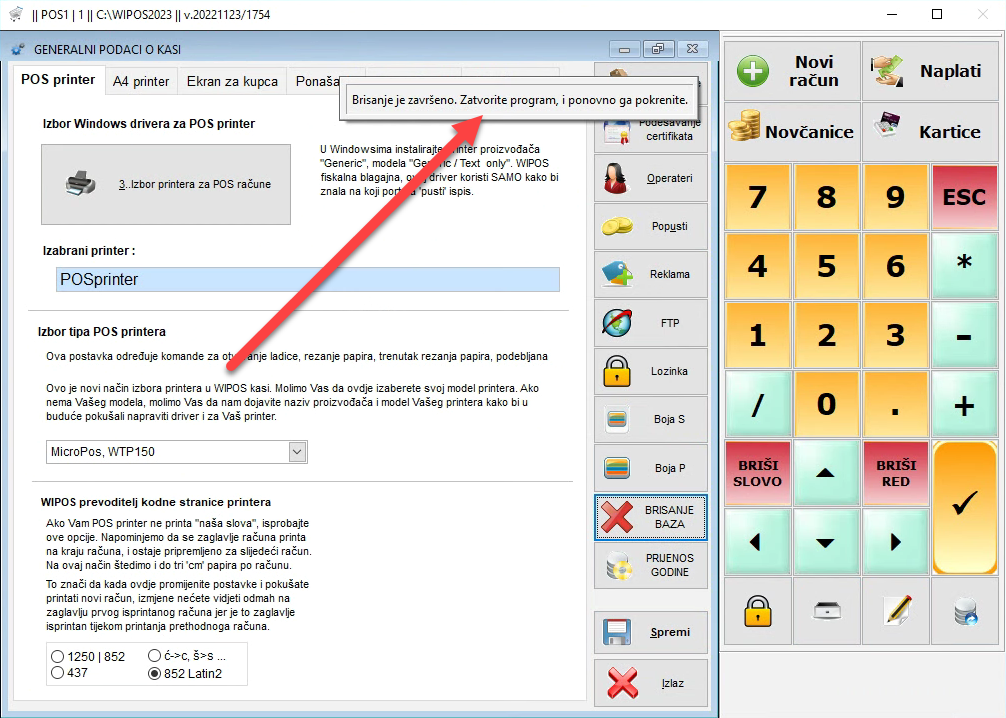 Slika 19
PRERAČUN U EURE
- Ponovo pokrenite program WIPOS iz mape WIPOS2023 (nemojte pogriješiti mapu i pokrenuti WIPOS 2022!!!) te dvostrukim klikom na datoteku "KasaW".
- U lozinku utipkajte "WIPOS Master" lozinku i odaberete tipku "Samo uđi bez otvaranja zaključka"
- Odaberite tipku "Obrada -> "8. Generalni podaci o kasi (podešavanje parametara programa)"
- Kliknite na tipku "PRIJENOS GODINE" - Slika 20.
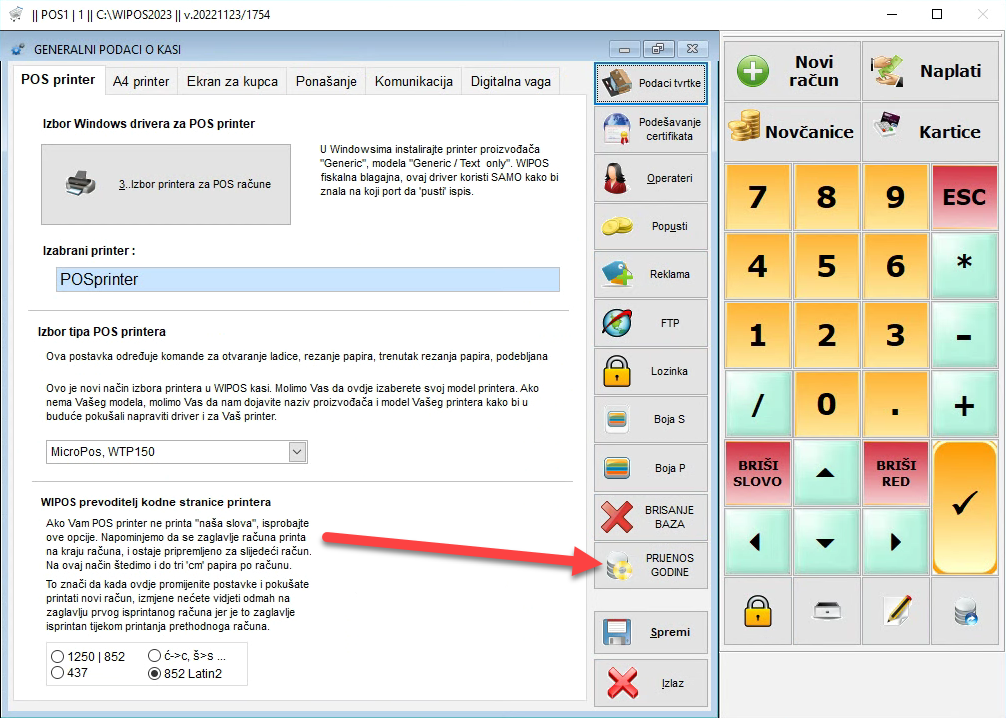 Slika 20
U novom prozoru kliknite na tipku "Preračunaj sve u Eure" (Slika 21).
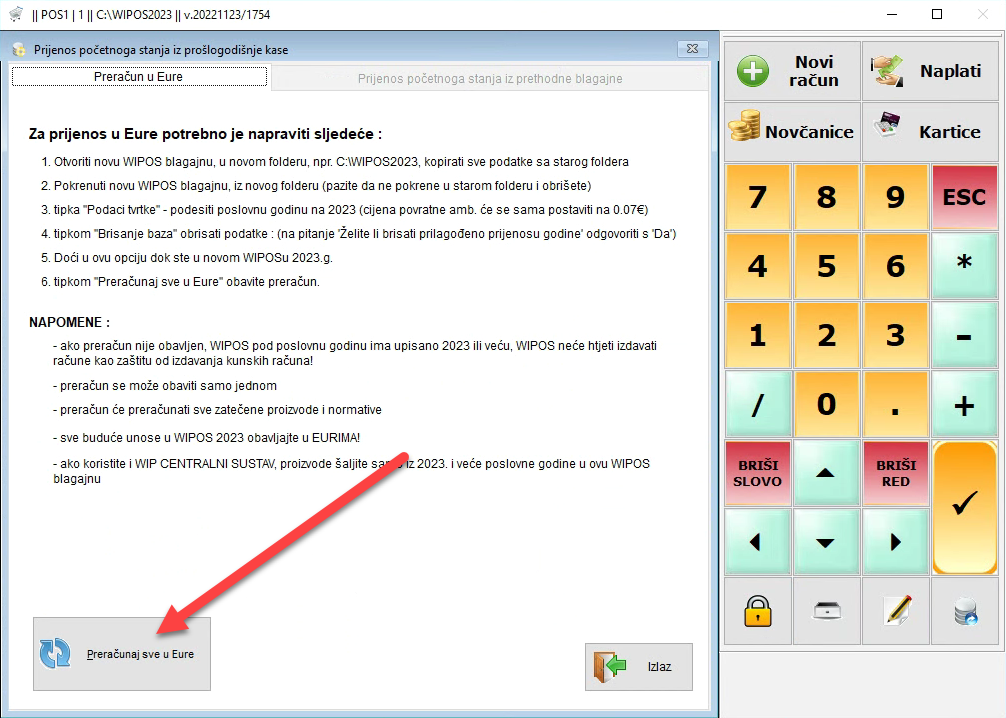 Slika 21
Gotovo. Izađite iz programa WIPOS i sada možete napraviti novu ikonu za pokretanje "WIPOS fiskalne blagajne" IZ FOLDERA WIPOS2023! (nemojte pogriješiti mapu (folder) :) )
I to je to! Sada bi kao rezultat na desktopu trebali imati dvije ikonice, jedna WIPOS2022, a druga WIPOS2023. Kada udjete u WIPOS2022, tamo morate imatei sve podatke iz 2022. g., a kada pokrente WIPOS2023, unutra bi trebali biti svi proizvodi ali niti jedan izradni računa, te bi cijene svih proizvoda trebale biti one kunske preračunate po tečaju konverzije u EURe.