WIPAPI
Već nekoliko godina razvijamo "WIPAPI" programski sustav kao modernu centralnu platformu koja omogućuje međusobno povezivanje praktički neograničenog broja neovisnih i različitih aplikacija u jednu zajedničku poslovnu cjelinu. WIPAPI omogućuje izmjenu podataka između neovisnih vanjskih aplikacija, koje svaka odrađuje svoj dio posla.
U skladu s tim, razvili smo konektore za postojeći "WIP centralni sustav" a sve kako bi se i on spojio na novi "WIPAPI" sustav i na taj način omogućio izmjenu podataka s novim i modernim WEB ili mobilnim aplikacijama. U razvoju je već i "WebAssembly Single Page WEB aplikacija" koja se isto tako spaja na postojeći "WIPAPI" sustav, a koja će postupno svojim funkcijama, u tempu kako ih budemo dalje razvijali, zamijeniti "WIP centralni sustav". Ovakav način postupne migracije omogućuje da se WIP maksimalno iskoristi bez potrebe za ishitrenom i forsiranom apsolutnom migracijom na novi WEB sustav, već se ta migracija može događati postupno, onako kako se novi moduli budu pokazali kao potpuno funkcionalni i spremni za efikasnu zamjenu.
"WIP centralni sustav" se dakle već danas može spojiti na "WIPAPI" i dostaviti mu podatke o svojim proizvodima, mjerama, cijenama, kategorijama, skladištima, partnerima i svemu ostalome što može poslužiti nekog drugoj vanjskoj aplikaciji. Ove podatke sa "WIPAPI" sustava može nadalje preuzimati mobilna aplikacija, i Web stranica koja ih može iskoristiti kako bi odradila svoj dio posla, a zatim obrađene podatke vratiti natrag u "WIPAPI" odakle se mogu ponovno preuzeti u "WIP centralni sustav". Na ovaj način trenutni WIP sustav, ima mogućnost drastičnog proširenja svojih mogućnosti odmah sada, ali i u budućnosti.
Aplikacija 'Mobilni WIP'
Na tragu rečenoga i konkretno, napravili smo mobilnu Androidnu aplikaciju pod nazivom "Mobilni WIP" (skraćeno "mWIP") koja se isto tako spaja na "WIPAPI" sustav te na taj način može vrlo efikasno izmjenjivati podatke s postojećim "WIP centralnim sustavom".
Cilj aplikacije "Mobilni WIP" je proširiti dakle odmah mogućnosti "WIP centralnog poslovnog sustava", a kasnije bez ikakvih izmjena, i novog WEB poslovnog sustava pogonjenog u web pregledniku, i to na one akcije koje zahtjevaju korisnikovu mobilnost prilikom korištenja, pa su tako u "mWip" aplikaciji trenutno u razvoju sljedeći moduli, odnosno dodatne mogućnosti :
- mInventure - modul "mWIP" aplikacije za popisivanje zaliha robe u skladištima na terenu, a sve na mobilnom telefonu, s mogućnošću skeniranja barkodova pomoću fotoaparata telefona ili pomoću pisane pretrage upisom dijelova naziva proizvoda, cijena, wip šifri itd. Podaci se vraćaju u WIPAPI odakle ih WIP centralni sustav može prihvatiti u modul "WIP inventure".
- mPOS - modul "mWIP" aplikacije koji predstavlja funkcionalnost mobilne fiskalne blagajne pogodne za rad na terenu, a pogonjenu na Androidnom telefonu ili tabletu, s mogućnošću korištenja kamere telefona kao barkod čitača.
- mTerenska prodaja - izrada narudžbi, otpremnica i računa prema "poznatim kupcima" (B2B) a na mobilnim telefonima ili tabletima na terenu. Ove se narudžbe automatski šalju u "WIPAPI", a zatim se iz "WIPAPI" sustava mogu prihvatiti u "WIP centralni sustav" koji ih dalje evidentira na skladištu, rekapitulacijama prometa itd. - a sve kao da su napisane u "WIP centralnom sustavu".
- mWIPOSControl - nadzor prometa WIPOS blagajni u realnom vremenu
- mVjerniKupac - sustav nagrađivanja vjernosti kupaca u integraciji s postojećom "WIPOS fiskalnom blagajnom" i "mPOS" mobilnom blagajnom, a koji omogućuje da se u WIP centralnom sustavu evidentiraju kupci, da im se generira QR code koji se može tiskati na "kartice vjernosti", a koje se onda mogu skenirati u postojećoj WIPOS aplikaciji prilikom kreiranja računa tom kupcu, ili u novoj "mPOS" mobilnoj POS aplikaciji i na taj način imati evidenciju o navikama kupaca, prometu, prodajnim proizvodima itd. a temeljem kojih se mogu kreirati razne pogodnosti prema takvim kupcima.
Trenutno smo završili razvoj "WIPAPI" platforme, ali i aplikacije mInventure, dok su ostale aplikacije u intezivnom razvoju, i završavati ćemo ih tijekom 2024.g.
U izborniku s lijeve strane možete pronaći upute : 2.Preduvjeti i podešavanja koje govore o pripremi i inicijalnom podešavanju "WIP centralnog sustava" za konekciju na WIPAPI poslovni sustav, kao i upute 3. Mobilne inventure koje u detalje opisuju proces upogonjenja "mWIP" mobilne aplikacije u procesu u kojem mobilni telefon služi kao terminal za izradu popisa inventure na terenu.
Tehnički preduvjeti
Jedini uvjet je da "WIP centralni sustav" mora biti instaliran u naš "WIP OBLAK". U WIP oblaku ćemo mi instalirati program koji će automatski nadzirati podatke Vašeg WIPa i slati ih u "WIPAPI" sustav na našem serveru, a kako bi ti podaci bili stalno ažurni i dostupni na mobilnim uređajima.
Cijena
"mWIP" je u ovom trenutku potpuno besplatan, a jedini je uvjet da se WIP dakle pogoni u našem "WIP oblaku", pa ako želite koristiti "mWIP" a Vaš Wip još uvijek pogonite na svojoj fizičkoj opremi, potrebno je kod nas zakupiti neki od "Wip oblak" hostinga.
Sve o "WIP oblaku" možete pronaći ovdje : Sve o WIP oblaku
Ako ste zainteresirani za "WIP OBLAK" i "Mobilni WIP", budite nas slobodni kontaktirati putem "Viber", "WhatsApp" ili "Telegram" aplikacija na broj telefona : +385 91 251 3071
LP tim Xanadu i Tvornica programa d.o.o.
Preduvjeti i podešavanje
Na ovoj se stranici nalaze kompletne upute o svemu što je potrebno podesiti prije samog korištenja aplikacije "Mobilni WIP" (mWIP).
Podešavanja se odnose na podešavanje i pripremu podataka u "WIP centralnom sustavu", zatim u novom "WIP API" sustavu (u pogledu otvaranje korisničkog računa vlasnika tvrtke kroz WIP centralni sustav), ali i u potrebi inicijalnog podešavanja u novoj "Mobilni WIP" aplikaciji koja se preuzima s "Google Play" (Trgovina Play) i povezuje s "WIP centralnim sustavom" na svakom uređaju na koji se instalacija mobilnog WIPa obavi.
Redom se dakle MORA obaviti sljedeće :
- WIP osnovna priprema > u WIP centralnom sustavu : podesiti operatere i provjeriti njihove lozinke, a zatim i uključiti skladište koje će slati podatke o cijenama na mobilne uređaje.
- Kreiranje "WIPAPI" korisničkog računa vlasnika > kroz WIP centralni sustav : kreirati novi korisnički račun vlasnika tvrtke koja radi u WIP centralnom sustavu
- Dodavanje mobilnih uređaja kroz WIP centralni sustav > u WIP centralnom sustavu : dodati podatke o uređajima na koje će se kasnije instalirati mobilna "Mobilni WIP" aplikacija. Ova će procedura za svaki dodani mobilni uređaj, kreirati i pripadajći "Ključ uređaja" koji će Vam kasnije trebati za pokretanje "Mobilni WIP" aplikacije baš na tom uređaju.
- Preuzimanje i Instalacija "mWIP" mobilne aplikacije : Preuzimanje i instalacije mobilne "Mobilni WIP" aplikacije na uređaje koje ste dodali u WIP po prethodnim uputama.
- Prvo pokretanje aplikacije "Mobilni WIP" > u aplikaciji "Mobilni WIP" ("mWIP") : obaviti prvo pokretanje i prijavu aplikacije upisivanjem "Ključa uređaja" koji je dobiven prilikom dodavanja uređaja u WIP centralni sustav (točka 3. ove stranice uputa).
- Podešavanje aplikacije "Mobilni WIP" > u aplikaciji "Mobilni WIP" ("mWIP") potrebno je podesiti samu aplikaciju "mWIP" kako bi bila spremna za upotrebu. Ako se ove radnje ne obave, aplikacija neće biti ispravno instalirana za korištenje!
Iz svega navedenoga, ove je upute potrebno slijediti upravo redom kako smo ih i napisali, bez preskakanja procedure, jer svaka sljedeća aktivnost ovisi o onoj prethodnoj. Neke procedure smo možda za Vas mi već obavili, a o tome ćemo Vas obavijestiti prilikom upućivanja u koreake implementacije ovog sustava.
1. WIP osnovna priprema
1.1 Administracija
"Mobilni WIP" aplikacija će zahtjevati prijavu operatera. "mWIP" će iz WIP centralnog sustava preuzeti "Operatere" i njihove lozinke, a to znači da je sada potrebno u WIPu pregledati postojeće operater, i pripremiti ili dodati nove operatere a kojima želite kasnije dati pristup u "Mobilni WIP" mobilnu aplikaciju!
U WIPu se prijavite kao "Administrator" (prvi korisnik u listi korisnika), a zatim u opciji "Parametri > Administracija" podesite redom operatere i njihove lozinke (svi moraju imati lozinku), a prema potrebi, ako u WIPu ne postoje operateri kojima planirati dati pristup u "mWIP" aplikaciju, dodajte ih uz obavezno definiranje "korisničkog imena", OIBa i lozinke. Bilo dobro da operateri ne znaju lozinke jedan od drugoga, jer se sve aktivnosti u "mWIP" aplikaciji, povezuju s "korisničkim imenom" operatera koji je deiniran u WIPu a prijavlje i u "mWIP" aplikaciju.
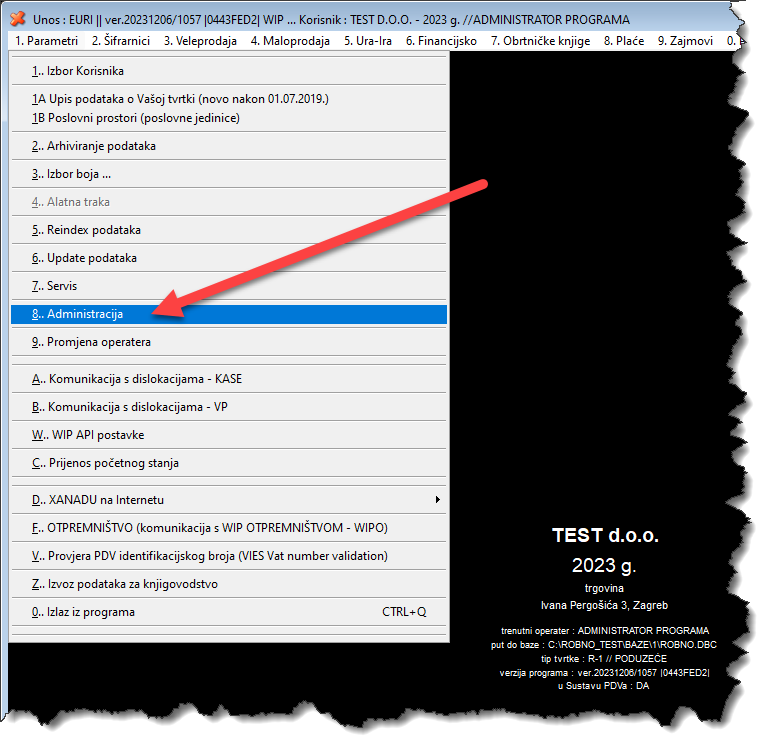
1.2. Označavanje skladišta
U Skladištima, potrebno je označiti skladište sa kojega će se u "mWIP" aplikaciju dostavljati cijene. Za to nam služi nova "kvačica" pod nazivom "Omogućiti izbor ovog skladišta u mWip mobilnoj aplikaciji?" a koja se nalazi u prozoru "Šifrarnici > Skladišta". Nemojte pretjerivati s brojem označenih skladišta, jer će se u tom slučaju za svaku izmjenu proizvoda slati cijene po svim ovdje uključenim skladištima, a to, ako imate veći broj skladišta, može distići vrlo veliki broj podataka koje je potrebno ažurirati i u mobilnoj WIP aplikaciji. Zato razmislite, treba li operater na mobilnom uređaju moći vidjeti cijene baš po svim skladištima, ili mu je dovoljno dostaviti samo cijene npr. skladišta 1, pa ako radi inventuru i na skladištu 2, moći će okvirno usput i kontrolirati red veličine cijene sa skladišta 1, iako mu za čistu operativnost unosa pronađenog broja proizvoda uopće nije potrebna ispravna informacija i o cijeni proizvoda.
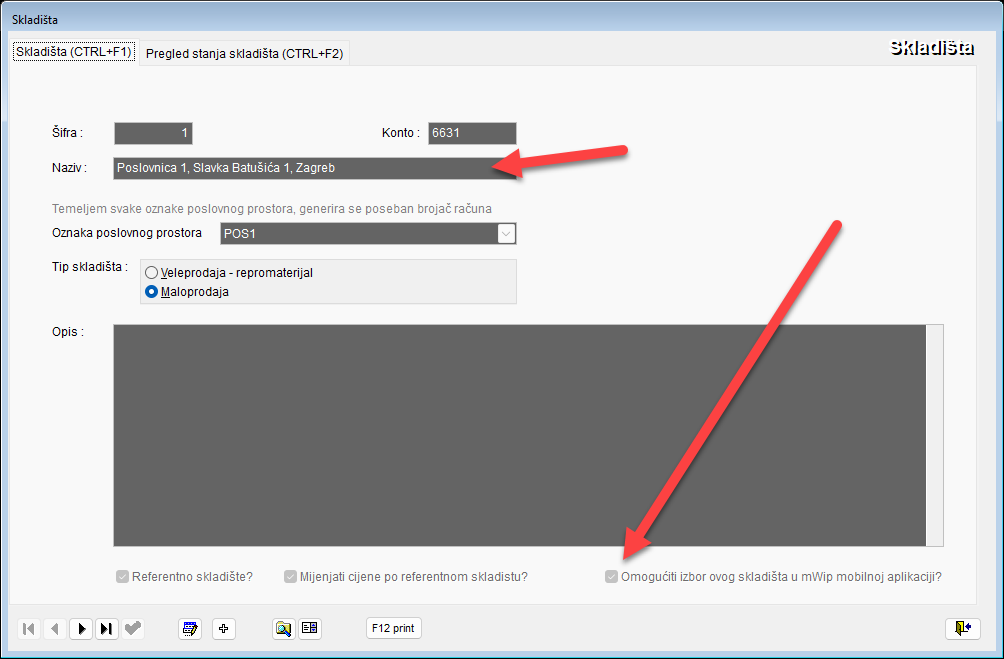
2. Kreiranje "WIPAPI" korisničkog računa vlasnika
"WIP centralni sustav" i "Mobilni WIP" (skraćeno "mWIP") aplikacije su međusobno povezane putem Interneta, a sve putem programskog sustava koji zovemo "WIPAPI sustav". "WIPAPI" je dakle programski sustav koji Vi kao korisnik uopće ne vidite. S njim u pozadini komuniciraju naše aplikacije, i preko njega međusobno izmjenjuju i spremaju svoje podatke. "WIPAPI" je robusna WEB aplikacija koja se izvršava samo dakle na našim serverima. WIPAPI aplikacija prima podatke iz "WIP centralnog sustava" i iz "mWIP" mobilne aplikacije, i te podatke sprema u svoju bazu podataka. "WIPAPI" također i dostavlja podatke iz svoje baze podataka prema "WIP centralnom sustavu" i prema "mWIP" aplikaciji, a sve kada to neka od aplikacija i zatraži. "WIPAPI" je dakle sustav s kojim komuniciraju naše aplikacije, i preko kojega te aplikacije automatski izmjenjuju podatke. WIPAPI je dakle centralni sustav putem kojega se izmjenjuju informacije sa i na perifernih aplikacija. (kao što su : WIP centralni sustav, "Mobilni WIP" a sutra i npr. WIPOS fiskalna blagajna i drugi.)
Kako bi se WIPAPI povezao s jednom ili više tvrtki jednog vlasnika koje rade na jednom ili više "WIP centralnih sustava", u "WIPAPI" sustavu se mora otvoriti tzv. "korisnički račun vlasnika". "WIPAPI" podržava i više tvrtki JEDNOG TE ISTOG vlasnika! To znači da vlasnik koji ima dvije tvrtke koje rade u WIP centralnom sustavu, treba otvoriti SAMO JEDAN "korisnički račun vlasnika" u WIPAPI sustavu, a zatim se samo s tim jednim te istim korisničkim računom prijaviti i u drugom i trećem (i svim ostalim) WIP centralnim sustavima čije je isto tako on vlasnik!
Novi "WIPAPI" korisnički račun se otvara kroz "WIP centralni sustav" putem nove WIP opcije iz glavnog izbornika!
Krenimo otvoriti novi korisnički WIPAPI račun vlasnika tako što ćemo iz WIP centralnog sustav pokrenuti opciju "1. Parametri" > "W.. WIP API postavke", upravo kao na slici dole.

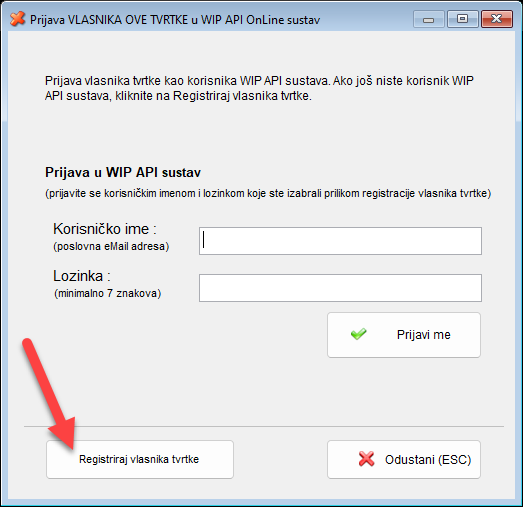
Otvoriti će se prozor za prijavu u WIPAPI sustav. Trenutno budući da u ovom trenutku vlasnik još nema korisnički račun, isti je potrebno tek izraditi, odnosno novi se vlasnik treba tek "registrirati". Registracija je proces u kojem će novi vlasnik definirati svoje "korisničko ime" i odrediti si lozinku s kojom će se onda kasnije "prijavljivati" u WIP API sustav.
Krenimo s registracijom novog vlasnika, odnosno WIP API korisnika. Kliknimo na tipku "Registriraj vlasnika tvrtke" ...
... u novom zelenom prozoru nam se sada pruža mogućnost da odredimo svoje korisničko ime i lozinku s kojom ćemo se kasnije prijavljivati u WIP API sustav.
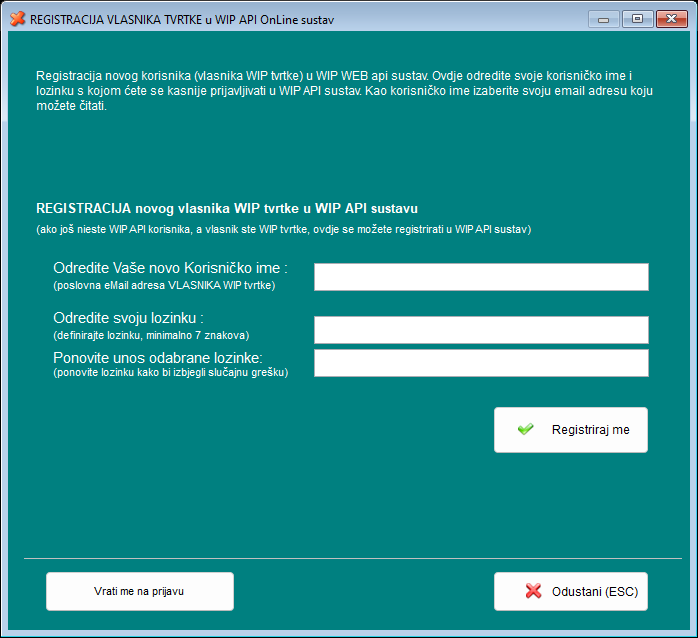
U polje "Korisničko ime" upišite e-mail adresu vlasnika tvrtke u kojoj radi jedan ili Više njegovih WIP centralnih sustava. Mi smo upisali email adresu "mlade_test@xanadu.hr", i to će nam biti naše korisničko ime. Vi upišite mail adresu koju čita vlasnik tvrtke.
U polje "Odredite svoju lozinku" i "Ponovite unos odabrane lozinke", izmislite i upišite lozinku. U oba polja upis mora biti jednak. Nemojte copy-pasteati lozinku, jer je svrha dvostrukog upisa upravo to da se ne dogodi da u glavi imate jednu lozinku, a u polje ste upisali neku drugu.
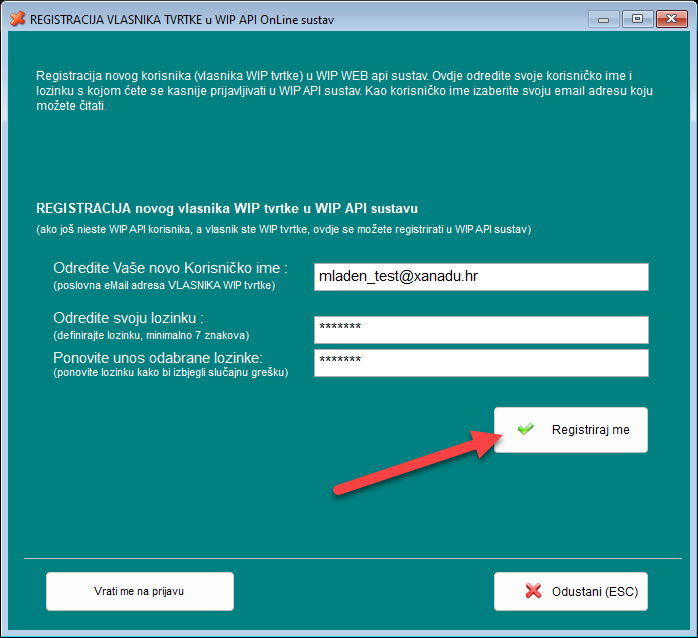
Nakon ispravnog upisa registracijskih podataka, kliknite na tipku "Registriraj me", prilikom čega će WIP pristupiti WIP API sustavu, i napraviti "WIPAPI korisnički račun vlasnika".
Napomena : Ako vlasnik već ima "WIP API korisnički račun vlasnik", a koji je registrirao u nekom drugom svom "WIP centralnom sustavu", od dakle neke druge svoje tvrtke, koja je isto tako u njegovu vlasništvu, onda ovdje NEMOJTE ponovno raditi registraciju, nego se jednostavno samo prijavite i u ovaj WIP s jednakim korisničkim imenom i lozinkom s kojim je ranije napravljena registracija. Jedan "WIPAPI korisnički račun vlasnika" je upravo to, JEDAN korisnički račun VLASNIKA, koji se dakle koristi za sve različite WIP tvrtke tog vlasnika!
Nakon uspješne registracije, sada i u buduće se samo možemo prijaviti u svoj WIP API korisnički račun vlasnika. U formi dole, već je popunjeno korisničko ime, i samo ponovite upis lozinke koju ste ranije odredili prilikom registracije. Kliknimo na tipku "Prijavi me", nakon čega nastavljamo dalje s pripremom podešavanja WIP centralnog sustava, i "mWIP" mobilne aplikacije.
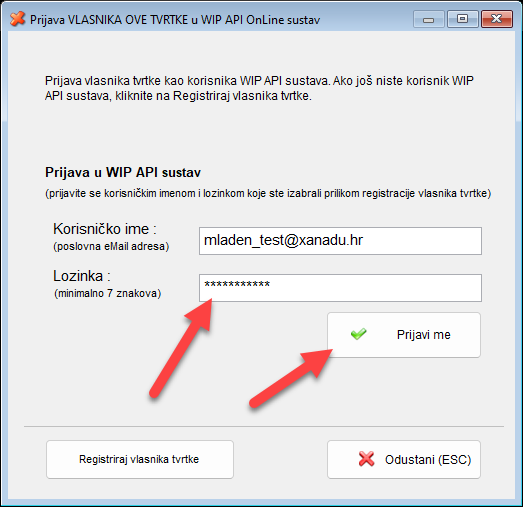
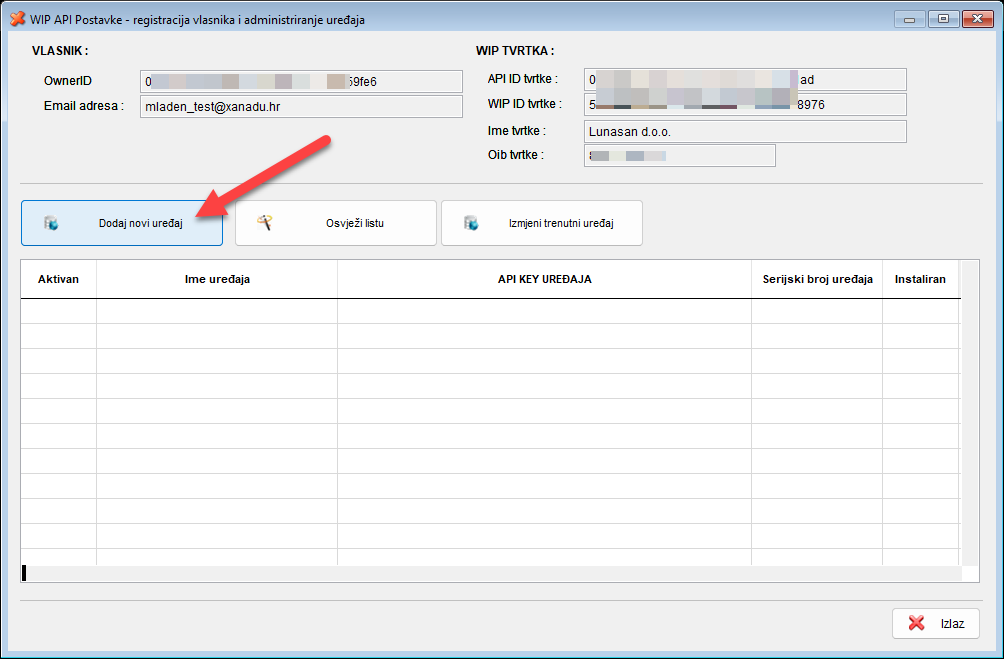
Nakon uspješne prijave, WIP će nam otvoriti prozor kao na slici dole.

3. Dodavanje mobilnih uređaja kroz WIP centralni sustav
U ovom prozoru nam se omogućuje dodavanje podataka o jednom ili više uređaja na koje ćemo instalirati "Mobilni WIP" aplikaciju s "Google Play" trgovine. Prilikom dodavanja uređaja, uz svaki uređaj možemo napisati čiji je to uređaj, na kojem je broju telefona ako se radi o mobilnom telefonskom uređaju, te ako je taj uređaj u vlasništvu tvrtke, možemo upisati i njegov inventarni ili serijski broj.
Kada ovdje dodamo uređaj, WIP API će za njega kreirati jedan ključ, odnosno niz slova i brojeva, a koji zovemo "Ključ uređaja" (ApiKey). Taj ključ ćemo morati kasnije upisati u aplikaciju "Mobilni WIP" a baš na tom uređaju koji smo ovdje dodali. Ovdje možemo dodati više uređaja, koliko ih već vlasnik želi koristiti u svojim WIP tvrtkama. Na ovaj će se način povezati jedan ili više "Mobilni WIP" aplikacija na jednom ili višeuređaja, s baš ovim vlasnikom, odnosno s ovim "WIPAPI korisničkim računom vlasnika". Ako se jedan te isti vlasnik, s jednim te istim korisničkim računom, prijavi u više WIP centralnih sustava, tada će u tom jednom mobilnom uređaju biti omogućen rad sa svim tvrtkama tog vlasnika, pa vlasnik neće morati kupovati po jedan uređaj za svaku svoju tvrtku koja radi na "WIP centrlanom sustavu".
Krenimo dodati jedan uređaj. Dodati ćemo moj telefon, na koji ću kasnije instalirati i pokrenuti "mWIP" aplikaciju. Kliknimo na tipku "Dodaj novi uređaj".
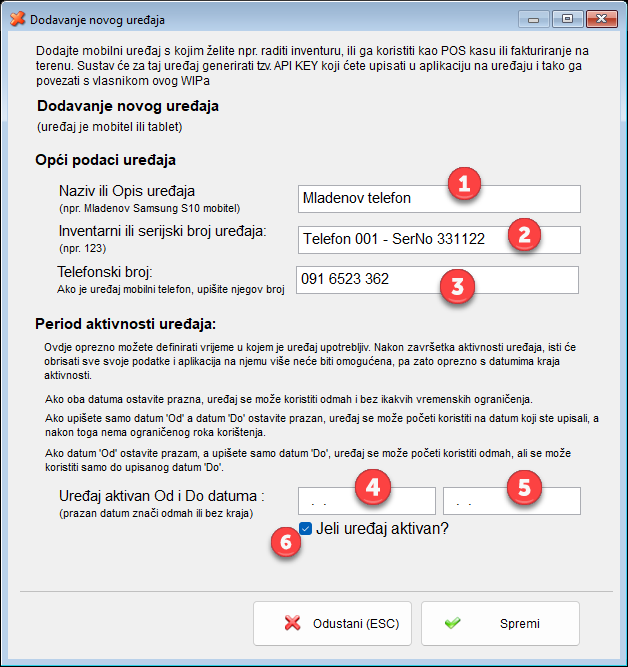
Otvoriti će se prozor za dodavanje novog uređaja, kao na slici dole. Ovdje ćemo upisati neki naziv ili opis uređaja, kako bi ga kasnije mogli prepoznati. Mi smo napisali "Mladenov telefon", jer se stvarno radi o mom telefonu. Ostala polja smo isto tako organizirali i popunili podacima koji će nam pomoći da kasnije identificiramo ovaj unos odnosno uređaj, za slučaj kada ćemo npr. htjeti na njemu zabraniti daljnje pokretanje aplikacije "Mobilni WIP" ili slično.
Polja "Uređaj aktivan Od i Do datuma:" mogu ostati prazna, ili se u jedno ili oba može upisati datum. Ova nam polja služe da unaprijed definiramo vremenski period u kojem će ovaj uređaj moži pokretati "mWIP" aplikaciju, pa tako možemo jedno od sljedećega :
- ako i polje "Od datuma" i polje "Do Datuma" ostavimo prazna :: uređaj će moći pokretati "mWIP" aplikaciju odmah, i moći će je pokretati neograničeno dugo.
- ako u polje "Od datuma" upišemo neki datum, a polje "Do datuma" ostavimo prazno : uređaj će moći pokrenuti "mWIP" aplikaciju tek od zadanog datuma, a nakon toga će moći neograničeno dugo pokretati aplikaciju jer smo polje "Do datuma" ostavili prazno.
- ako u polje "Od datuma" ne upišemo ništa, a u polje "Do datuma" upišemo neki datum : tada će uređaj moći pokrenuti "mWIP" aplikaciju odmah od sada, ali je više neće moći pokretati nakon datuma koji smo upisali u polje "Do datuma".
- ako u oba polja upišemo neke datume : uređaj će moći pokretati "mWip" aplikaciju SAMO unutar tih datuma.
Nakon unosa svih podataka, kliknimo na tipku "Spremi". WIP će sada putem Interneta, poslati ove podatke i WIP API sustav koji će generirati "Ključ uređaja" i taj podatak pridružiti ovom uređaju koji smo upravo dodali.
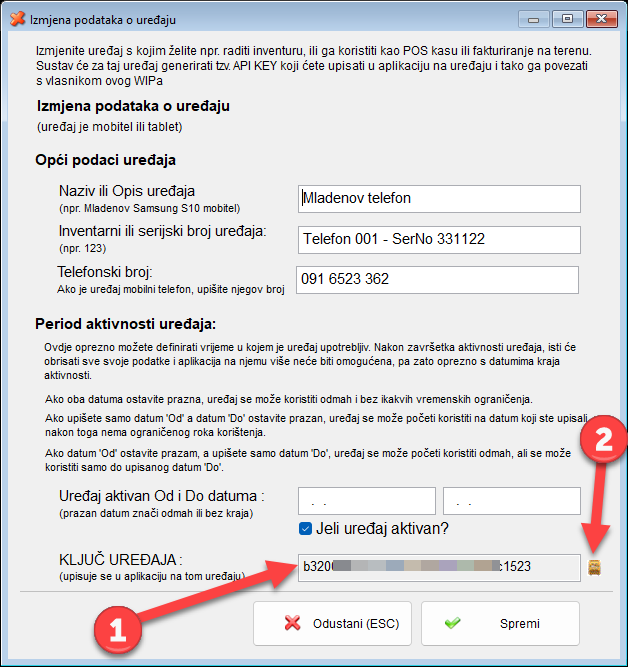
"Ključ uređaja" koji je generirao WIPAPI sustav, možemo sada i vidjeti u listi na slici dole (označeno strelicom). (na slici smo sakrili njegov sadržaj iz sigurnosnih razloga).

Ako sada na stavku uređaja u listi kliknemo dva puta, ponovno će se otvoriti prozor "Izmjena podataka o uređaju" ali će sada na dnu prozora biti prikazan i "Ključ uređaja" - na slici označeno brojem (1).
Također, tipka na slici označena brojem (2) nam omogućuje da klikom na nju automatski spremimo "Ključ uređaja" u clipboard; kao da smo napravili Ctrl-C (copy), pa nakon toga možemo ključ uređaja poslati korisniku tog uređaja putema e-pošte npr. tako da u email samo sa Ctrl+V zalijepimo "Ključ uređaja".
Ovaj će nam ključ trebati prilikom prvog pokretanja "Mobilne WIP" aplikacije, na tom uređaju, a što dalje opisujemo u nastavk ovih uputa.
4. Preuzimanje i Instalacija "mWIP" mobilne aplikacije
Aplikacija "mWIP" (Mobilni WIP) se trenutno nalazi u procesu prijave u "Google Play" trgovini. Budući da taj proces može potrajati nedefinirano dugo, a što ovisi o našem slobodnom vremenu koje pak nekontrolirano troši Država Hrvatska ogromnim i čestim izmjenama rokova i obaveznih Zakonskih izmjena, ali i samom "Googlu", trenutno smo aplikaciju učinili dostupnom i ovdje, na našoj Web stranici. Tu postoji mali problem, jer instalaciju mobilne aplikacije kojoj izvor preuzimanja nije "Google", nije moguće instalirati samo jednim klikom (ili tapom), nego je potrebno Android sustavu dodatno reći da je ovo ipak sigurna aplikacija i da ju ipak instalira, iako se preuzima iz, za njih, "nesigurnog izvora", tj. naše Web stranice, a ne Google Play trgovine. (naravno, to je super, jer štiti korisnika od eventualnih maicioznih programa, ali nama sada ovdje radi mali vremenski problem, pa smo privremeno omogućili i ovakvo preuzimanje, dok sve ne odradimo s Google play trgovinom)
Ovdje dakle možete pronaći dvije poveznice. Prva poveznica je poveznica na "Video upute" koje objašnjavaju kako preuzeti i instalirati "mWIP" aplikaciju iz "nepoznatog izvora", a druga poveznica je poveznica putem koje možete preuzeti instalacijsku datoteku "Mobilni WIP" na Vaš uređaj (telefon).
- Video upute za instalaciju mobilne aplikacije "iz nepoznatog izvoda"
- Preuzmi mobilnu aplikaciju "Mobilni WIP" 1.205."
5. Prvo pokretanje aplikacije "Mobilni WIP"
"Mobilni WIP" mobilnu aplikaciju za Android uređaje možete preuzeti sa "Google Play" trgovine - potpuno besplatno. A nakon instalacije, na Vašem će uređaju biti prikazana "ikonica" za pokretanje, koja izgleda kao što je prikazano na slici dole. Stilizirana bijela slova "mw", koja znače "Mobilni Wip", a nalaze se na zelenoj pozadini.

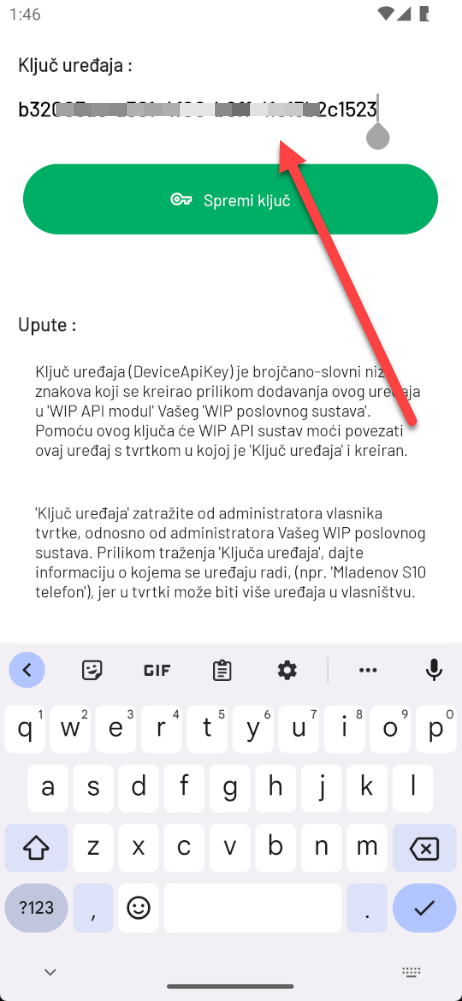
Kada prvi puta pokrenemo "Mobilni WIP" aplikaciju, otvoriti će se ekran ka na slici dole. Aplikacija nas pita za "Ključ uređaja". Ako ste pratili ove upute, tada ga sigurno imate. Upišite ga ovdje i tapnite na tipku "Spremi ključ". Temeljem ovog "Ključa uređaja", aplikacija će pristupiti "WIPAPI" sustavu, i preuzeti podatke koje smo upisali prilikom dodavanja ovog "uređaja" u WIPAPI sustav.
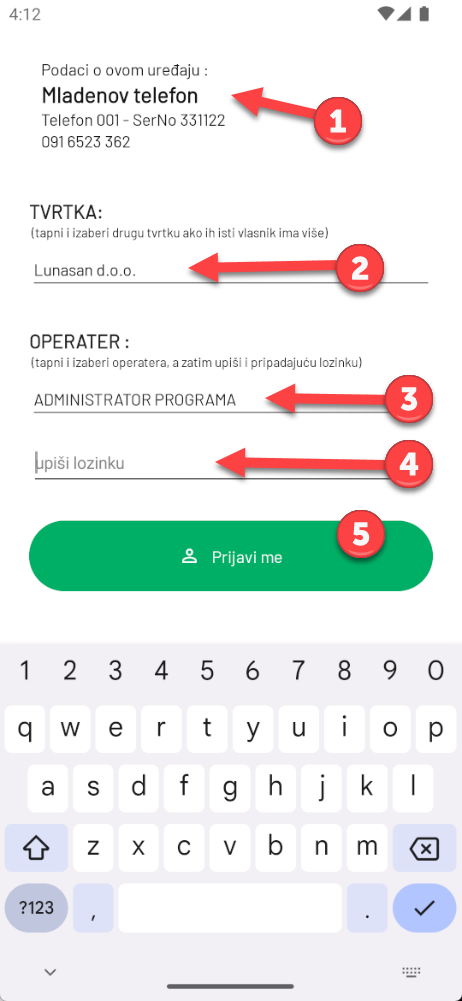
Dole na slici (1) prikazani su podaci koje smo unijeli u "WIP centralni sustav", prilikom "Dodavanja uređaja". Vidimo da se uređaj zove "Mladenov telefon".
Na slici dole, brojem (2) označena je "izborna lista" u kojoj piše "Lunasan d.o.o.", a koja nam omogućuje izbor između svih tvrtki jednog vlasnika. Sada je vjerojatno jasnije zašto smo onoliko puta gore u uputama naglasili da se "Korisnički račun vlasnika" otvara SAMO JEDNOM, a onda se s tim jednim korisničkim računom vlasnik prijavljuje u SVE WIP centralne sustave koji su u njegovom vlasništvu. Ako se jedan vlasnik sa svojim "WIPAPI korisničkim računom vlasnika" prijavio u više svojih WIP centralnih sustava, tada će u mWIP mobilnoj aplikaciji ako tapne na listu za izbor tvrtke, moći izabrati raditi s nekom drugom svojom tvrtkom. U našem slučaju smo se samo prijavili u tvrtku "Lunasan d.o.o." pa nam je samo ona ovdje i dostupna.
U podacima pod "OPERATER", možemo izabrati jednog od WIP operatera tako da tapnemo na polje koje je na slici označeno brojem (3), a zatim i u polje za upis lozinke, trebamo upisati i lozinku tog izabranog operatera.
Na kraju tapnemo na tipku "Prijavi me", što će nas odvesti u glavni ekran aplikacije.
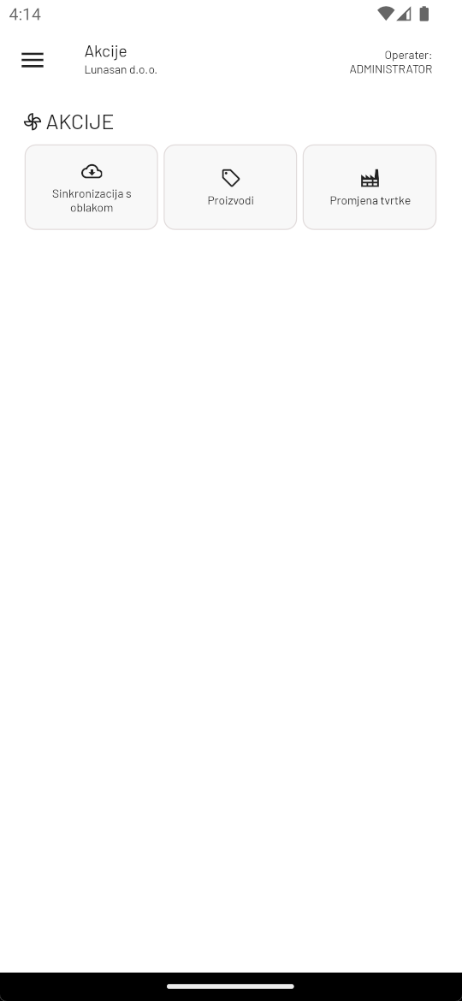
Slika dole prikazuje glavni ekran aplikacije nakon uspješne prijave. Na vrhu aplikacije se nalazi naziv stranice na kojoj smo trenutno. U ovom slučaju to je stranica "Akcije", jer iz ove stranice možemo pokrenuti neke ... akcije :)
Nemojte još pokretati nikakve akcije, jer je prvo potrebno podesiti aplikaciju, a o tome možete pročitati u nastavku ovih uputa.
6. Podešavanje aplikacije "Mobilni WIP"
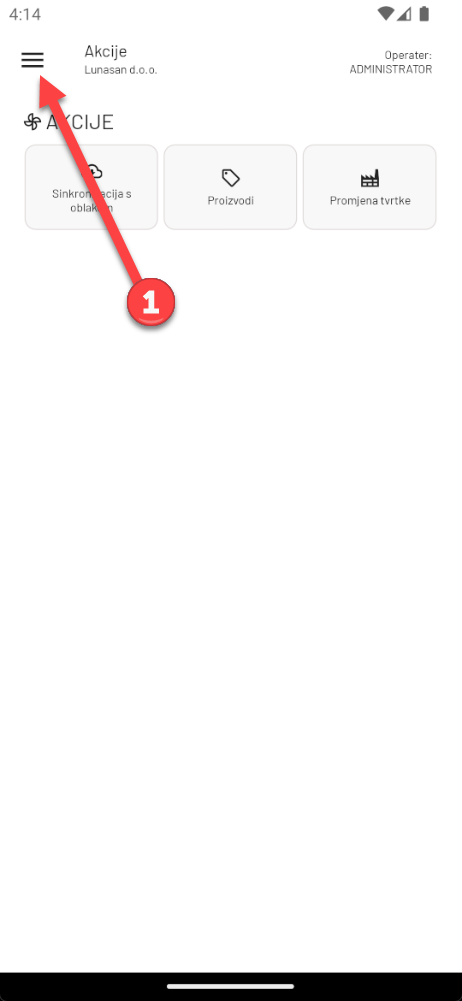
U lijevom vrhu prozora nalazi se tzv. "Hamburger izbornik", na sredini se nalazi naslov stranice u kojoj se trenutno nalazimo kao i trenutna tvrtka s kojom radimo, a u gornjem desnom kutu se nalazi podatak o korisniku koji je trenutno prijavljen u "mWIP" aplikaciju.
Sada prvo trebamo podesiti skladište iz kojega će mWIP čitati neke podatke (npr. cijene).
Tapnimo na "Hamburger izbornik" koji je na slici prikazan strelicom.
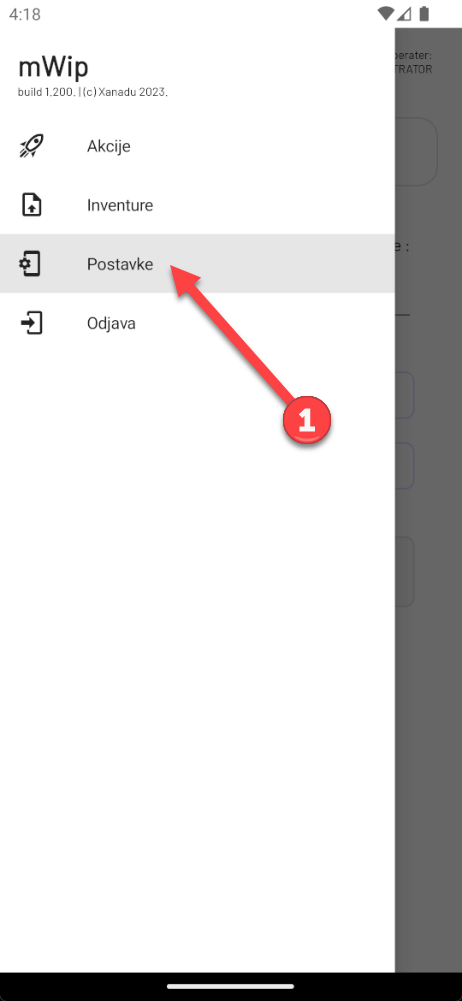
U izborniku izaberite opciju "Postavke" (slika dole)
Tapnite na "listu za izbor" pod nazivom "Izaberite skladište iz kojega će se prikazivati cijene" i izaberite ono skladište koje ste označili kvačicom u "WIP centralnom sustavu", a kako smo opisali ranije u ovim uputama. Iz ovoga će se skladišta prikazivati cijene pa možete kontrolirati i naljepnice s cijenama na policama. U WIPu je dobro izabrati samo jedno skladište za prikaz cijena, jer ako imate veliki broj proizvoda, i veliki broj skladišta, onda je ukupan broj cijena koje se moraju prenijeti u mobilnu aplikaciju umnožak ta dva broja ... a to može biti i nekoliko stotina tisuća podataka. Tako da je ok izabrati za prikaz cijena u WIPu samo jedno skladište, a to skladište je potrebno izabrati i ovdje u mobilnog aplikaciji.
Također, dole na slici označeno brojem (2), možete podesiti i želite li da se prilikom pretrage proizvoda po nazivu u mWIP aplikaciji, u listi pronađenih proizvoda prikazuju i oni proizvodi koje ste u WIP centralnom sustavu označili da se ne šalju u WIPOS fiskalnu blagajnu (u WIPu je to kvačica s desne strane u šifrarniku artikala "F. Slati na WIPOS kasu"), zatim želite li da se u toj listi pretrage prikazuju ili ne proizvodi koji u "WIP centralnom sustavu" imaju uključenu kvaćicu "Objaviti proizvod u Internet (Web) katalogu?", a jedanako je i sa "kvačicama" "Označi proizvod za brisanje", kao i"kvačicom" "B. Usluga?", sve u šifrarniku proizvoda i usluga u WIP centralnom sustavu. Na ovaj način možete povećati efikasnost "ručne" pretrage proizvoda ovdje u mWIP aplikaciji.
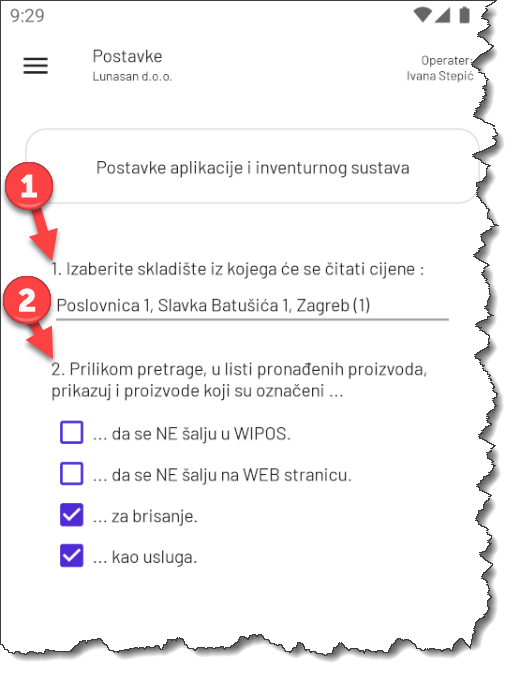
Slika dole prikazuje listu skladišta iz WIPa iz koje jednim tapom možete izabrati jedno od njih. Broj u zagradi predstavlja WIP šifru skladišta.

Kada smo završili s izborom skladišta, izaberite ponovno "Hamburger izbornik", a zatim i opciju "Akcije"

Sada je potrebno da se iz WIPAPI poslovnog sustav preuzmu svi podaci u lokalnu bazu podataka na Vašem mobilnom uređaju. Za sinkronizaciju podataka između Vašeg mobilnog uređaja i WIPAPI sustava, koristi se opcija sa stranice "Akcije", a pod nazivom "Sinkronizacija s oblakom". Tapnite na tipku "Sinkronizacija s oblakom" nakon čega će se ...
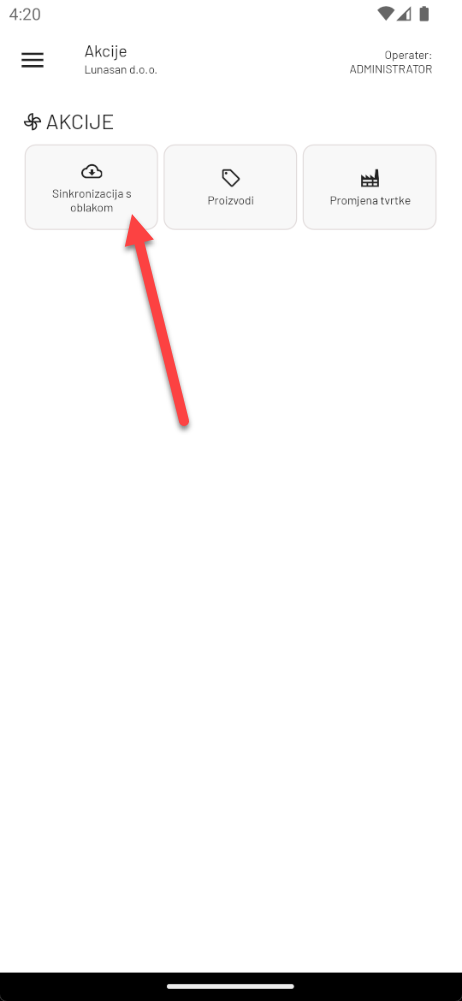
... otvoriti stranica kao na slici dole. Ovdje možemo izdati jednu komandu za slanje podataka koje smo upisali u ovaj uređaj, ali i za istovremeno primanje svježih podataka s WIPAPI sustava.
"Mobilni WIP" aplikacija će tako iz WIPAPI sustava (u kontekstu Inventura, a kasnije i POSa na telefonima, i ostalih mobilnih modula) prihvaćati i slati sljedeće podatke :
PRIMANJE :
- Proizvode
- Skladišta
- Partnere (kupce i dobavljače)
- Kategorije
- Cijene po proizvodima na skladištima koje smo ukljulili u WIPu u procesu podešavanja WIPa
- Veze proizvoda i kategorija
- Operatere
- Zaglavlja inventura iz WIPa
- Primanje stavaka inventzura koje je neki drugi uređaj dodao kao stanje na nekoj inventuri
SLANJE :
- Stavke inventura koje su upisane kao inventurno stanje na ovom uređaju
Sve ove akcije WIP će raditi SAMO za one podatke koji su se promijenili od zadnjeg primanja.
Prilikom PRVOG pokretanja ove sinkronizacije podataka, "mWIP" će morati primiti SVE PODATKE, jer u svojoj bazi podataka još nema ničega. Kasnije, kada ponovimo sinkronizaciju, "mWIP" će primati SAMO IZMJENJENE ili NOVODODANE podatke, pa će ovaj proces trajati puno kraće nego prvi puta. Iznimno će opcija povezivanja proizvoda i kategorija trajati svaki puta jednako dugo, a ovisno o broju proizvoda, no to ćemo u nekim sljedećim verzijama malo optimizirati. "Problem" je u tome što WIPAPI drugačije organizira katerogije, nego to radi WIP centrlanis sustav, pa svaki puta mora iznova provjeriti povezanost svih proizvoda s više ili jednom kategorijom.
Pripremite se na to da će ovaj proces trajati to dulje što imate više proizvoda i više skladišta koja ste proglasili da se i njihove cijene šalju u "mWIP". U našem primjeru, mi imamo 12 skladišta i 15931 proizvod, i cijela PRVA početna sinkronizacija traje oko 5 minuta. Za npr. 20 tisuća proizvoda, i 10 skladišta, prva sinkronizacija može trajati i 20tak minuta, jer se stvar usporava kako broj već obrađenih podataka raste, budući da svaki sljedeći unos, mora provjeriti postoji li takav u svim prethodnim unosima.
Provjerite imate li dovoljno baterije na uređaju za ovu PRVU sinkronizaciju, a ako sumnjate da nemate, stavite uređaj na punjenje prilikom prve sinkronizacije podataka i nedozvolite da uređaj ode u StandBy mode što može usporiti rad procesora i tako dodatno produljiti vrijeme čekanja na završetak prve sinkronizacije.
mWIP će podatke koje prihvati prilikom sinkronizacije, upisati u svoju bazu podataka, pa veliki broj operacija kasnije može raditi i offLine, bez Internet konekcije dakle, a kasnije kada ih treba poslati u WIPAPI, kako bi ih sa WIPAPIa mogao primiti u WIP centralni sustav, ili neki drugi uređaj, trebat ćete s uređajem ponovno prije sinkronizacije uspostaviti Internet vezu ako je već nemate stalno dostupnu. Ako ne postoji Internet veza prilikom pokušaja sinkronizacije uređaja, "mWIP" će to pokušati detekteriati i uredno prijaviti crvenim slovima da trenutno ne postoji Internet konekcija, i da pokušate kasnije.
Kliknimo sada na tipku "Pokreni sinkronizaciju".

Nakon pokretanja sinkronizacije podataka, na ekranu možemo pratiti status sinkronizacije, naš kao na slikama dole. Nakon svake stavke, mWIP će pokazati koliko je stavaka primio i upisao u svoju bazu podataka, te obavio interno povezivanje tih podataka.

Primjetite da lista koja pokazuje stavke, ne može vjerojatno pokazati sve stavke odjednom, pa će se ona automatski skrolati, a to možete i Vi prstom. Na kraju, kada se proces završi, tipka za pokretanje sinkronizacije ponovno će imati bijela slova. (umjesto crna), a zadnja stavka će imati ridružen isto tako broj obrađenih stavaka.

Ako se ponovno pokrene sinkronizacija, a nakon što je prethodna već sve obavila, vidjeti ćete da će se primiti na svim stavkama +0 pšodataka. To znači da u WIPAPIu nema novijih podataka od ovih koje se već nalaze u bazi Vašeg uređaja.
S ovom akcijom Vaš je uređaj spreman za rad, npr. za izradu Inventura, a kako se pak to redom radi, možete pratiti u uputama 3. Korištenje Mobilnih inventura lijevo u izborniku ovih uputa.
(ako ne vidite izbornik, i ove upute čitate na mobilnom uređaju, izbornik uputa možete pozvati tapom na "hamburger tipku" koja se nalazi u gornjem lijevom kutu ovih uputa)
Korištenje Mobilnih inventura
1. Ulazak u mobilnu inventuru
Nakon što ste uredno odradili upute 2.Preduvjeti i podešavanja, možemo krenuti s izradom dokumenta, npr. Inventura.
U mobilnoj aplikaciji "Mobilni WIP" tapnite na "Hamburger izbornik" u gornjem lijevom kutu.

Zatim u glavnom izborniku tapnite na "Inventure" (slika dole)
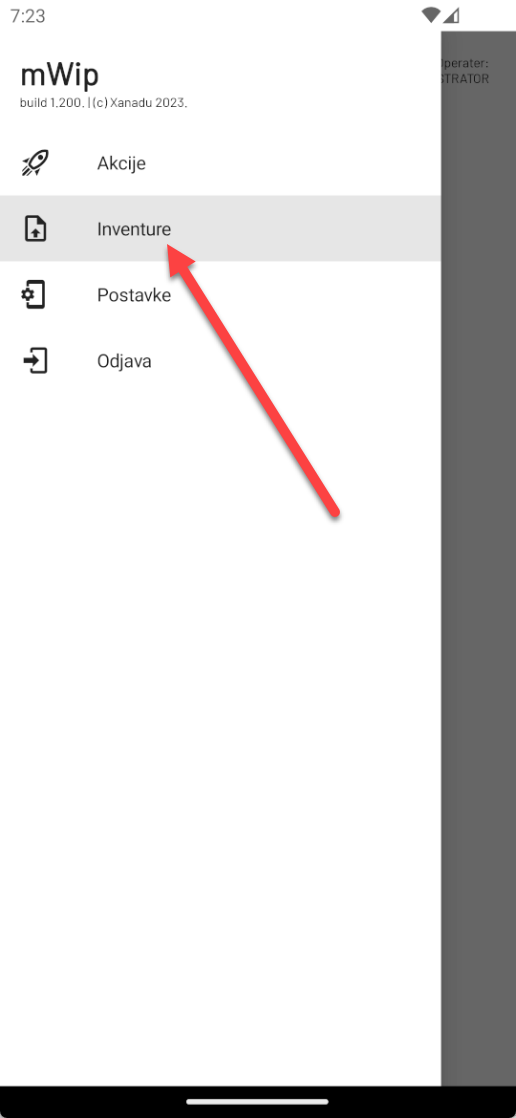
Primjetimo da smo ušli na stranicu "Lista inventura" koja bi trebala sadržavati zaglavlja inventura. Vidimo da je lista prazna. Nema otvorenih inventura, a ovdje, u "mWIP" aplikaciji ne možemo otvoriti nove inventure. To se obavlja u "WIP centralnom sustavu", i to na način kao što se to obavljalo i ranije. WIP centralni sustav dakle će otvoriti novu VP ili MP inventuru, i tu inventuru će poslati u WIP API. Iz WIPAPIa ćemo tu inventuru prihvatiti u procesu "Sinkronizacija podakta" na ovaj uređaj, a zatim ćemo se vratiti ovdje, u listu inventura, i vidjeti sve inventure koje je WIP poslao u WIPAPI. Pratite ovdje daljnje upute.

Sada ćemo u WIP centralnom sustavu otvoriti jednu maloprodajnu inventuru (može to biti i veleprodajna, svejedno je jer mWIP zna raditi s oba tipa inventura).
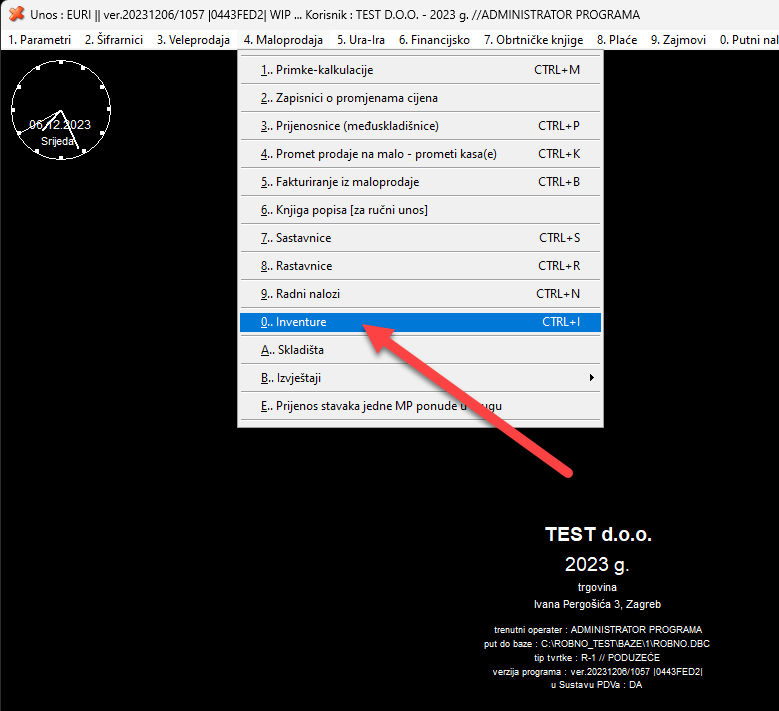
Sada ćemo tipkom "+" dodati inventuru u WIPu ...

... a zatim ćemo i napuniti stavke inventure.
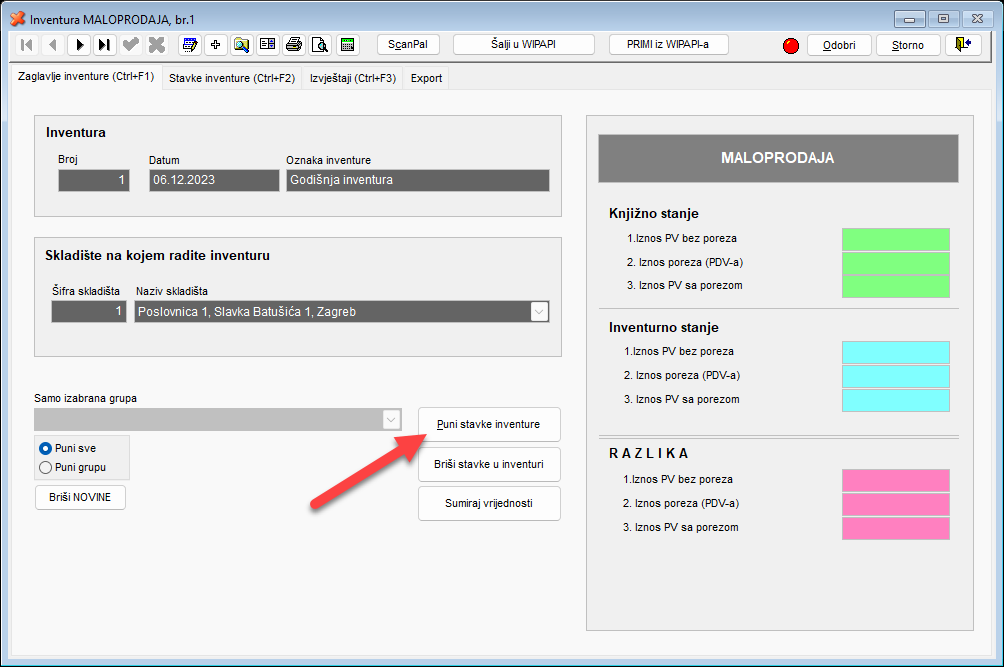
WIP će napuniti "knjižno stanje" (trenutno stanje proizvoda koje postoji u računalu ali na datum inventure)

Kada smo napunili stake inventure, tu inventuru moramo poslati u WIPAPI sustav, kako bi ista bila dostupna sinkronizaciji na mobilnim uređajima. U tu svrhu sada imamo tipku u inventurama pod nazivom "Šalji u WIPAPI".
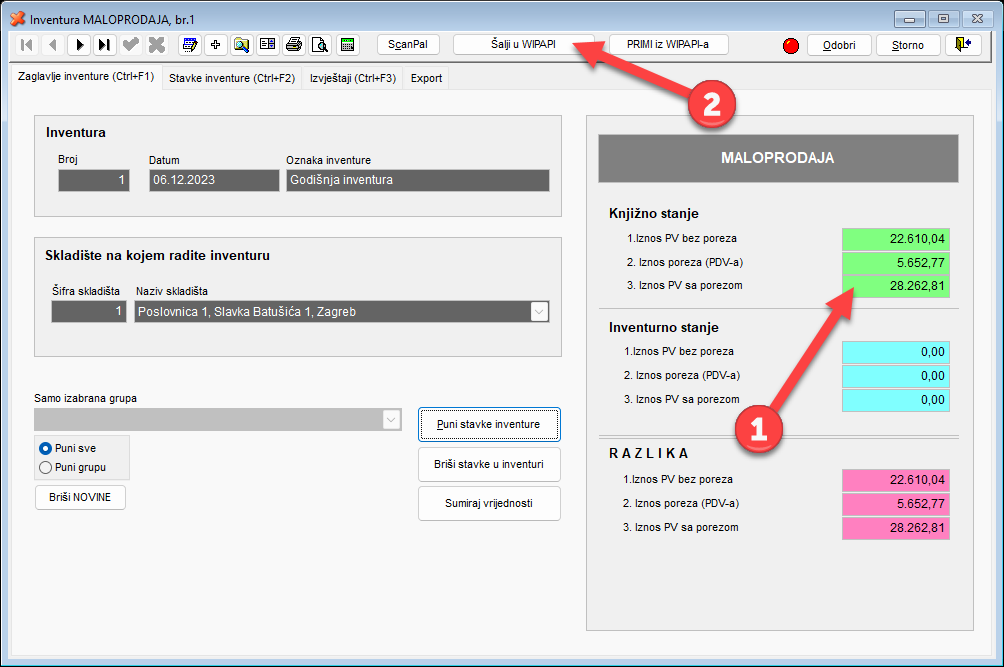
Nakon uspješnog slanja trenutne inventure, WIP centralni sustav će nam pokazati ovakvu poruku, i sada se možemo vratiti "mWIP" aplikaciji na našem mobilnom uređaju.

AKo ponovno izađemo iz liste inventura, i uđemo u nju ponovno, vidjeti ćemo da će "mWIP" automatski prilikom ulaska pristupiti WIPAPI sustavu i prihvatiti sve dostupne inventure. Tako se i naša inventura sada pojavila na stranici "Lista inventura" u "mWIP" aplikaciji.
Vidimo da se kao stavka liste tu nalazi kao naziv ono što smo upisali u "Oznaku inventure", a #1 broj označava WIP šifru inventure. Također tu je i poslovna godina WIPa iz koje je inventura poslana, a zelena oznaka "Otvorena" označava da u inventuru možemo ući jer još nije u WIPu odobrena.
Tapnimo dakle na ovu stavku inventure, pa će nas "mWIP" odvesti u "Stavke inventure ID : 1".

Sada se, nakon što smo tapnuli na zaglavlje inventure u listi inventura, nalazimo na stranici koja prikazuje STAVKE popisane robe u ovu invneutur. Na zaglavlju stranice vidimo s lijeve strane strelicu s kojom se možemo vratiti natrag odakle smo i došli (na listu zaglavlja inventura), u sredini vidimo naziv stranice "Stavke inventure ID : 1" što nam govori da se nalazimo na stavkama inventure broj 1, ispod je tvrtka u kojoj se trenutno nalazimo (jer jedan vlasnik može na istom uređaju imati više tvrtki), a desno gore je naziv trenutnog operatera, mi smo Administrator.
Ova lista je trenutno prazna, jer na ovom uređaju još nismo unijeli niti jednu stavku u inventuru. Bitno je reći da i kada unesemo neke stavke u inventuru, ova će lista inicijalno bito prazna, jer mWIP štedi resurse, pa ne dovlači sve upisane stavke odmah u listu. Ovdje imamo polje za pretragu već unesenih stavaka u inventuru, ili na sredini imamo tipku s kojom možemo u listu dovući sve stavke koje smo mi ili neki drugi uređaj unijeli u inventuru broj 1, u kojoj se trenutno nalazimo. Ako sada tapnemo na tipku "Učitaj sve stavke inventure", neće se dogoditi ništa, jer još uvijek u inventuru nismo dodali niti jedan upisa stanja.
Pretragu već upisanih stavaka u ovu inventuru možemo obavljati "ručno" upisaom jednog ili više dijelova naziva proizvoda, istovremeno po cijeni (ako broj ima zarez ili točku), ili znak "+" pa Wip Šifra proizvoda (npr. +132 će pronaći proizvod WIP šifre 132 ako je već popisan na ovoj inventuri). Takođe proizvod koji je već popisan na inventuri, dakle u ovoj listi, možemo potražiti i kamerom po barkodu, tako da kliknemo na tipku sa slikom barkoda u gornjem desnom kutu. Napominjemo da se barkod u kameri mora postaviti okomito u prozor kamere. Više o samo načinima pretrage u posebnom poglavlju posvećenom samo toj temi. Ova pretraga pretražuje već upisane stavke u ovu inventuru, a njih u ovom trenutku još nema niti jedne.
Tipka za dodavanje novih stavaka s pobrojanom količinom pronađene robe na skladištu nalazi se na dnu ove stranice pod nazivom "+ Unos inventurne količine" a tap na nju, odvesti će nas na sljedeću stranicu ....

... u kojoj možemo odrediti način pretrage proizvoda koji želimo upisati na ovu inventuru. Proizvod možemo tako pretraživati po barkodu skenerom barkoda, pri čemu nam za funkciju barkod skenera služi kamera našeg mobilnog uređaja, ili možemo pretraživati klasično; upisom barkoda, upisom više dijelova naziva, cijene, WIP šifre. Ove se metode mogu naravno i kombinirati, a ako izaberemo jednu, npr. Skenerom, onda će nam mWIP, nakon pronađenog proizvoda i upuisa pronađene količine na skladištu te potvrde tog upisa, ponovno vratiti automatski na pretragu Skenerom. Jednako je i ako ovdje odaberemo "Tipkovnicom", nakon izbora proizvoda, upisa pronađene količine na skladištu, te prihvaćanja unosa, mWIP će ponovno skočiti na prozor za pretragu "Tipkovnicom", sve dok se tipkom "Back" (strelica lijevo u gornjem lijevom kutu stranice), ne vratimo korak natrag i izaberemo drugu metodu pretrage.

PRETRAGA SKENEROM : u našem prvom primjeru, odabrali smo pretragu "Skenerom", pri čemu će nas mWIP prvi puta pitati za odobrenje korištenja kamere, pri čemu mu moramo dati odobrenje!. U našem primjeru dajemo odobrenje (While using the app), odnosno "Za vrijeme dok koristimo aplikaciju". Ovo je značajka Android sustava a u svrhu obaviještavanja korisnika da će aplikacija koristiti neki dodatni uređaj na telefonu, u ovom slučaju kameru.
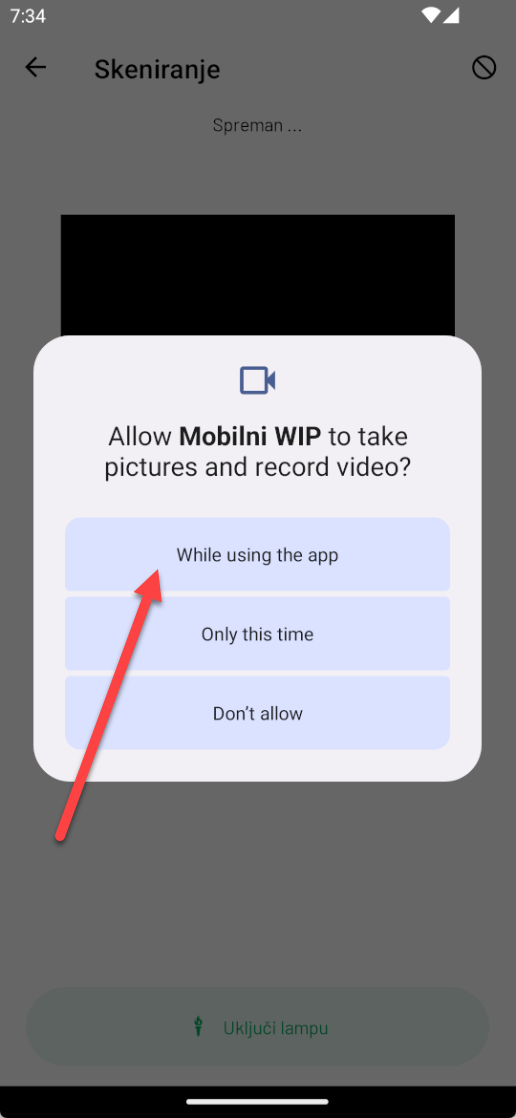
Nakon odobrenja korištenja kamere, mWIP će otvoriti stranicu u kojoj će u gorenjm dijelu otvoriti sliku s kamere, kao na slici dole. Na slici se vidi i tipka za paljenje "blica", kao pomoć ako trebamo osvijetliti barkod naljepnicu koju želimo skenirati u slučaju da radimo u mračnom prostoru.
Ovdje je bitno napomenuti da se barkode ispred kamere MORA postaviti okomito, a čitanje je automatsko. Nakon što mWIP pročita barkode, isti će potražiti u bazi proizvoda u polju "Barcode" iz "WIP centralnog sustava", te ako nađe odgovarajući, uz poznati pozitivni zvuččni signal otvoriti će novu stranicu za upis inventurne količine, upis količine oštećenih proizvoda, napomene, lokacije i sl.
U slučaju da se proizvod ne pronađe, "mWIP" će drugačijim zvučnim signalom dati operateru do znanja da kod nije pronađen.
Važno : u nastavku ovih uputa ćemo prvo obraditi pretragu "Tipkovnicom", a zatim ćemo obraditi mWIP stranicu u kojoj se upisuje inventurna količina! Stranica za upis "Inventurne količine" je jednaka i u slučaju pretrage "Tipkovnicom" i u slučaju pretrage "Skenerom".

PRETRAGA TIPKOVNICOM : U slučaju izbora pretrage "Tipkovnicom", otvoriti će se stranica "Proizvodi" kao na slici dole. Na ovoj stranici možemo potražiti proizvod koji želimo dodati kao stavku inventure, i to na način da u polju za pretragu upišemo niz temeljem kojega će nam mWIP ponuditi filtriranu listu proizvoda iz koje onda možemo tapom odabrati željeni proizvod, nakon čega će nas mWIP odvesti na stranicu za upis inventurnog stanja i odobrenje upisa tog proizvoda i stanja u trenutnu inventuru.
Polje za pretragu je prilično "inteligentno", i programirali smo ga na način koji ćemo sada objasniti :
- Ako želimo pretražiti po barkodu : u polje za pretragu se mora upisati samo jedan neprekidni niz, koji počinje brojem
- Ako upis u polje za pretragu počne brojem, ali ima dvije riječi, obje se riječi traže unutar naziva proizvoda
- Ako upis u polje zu pretragu počne brojem, ali sadrži i točku ili zarez, pretraga se obavlja po cijeni
- Ako upis u polje za pretragu ima više riječi, svaka riječ koja ne sadrži točku ili zarez se pretražuje u polju naziva proizvoda, a svaka riječ koja sadrži točku ili zarez se pretražuje u cijeni proizvoda
- mWIP razmatra do 4 riječi odvojene zarezom, i sve ih pretražuje BILO GDJE u nazivu proizvoda ili u cijeni (ako sadrže točku ili zarez)
- Ako upis u polje za pretragu sadrži znak plus i broj, mWIP pretražuje po polju "WIP ŠIFRE"
Primjeri :
- "000251" će tražiti SAMO proizvod koji u polju "Barkoda" sadrži TOČNO zadani niz "000251"
- "600 krev" će pronaći sve proizvode koji bilo gdje u nazivu proizvoda sadrži "600" i bilo gdje u nazivu proizvoda sadrži "krev", npr. "Krevet 600x210"
- "600 101,76 krev" će pronaći sve proizvode koji bilo gdje u nazivu proizvoda sadrže "600" i bilo gdje u nazivu proizvoda sadrže "krev" i koštaju točo 101.76€, npr. "Krevet 600x210" koji košta 101.76€
- "+12521" će pronaći samo proizvod s WIP ŠIFROM 12521
- "roy madr 190 f1 100" će pronaći proizvod koji u nazivu ima posebno na bilo kojoj poziciji sve riječi, npr. proizvod "MADRAC ROYAL F1 100x190"
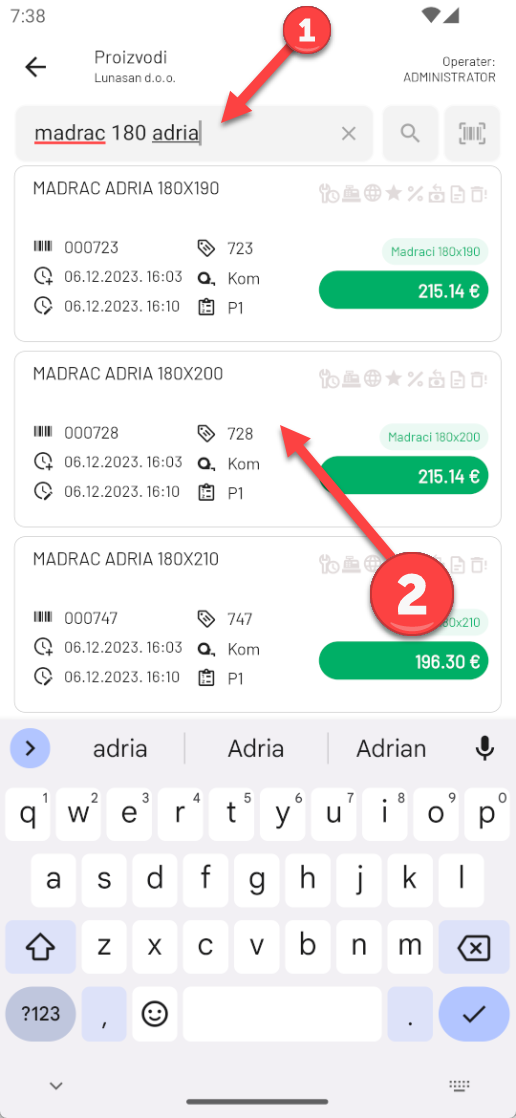
Kada se u listi pronađenih proizvoda tapne na neki, mWIP će otvoriti stranicu "Upis stanja" u kojoj se izabranom proizvodu MORA upisati :
- "Inventurna količina" : predstavlja ukupno pronađeno stanje te robe na skladištu ali na toj lokaciji gdje se i pronašla (jer isti se proizvod može pronaći i posebno kasnije na drugoj lokaciji na skladištu, što je predmet novog unosa proizvoda i njegove količine). Ova količina podrazumijeva zboj i "zdrave" i "oštećene" količine na toj popisnoj lokaciji na skladištu. "Oštećena količina" se samo navodi kao koliko je oštećena količina od ukupne "Inventurne količine.
a još se MOŽE ali i ne mora upisati i sljedeće :
- "Oštećena količina" - koja predstavlja oštećenu količinu proizvoda od ukupno upisane u polje "Inventurna količina". koja se već nalazi u "Inventurnoj količini", što znači da će u konačnu inventuru biti upisan SAMO količina koja je upisana u polje "Inventurna količine"! Npr. Ako na se na toj lokaciji pronađe ukupno 20 komada te robe, od kojih je 3 oštećeno, u "Inventurnu količinu" se upisuje ukupno svih 20 (i oštećeni i zdravi"), a u "Oštećena količina" 3 komada. U inventuru će se upisati 20 komada (što čini 17 zdravih i 3 oštećena komada)
- "Razlog i razmjer oštećenosti" : npr. oštećena ambalaža, potpuno i nije funkcionalna
- "Lokacija na skladištu" : može se tekstualno opisati gdje je ta količina pronađena, npr. "Kod blagajne 1, u redu broj 3"
- "Napomena popisivača" : ovdje se može upisati bilo kakva napomena popisivača, npr. moguće je popraviti kutije, samo ih treba ponovno polijepiti i prebrojati stanja.

Slika dole pokazuje naš primjer unosa. Još napominjemo da je ovdje pronađeno ukupno 10 komada madraca (dakle ukupno i zdravih i oštećenih 10), i u inventuru će temeljem ovog unosa biti upisano 10 komada a NE 12!!
Također, Isti se proizvod može pronaći više puta na različitim mjestima na skladištu, i mogu ga pronaći različiti uređaji - sve će to biti agregirano u WIP centralnom sustavu na kraju u jednu stavku u inventuri, ali će se upisati svaka stavka iz svakog uređaja i operatera za sebe u posebnu tablicu, kako bi se točno uvijek moglo rehabilitirati stanje.
Ako se neka stavka, na nekom uređaju, u listi stavka inventure, u mWIP aplikaciji "Obriše", ona se samo ozunačava za brisanje, i ta informacija isto tako uredno dolazi u WIP centralni sustav, i tamo biva ukinuta s inventure, iako i dalje postoji, ali ima status "Obrisana stavka".
Na kraju, kada smo zadovljni unosom, možemo tapnuti na tipku "Spremi", prilikom čega WIP dodaje stavku kao stavku inventure, i ista postaje dostupna u pretrazi i prikazu na stranici "Stavke inventur ID: 1".
Stavke se u inventuru mogu dodavati sve dok se u WIPu ne odobri ta inventura.

Nakon "Spremanja", mWIP aplikacija će nas poslati na stranicu za pretragu, i to, ako smo ranije pretraživali "Tipkovnicom", poslati će nas na stranicu za pretragu "Tipkovnicom", a ako smo proizvod prethodno tražili "Skenerom", mWIP će nas nakon Spremanja poslati ponovno na stranicu za skeniranje sljedećeg proizvoda.
Ako želimo prestati dalje pretraživati proizvode, možemo se iz pretrage vratiti tipkom "<-" u gornjem lijevom kutu stranice, na slici dole prikatano brojem (4).
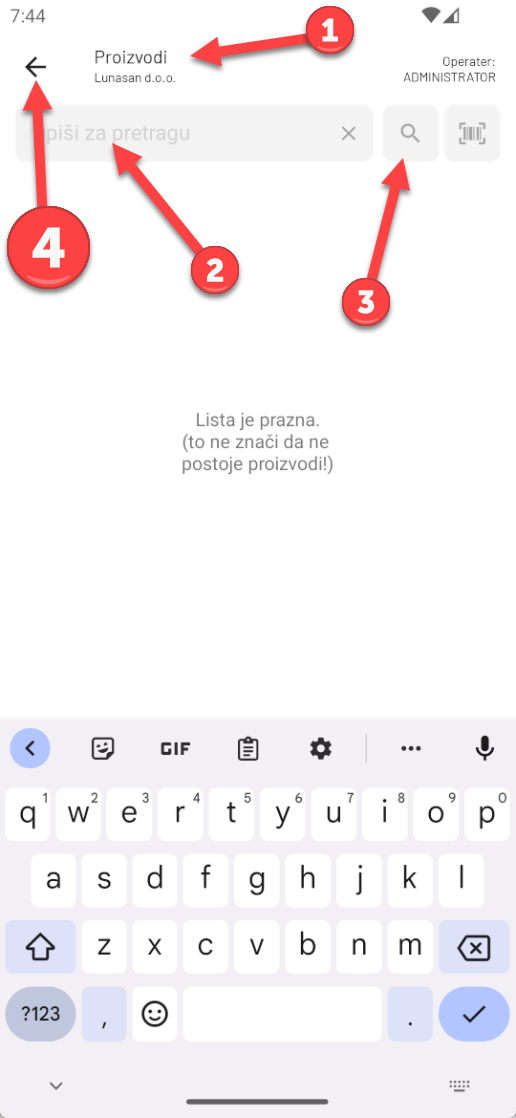
Vraćanje nas uvijek vraća za jednu stranicu unatrag. Ako smo se vratili iz pretrage proizvoda "Tipkovnicom", mWIP će nas dovesti na stranicu "Upisa stanja" iz koje možemo ponovno birati drugi način pretrage, ili se pak vratiti na stranicu s listom stavaka u inventuri.

Ako se vratimo na stranicu stavaka inventure, vidjeti ćemo da će sada tu na listi biti prikazane stavke koje smo maloprije dodali.
Stavka inventure u listi, na slici dole, prikazuje sljedeće (broj oznalava brojčanu oznaku na slici dole) :
- prikazuje naslov stranice - vidimo da se nalazimo u listi stavaka inventure, i to inventure broj 1
- prikazuje barkode proizvoda
- prikazuje inventurno stanje te stavke
- prikazuje koliko je oštećenih proizvod o inventurnog stanja
- prikazuje strelicu Back s kojom se u ovom slučaju možemo vratiti sa ove liste stavaka inventura, na listu svih zaglavlja inventura
Ispod barkoda proizvoda još se nalazi datum dodavanja stavke, i datum zadnje izmjene stavke. Također tu je još pored ikonice "metra" i jedinica mjere, te pored ikonice poprsja, operater koji je zadnji dirao stavku.
Ikonice u gornjem desnom kutu na stavci inventure daju nam brzinski sljedeće informacije :
- slomljeno srce : ako je upisan tekst razloga oštećenosti proizvoda, ikonica je zelena, ako je tekst prazan, ikonica je siva
- lokacijska iglica : ako je upisan tekst u lokaciju na skladištu, ova je ikonica zelene boje, ako je to polje lokacije prazno, ova je ikonica siva
- dokument : ako je upisan tekst napomene popisivača, ova je ikonica zelena, u suprotnom je siva
- kantica za smeće s uskličnikom : ako je ova stavka obrisana, ova je ikonica crvene boje, ako je stavka aktivna, ikonica je siva
- oblak sa strelicom prema gore : jeli stavka poslana na WIPAPI. Ako je siva, stavka nije poslana a biti će poslana prilikom pokretanja akcije "Sinkrnizacije s oblakom"
IZMJENA ILI BRISANJE STAVKE INVENTURE : Ovdje se dakle ponovno može raditi pretraga u listi već dodanih stavaka u inventuru, a može se napraviti i ISPRAVAK stavke inventure, i to na način da se stavka u listi "Slajda", odsno prstom pomakne udesno, prilikom čega će se ispod pojaviti crvena tipka s košem za smeće, i tipka s ikonicom olovke. Crvena tipka nam omogućuje brisanje stavke iz inventure, a tipka s olovkom nam omogućuje popravak inventurnog unosa.

Ako se tipkom "Back" (strelica gore lijevo) vratimo jedan korak unatrag iz liste "Stavke inventura ID:", vratiti ćemo se na listu zaglavlja inventura. Možemo objasniti i podatke u ovoj listi.
Brojem 1 je označen naslov stranice koji nam govori gdje se trenutno nalazimo, a nalazimo se dakle u popisu inventura. Popius inventura je lista svih inventura, dok je "Lista stavaka inventura", u stavri popis robe na jednoj od inventura.
Na slici dole se vidi jedna stavka jedne inventure. Inventura u WIPu u polju "Oznaka inventure" ima upisano "Godišnja inventura" i taj se podatak prikazuje i ovdje.
Ikonica kućice pojašnjava da se podatak uz nju odnosi na naziv skladišta. Broj na kraju naziva "(1)" označava WIP šifru skladišta.
#1 je WIP broj inventure
Datum "12.06.2023." je datum inven5ture, a godina 2023. je poslovna godina iz koje je ova inventura poslana WIPAPI.

Slanje unesenih podataka u WIPAPI
U našem smo primjeru, samo radi uputa, u inventuru unijeli samo jednu stavku. Možete unositi neograničen broj stavaka, ulaziti u aplikaciju, izlaziti, dodavati nove stavke, brisati i mijenjati stare ... a zatim bilo kada, bilo koliko puta, možete sinkronizirati podatke s Vašeg uređaja s mWIP aplikacijom, i WIPAPI sustavom. To se radi jednim tapom, na tipku "Pokreni sinkronizaciju" na stranici "Akcije" > tipka "Sinkronizacija s oblakom".
Idemo sada sinkronizirati sve podatke iz našeg uređaja i mWIP aplikacije a WIPAPI sustavom.
Tipkom "Back" se vratimo na glavnu razinu aplikacije. Gore će nam se tada pojaviti "Hamburger izbornik", a tapom na njega, mWIP će nam otvoriti glavni izbornik, u kojem ćemo izabrati stranicu "Akcije".

Na stranici "Akcije", tapnimo na tipku "Sinkronizacija s oblakom".

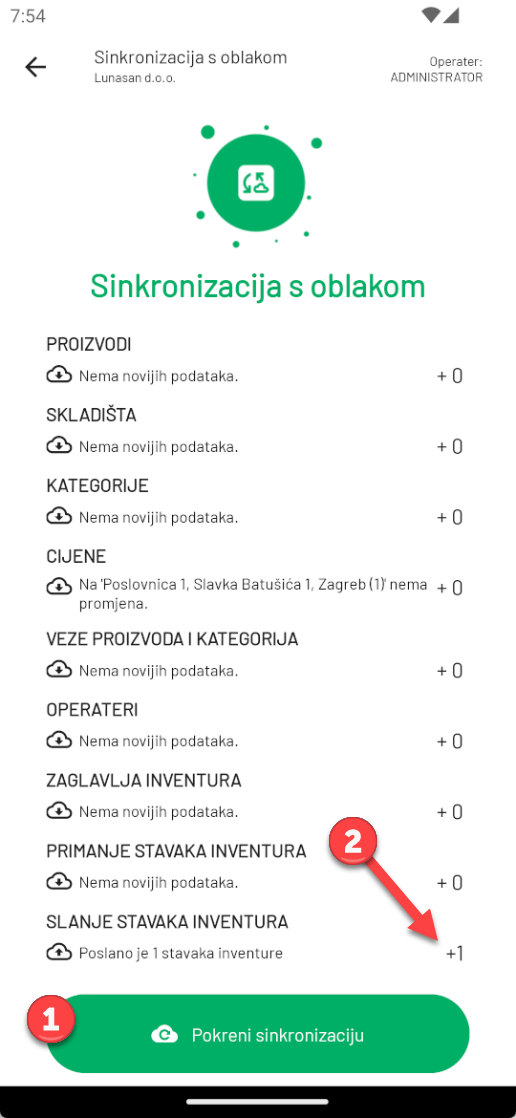
Nakon toga tapnimo na "Pokreni sinkronizaciju", i mWIP će provjeriti postoje li u WIPAPI sustavu noviji proizvodi, cijene, grupe itd. ali će provjeriti i postoji li u mWIP našoj aplikaciji noviji unosi.
U našem primjeru vidimo da je mWIP poslao jednu stavku inventure. Kada smo Sinkronizirali dakle svoj uređaj s WIPAPI sustavom, tada neki drugi prijavljeni uređaj u ovoj istoj tvrtki, nakon što on napravi kod sebe "Sinkronizaciju", i pogleda stavke inventure, vidjeti će tamo i naše stavke inventure, između svih onih koje je on dodao. Na taj način se na svim uređajima, nakon što se svi sinkroniziraju, mogu kontrolirati unesene stavke, kako bi se izbjeglo da se neke stavke i iste količine iste robe, popiše dva puta.
Ovdje je bitno napomentu, da smo mi sada sinkronizirali WIPAPI, i da prilikom ove sinkronizacije nismo dobili stavke s drugog telefona. Nakon što sada drugi telefon napravi sinkronizaciju, ona će primiti naše stavke, ali će tek sada na WIPAPI poslati svoje stavke. To znači da naš uređaj nakon toga mora ponovno napraviti Sinkronizaciju ako želi sada dobiti i stavke s tog drugog uređaja! To ne moramo raditi ako nam ne trebaju njegove stavke na našem uređaju, doboljno je samo da svi pošalju svoje stavke u WIPAPI, jer će ih tamo pročitati WIP centralni sustav.
Ok, sada smo poslali dakle svoju jednu stavku u WIPAPI, i idemo primiti to u WIP u našu inventuru.
U WIP centrlanom sustavu, pođimo u inventuru, i na zaglavlju postoji tipka "PRIMI iz WIPAPI-a". Kada na nju kliknemo, otvoriti će se prozor ...

... kao na ovoj slici dole.

Ovdje se (slika gore) nalaze dvije tipke :
- Primi podatke iz Mobilne aplikacije - ova će naredba poslati WIP u WIPAPI i tamo prihvatiti sve trenutno raspoložive stavke.
- Ažuriraj inventuru - ova će opcija iz primljenih podataka s WIPAPIa agregirati sve stavke u jednu zbrojnu stavku za svaki proizvod, i to upisati u WIP inventuru kao konačno stanje.
Ove se opcije mogu ponavljati neograničena broj puta, a na kraju, kada se dovršava stanje, bitno je da kao zadnji čin, svi uređaji Sinkroniziraju podatke s WIPAPIem, a da nakon toga WIP kao zadnja opcija odradi obje ove tipke, upravo tim redom kako su i pobrojane.
Sada jednostavno kliknemo na prvu tipku, nakon čega ćemo dobiti informaciju kao na slici dole ....
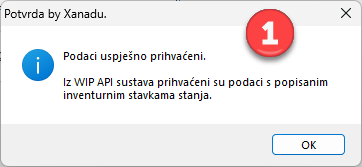
Zatim kliknemo na drugu tipku, nakon čega ćemo dobiti informaciju kao na slici dole.

Kada sada zatvorimo prethodni prozor, vidjeti ćemo da je WIP primio stavke, i njihov zbroj upisao u vrijednosti Inventurnog stanja, kao na slilci dole.

Sada možemo poći u WIP inventurne izvještaje, i kreirati npr. Inventurnu listu po narodnim novinama koja će na prikazati samo inventurne stavke. Podesimo sve kao na slici dole, i pokrenimo kreiranje izvještaja tipkom "Pokreni izvještaj".
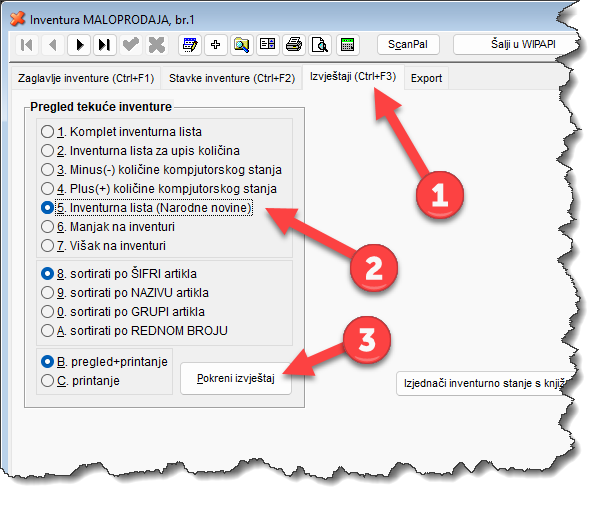
I NAPOKON :D ... u listi inventura vidimo sve svoje stavke, u ovom slučaju samo jedna. Slika dole pokazuje istovremeno stavku inventure iz mWIP aplikacije.

Napomene :
- Ako mWIP doda 10 puta jedan te isti proizvod, svaki puta sa svojom količinom, sve te stavke će biti zbrojene u WIP inventuri
- Ako inventuru radi više uređaja, svaki će postlati svoje podatke na WIPAPI, i sve stavke, svih uređaja će se grupirati po proizvodima i zbrojiti kao jedna stavka u WIP inventuru.
- Ako neki uređaj kod sebe obriše stavku inventure - princip je isti, prvo "mWIP" napravi "Sinkronizaciju", zatim WIP odradi primanje s one dvije tipke, i sve će bito ok. Jedanko je i ako uređaj kod sebe poništi brisanje stavke ... procedura sinkronizacije, primanja u WIP i sve će se upisati i preračunati u WIP inventuri na ispravan način.
- Naravno "Sinkronizacija" se ne mora raditi nakon svakog unosa stavke u mWip. U "mWIP" se može prvoi SVE unijeti a onda raditi sinkronizacija, sve stavke se mogu sinkronizirati odjednom, odnosno bilo kada, više puta ...
Video upute
Kao nastavak ovih pisanih uputa, donosimo i video upute koje će možda jednostavnije opisati proceduru dodavanja stavaka u inventuru.
Video upute za "mWIP" modul "mInventure"
dodatak : Video upute
Video upute
Kao nastavak ovih pisanih uputa, donosimo i video upute :
-
Upute za korištenje "mInventure" mobilne aplikacije :
-
Upute za preuzimanje i instalaciju "mWIP" aplikacije s ovih stranica :
Preuzimanje i instalacija mobilne aplikacije
Ako ovo gledate na mobilnom Androidnom uređaju, ovdje možete odmah preuzeti mobilnu aplikaciju i instalirati je na Vaš uređaj. (pogledaj dole "Važne napomene" prije toga), ako ne, možda je najbolje poslati si poveznicu na ovu stranicu i pristupiti joj s ciljanog Androidnog uređaja.
VAŽNE NAPOMENE :
-
Budući da se ova aplikacija trenutno ne nalazi u "Google Play" trgovini (u fazi smo kompliciranog odobrenja od strane Googlea), Vaš uređaj će ju smatrati "nepoznatom aplikacijom" a takve aplikacije mogu biti opasne, pa preporučujemo da ovo ne radite s aplikacijama iz Vama nepoznatog izvora i od strane nepoznatih proizvođača aplikacija! Ako nama vjerujete, a kako bi Vam Android uopće dozvolio instalaciju iz dakle za Google "nepoznatog izvora", na Vašem je uređaju potrebno uključiti opciju dozvole instalacije iz nepoznatih izvora. Kasnije, kada objavimo aplikaciju na "Google Play" trgovini, ova opaska će postati irelevantna jer će Google provjeriti našu aplikaciju, i distribuirati je kao "sigurnu".
Kao pomoć smo snimili privremeni video koji će Vam olakšati instalaciju "mWIP" mobilne aplikacije sa naše stranice. Poveznica na video je u nastavku :
Video upute za instalaciju mobilne aplikacije "iz nepoznatog izvoda"
-
Vaš uređaj mora podržavati minimalno "Android 13" verziju Androida.
-
Nakon instalacije, aplikacija će pitati za "Ključ uređaja". Upute gdje možete pronaći "Ključ uređaja", objavili smo u "2. Preduvjeti i podešavanja" ovih uputa, pa Vas molimo da se prije same instalacije upoznate s način korištenja cijelog mWIP sustava.
Poveznice za preuzimanje i upute za nadogradnju
Ovdje možete preuzeti instalacijsku datoteku, a video upute za sam proces instalacije se nalaze na poveznici iznad.
Verzija 1.205. (13.12.2024.)
Opis verzije
Izmjene u odnosu na prethodnu verziju :
- optimizacija sinkronizacije veza proizvoda i kategorija. Sada se update obavlja samo za izmjene.
- u listu zaglavlja inventura, sada se prihvaćaju samo neodobrene inventure.
- sinkronizacija slanja stavka inventure preskače stavke odobrenih inventura
Upute za nadogradnju
- deinstalacija postojeće aplikacije : pronadjite ikonu "Mobilni WIP" na svom uređaju, tapnite na nju i zadržite prst dok se ne otvori kontekstualni izbornik. U kontekstualnom izborniku izaberite "X Deinstal." i na pitanje "Želite li deinstalirati ovu aplikaciju?" tapnite na "U redu"
- preuzmite i instalirajte noviju aplikaciju. Link se nalazi odmah ispod ovog teksta.
- ponovno upišite ili "zalijepite" "ApiKey" za vaš uređaj
- prijavite se u aplikaciju i OBAVEZNO tapnite na "hamburger" izbornik, a zatim i "Postavke". Izaberite skladište s kojega će se prikazivati cijene, i uključite sve kvačite ispod skladišta.
- sinkronizirajte ponovno podatke : tapnite na "hamburger" izbornik, izaberite "Akcije", tapnite na tipku "Sinkronizacija s oblakom", tapnite na tipku "Pokreni sinkronizaciju" - budite strpljivi dok aplikacija sinkronizira ponovno SVE podatke.
Sada je Vaša aplikacija spremna za unos inventura.
Upute za unos inventura
- Pisane upute za unos inventura možete pronaći ovdje : Pisane Upute za unos inventure"
- Video upute za unos inventure možete pronaći ovdje : Video Upute za unos inventure"
Preuzimanje progama - verzija 1.205 od 13.12.2024.
Preuzmi mobilnu aplikaciju "Mobilni WIP" 1.205."
Često postavljena pitanja (ČPP)
Kako potražiti proizvod po WIP kratkoj šifri proizvoda?
Ako u polje pretrage upišete "+15223", "mWIP" će tražiti po WIP ŠIFRI proizvoda, a ne po barkodu.
Kako potražiti proizvod po barkodu?
Ako se u polje pretrage upiše samo jedna "riječ" (niz znakova), i ako ta riječ počinje brojem, "mWIP" će tražiti po barkodu proizvoda. Napominjem da ako se upišu dvije riječi, "mWIP" više neće tražiti po polju barkoda, nego će obje riječi tražiti unutar naziva proizvoda.
Kako potražiti proizvod po cijeni?
Proizvod se istovremo može potražiti i po cijeni i po nazivu. Ako u polje za pretragu upišemo niz "kruh 600 kaln 4,32", "mWIP" će pronaći sve proizvode koji :
- bilo gdje u svom nazivu imaju komadić "kruh",
- i bilo gdje u svom nazivu imaju komadić "600"
- i bilo gdje u svom nazivu imaju komadić "kaln"
- i imaju prodajnu cijenu 4.32€
Ovo će npr. zadovoljiti proizvod "Kruh kalnički 600g" kojemu je prodajna cijena 4.32€. Ako se radi o maloprodajnom skladištu, onda je ovo cijena s porezom, a ako se pretraga obavlja na skladištu koje čita veleprodajne cijene, onda je ova cijena ona bez poreza.
Ono na što treba obratiti pozornost je veznik "i", (a ne veznik "ili"). To znači da svi navedeni uvjeti moraju biti zadovoljeni kod nekog proizvoda da bi on bio pronađen i prikazan u listi pronađenih proizvoda. Također, treba obratiti pozornost da se broj "600" nije tražilo u cijeni proizvoda jer ne sadrži točku ili zarez, a nije se tražilo niti unutar polja barkod, jer to nije jedina riječ u pretrazi. Isto tako nije se tražila niti unutar šifre proizvoda, jer ispred sebe nema znak "+" i nije jedina riječ u nizu za pretragu.
Kada tapnem na neku otvorenu inventuru, ne otvara mi se stranica "Stavke inventure"
Ovo ponašanje programa upućuje na to da u "Postavkama" niste izabrali skladište za čitanje cijena proizvoda, a kako smo naveli u uputama Podešavanje aplikacije "Mobilni WIP".
Tapnite dakle na "Hamburger" izbornik, a zatim i na "Postavke", te u polju "1. Izaberite skladište iz kojega će se čitati cijene :" izaberite skladište. Tu bi trebali izabrati jedno od skladišta koje ste u WIP centralnom sustavu označili kvačicom.
Upute za označavanje skladišta u WIP centralnom sustavu možete pogledati ovdje : Podešavanje skladišta
Poznati problemi
Problemi u pretrazi po "našim slovima"
Detektirali smo jedan zanimljiv problem koji je povezan sa SQLITE malom bazom podataka koja se nalazi u mobilnim uređajima, a koju koristimo u "mWIP" aplikaciji kako bi u nju spremili primljene podatke s WIPAPI servera. Takav pristup lokalnog spremanja podataka nam omogućuje da nam telefon ne mora stalno biti spojen na Internet, i imati stalni pristup WIPAPI sustavu, nego podatke primi prilikom Sinkronizacije, spremi ih svoju lokalnu bazu podataka, i daljnju pretragu i izbore tih podataka koristi iz lokalne SQLITE baze podataka.
Problem je sljedeći : zamislimo da imamo proizvod s "nazivom proizvoda" "PIVO OŽUJSKO 0,5 L" (sve je pisano velikim slovima). Ako potražimo ovaj proizvod po nazivu, tražeći ovako : "piv ožuj" ... ovaj gore proizvod NEĆE BITI PRONAĐEN!!!
Jednostavno rečeno, problem je u tome što baza "SQLITE" ne podržava Hrvatske dvobajtne znakove. Odnosno ona ne može pronaći veliko slovo "Ž" pa bi zato velika "domaća" slova trebalo izbjegavati u pretrazi!
Rješenje za ovaj slučaj je potražiti ovako : "piv ujsk", čime smo izbjegli veliko slovo "Ž".
"Problemi" sa "zarezom" ili "točkom"
Sljedeći problem nije u stvari problem, nego "ponašanje". Pretragu smo htjeli napraviti "inteligentnom", pa smo željeli da ono što upišemo u pretragu, automatski odredi i po kojem polju iz svih podataka će se pretraga obaviti. Evo primjera : Zamislimo da imamo proizvod s nazivom "PIVO OŽUJSKO 0,5 L". Ako u polje za pretragu upišemo "piv", "mWIP" će odvojiti sve proizvode koji u svom nazivu imaju komadić traženoga niza "piv", pa će tako uredno odvojiti i ovo pivo iz našeg primjera.
Sada slijedi "problem", odnosno "ponašanje" :D .... ako u polje za pretragu upišemo "piv 0,5", program neće pronaći pivo iz našeg primjera, jer će tražiti sve proizvode koji u svom nazivu imaju niz "piv", ali i kojima je cijena "0,5€"! Budući da ovoj pivi cijena nije pola €ura, taj proizvod neće biti pronađen i ponuđen u listi, pa Vam to može biti malo zbunjujuće.
Dakle, program ako u jednom nizu zadanih znakova pronađe točku ili zarez, taj će zadani niz potražiti u polju cijene, a ne u polju naziva proizvoda.
Rješenje : rješenje je jednostavno, možemo potražiti "piv 5" (izbjegavajući dakle zarez) pa će program izdvojiti sve proizvode koj bilo gdje u nazivu imaju riječ "piv" i riječ "5", a budući da proizvod iz našeg primjera zadovoljava oba uvjeta, biti će uredno pronađen i ponuđen u listi pronađenih proizvoda.
Pravila i izjave
U ovom odjeljku uputa ćemo dodavati sve pravne i GDPR obavijesti i propisane dokumente.
Pravila o privatnosti
Izjava o privatnosti podataka
Podacima koje prikupi aplikacija "mWIP" upravlja samo vlasnik WIP tvrtke koji je i otvorio korisnički račun putem aplikacije "WIP centralni sustav".
Podaci koji se prikupljaju u aplikaciji nisu osobni podaci. Podatke u aplikaciju unose isključivo osobe kojima je vlasnik WIP tvrtke dao mogućnost instalacije "mWIP" aplikacije, kao i pristup "WIP podacima" vlasnika "WIP tvrtke".