B2B računi
B2B računi (Business-to-Business) (bivši R-1 ili R-2 računi) su računi koji se izdaju drugim tvrtkama.
Koji B2B račun WIPOS može kreirati
WIPOS od 01.01.2026.g. može izdavati B2B račune, ali samo ako su plaćeni karticom ili novčanicama.
Ako je kupac tvrtka (B2B), i želi platiti račun na transakcijski račun, WIPOS kasa mu ne može napraviti račun, nego se takav račun mora napraviti u "WIP centralnom sustavu", uz unos tzv. "KPD oznaka", iz WIP modula "Ponude-otpremnice-računi", ili iz "Fakturiranje iz maloprodaje", pri čemu se takav račun MORA dostaviti kao eRačun, potpuno drugačijim načinom dostave, kao i drugačijom fiskalizacijom, tzv. F2 fiskalizacija.
Način obračuna PDVa
U Hrvatskoj postoji dva glavna načina obračuna PDV-a:
- Obračun PDV-a po izdanim računima
- Obračun PDV-a prema primljenim (naplaćenim) naknadama
Način obračuna PDVa ovisi o uvjetima koje ima Vaša tvrtka u tom smislu.
Ako niste sigurni koji način obračuna PDVa koristite, kontaktirajte svoje knjigovodstvo ili samostalno provjerite na stranicama Porezne Uprave upisom svog OIBa. https://porezna.gov.hr/RpoProvjeriObveznikaPdvWeb/upit/jednostruko
Važno je da prije početka izdavanja B2B računa u WIPOS kasi, WIPOS zna koju ćete metodu koristiti, jer o tome ovisi Zakonom propisani tekst koji će se ispisivati na WIPOS B2B računu.
Podešavanje metoda obračuna PDVa
U glavnom prozoru kliknite/tapnite na Obrada > generalni podaci o kasi >
Kliknite/tapnite na tipku "Ponašanje". (Slika 1)
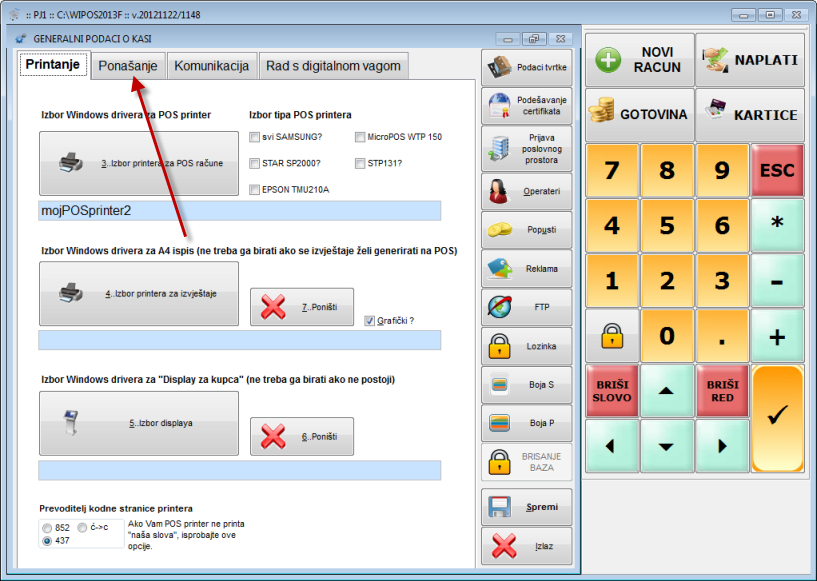 Slika 1
Kliknite/tapnite u kućicu pod oznakom "Korisnik izdaje R1 ili R2 račune?" i utipkajte "1" ili "2". Inicijalna vrijednost je "1". Znači, ako obračunavate PDV po izdanim računima, tada odabirete "1", a ako koristite metodu prema naplaćenim naknadama, tada odabirete "2" (Oznaka 1) Slika 2.
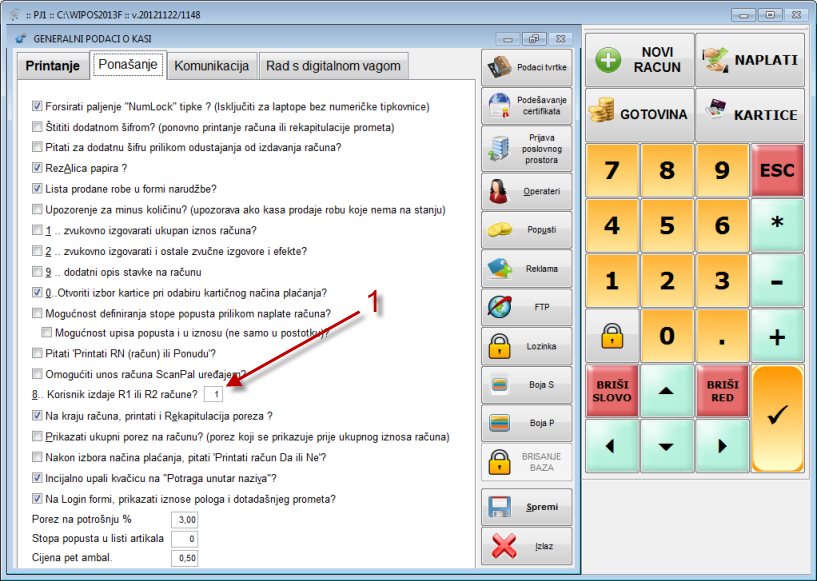 Slika 2
Ako koristite metodu obračuna PDV-a prema primljenim (naplaćenim) naknadama, WIPOS program će prilikom izdavanja B2B računa automatikom dodati i ispisati obvezanu zakonsku napomeneu "obračun PDVa prema naplaćenim naknadama".
Kreiranje B2B računa moguće je provesti na dva načina
1. Prilikom kreiranja računa
... nakon odabira tipke "Naplata", ako se odabere Kupac, to će automatski biti B2B račun. Za korisnike koji su u sustavu PDVa biti će onemogućena tipka "Transakcijski račun" jer takva kombinacija zahtjeva izdavanje eRačuna. Svi ostali načini su dozvoljeni. Slika 1.1
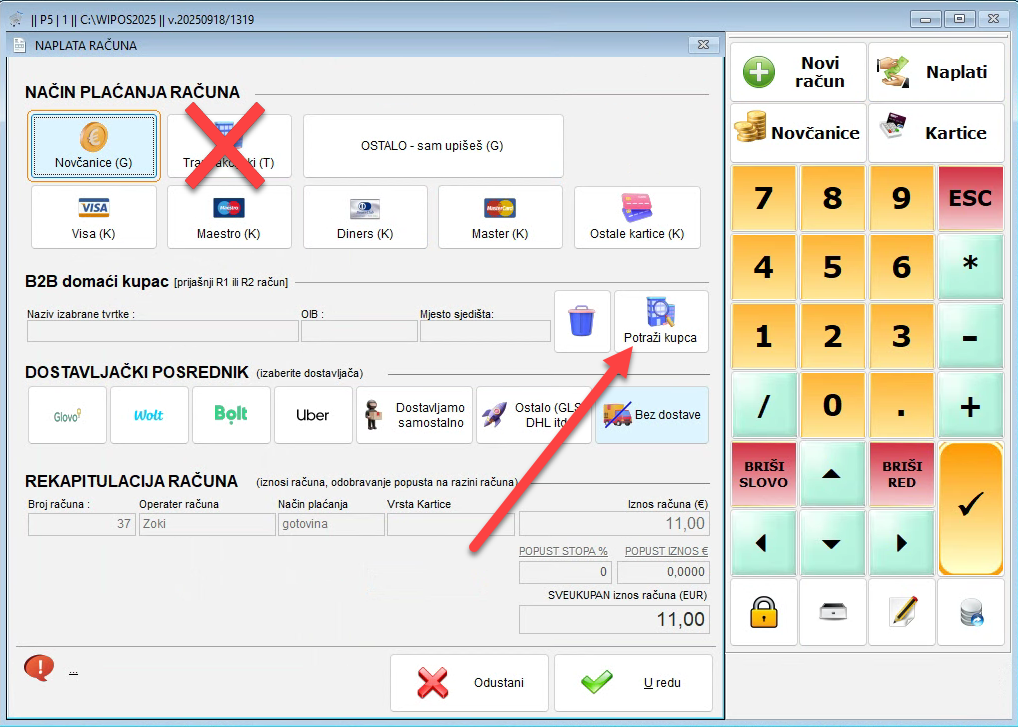 Slika 1.1
Potražimo kupca po OIBu ili nazivu (Oznaka 1). Ako kupac ne postoji, dodamo ga (Oznaka 2). Slika 1.2
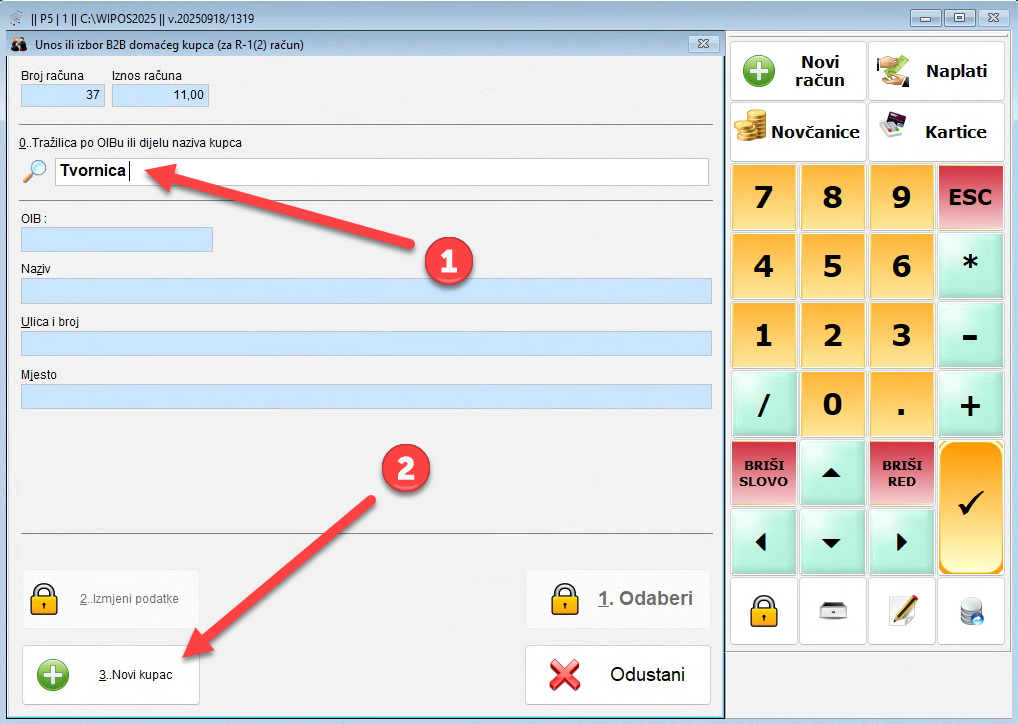 Slika 1.2
Upišemo obavezne podatke (Oznaka 1) i odaberemo Tipkom (Oznaka 2). Slika 1.3
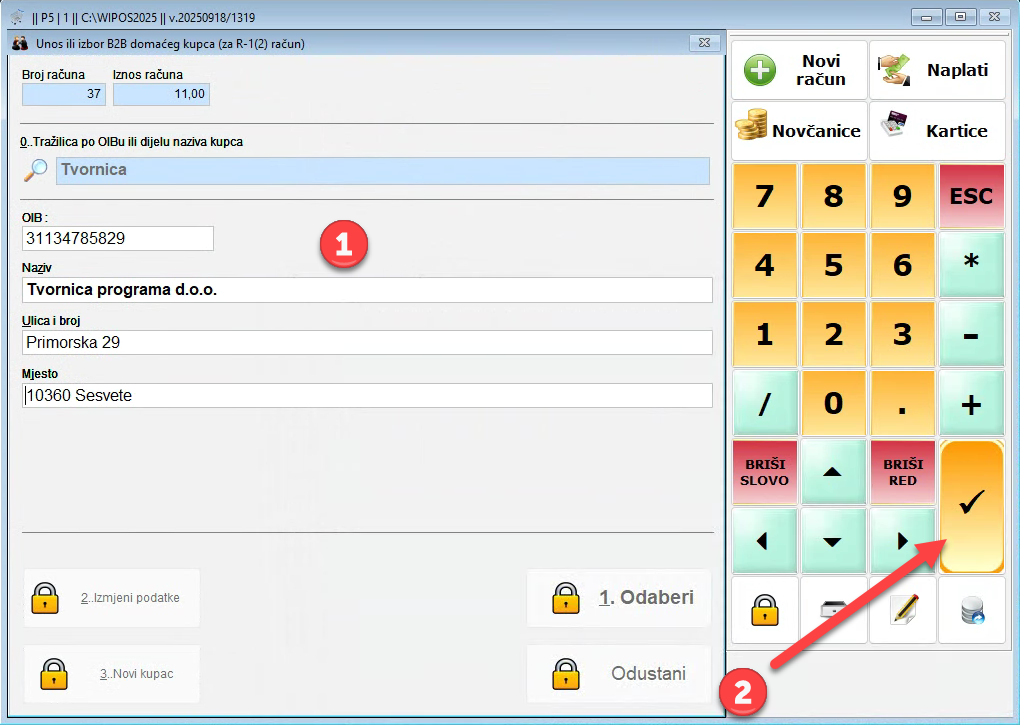 Slika 1.3
Potvrđujemo odabir kupca pomoću tipke "Odaberi". SLika 1.4
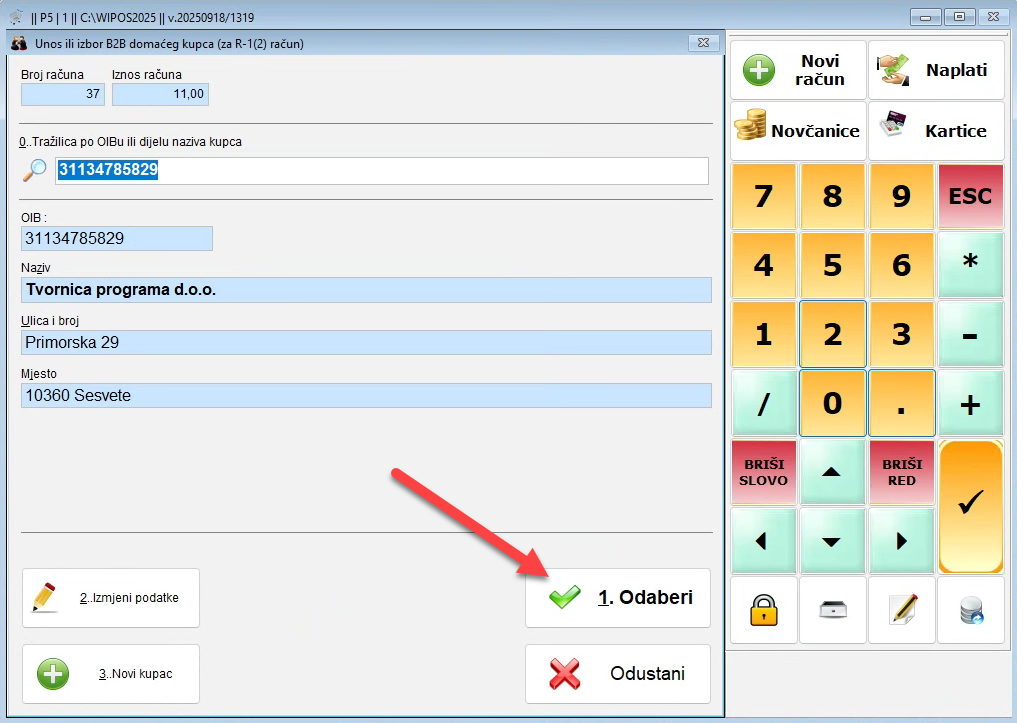 Slika 1.4
Kupac je dodan na tekući račun (Oznaka 1) i odabirom tipke "U redu" (Oznaka 2), račun odlazi na fiskalizaciju i izlazi B2B račun na printer. Slika 1.5
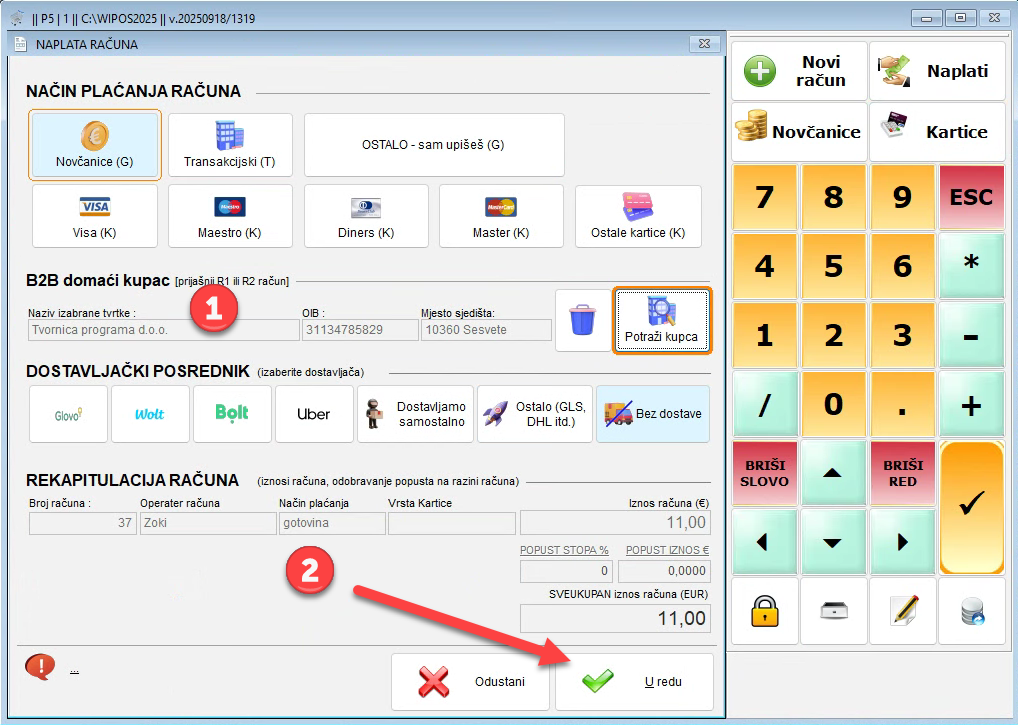 Slika 1.5
NAPOMENA Kupac se dodaje samo jednom, a ubuduće ćemo ga samo odabrati iz liste unešenih kupaca.
2. Naknadno izdavanje B2B računa
B2B račun je moguće izdati i ako je već izdan običan račun. Znači, običan račun možemo pretvoriti u B2B račun. Uvjet za naknadno izdavanje B2B računa je račun izdan u tekućem zaključku.
Princip je takav da u programu WIPOS već postoji "normalan" račun a zatim se taj račun pretvori u B2B račun. To znači da kupac ne mora odmah reći da želi R-1 račun. Evo procedure, nakon što ste kupcu već izdali "normalan" račun ...
Odaberete "Računi"
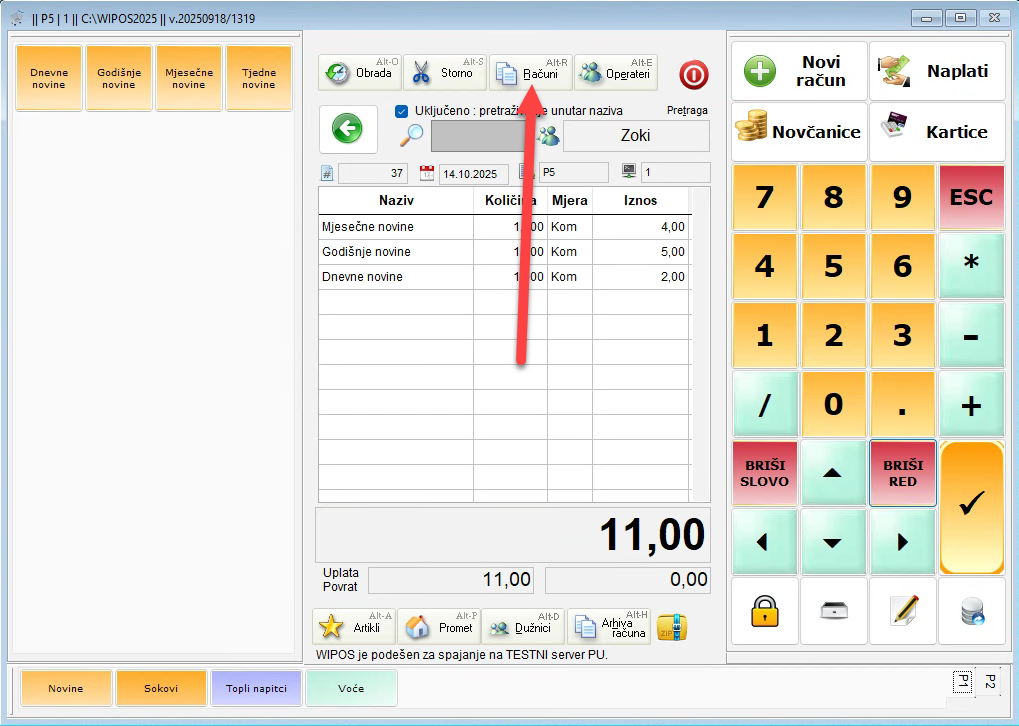 Slika 2.1
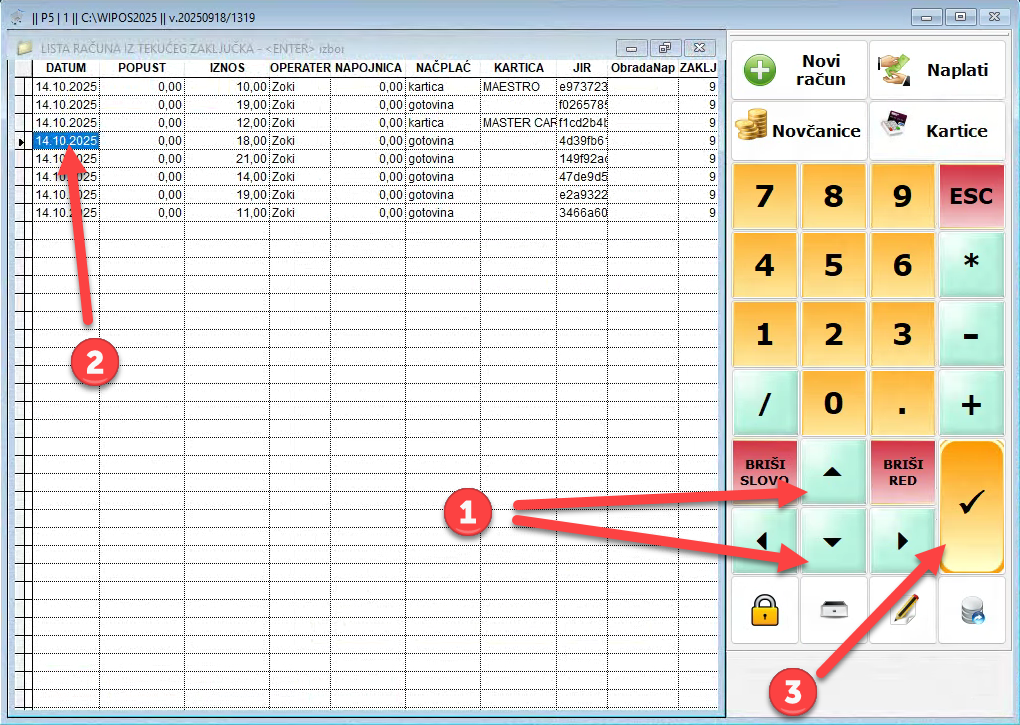
Iz liste računa u tekućem zaključku strelicama (Oznaka 1) odaberete račun koji želite pretvoriti u B2B (Oznaka 2) i potvrdite odabir (Oznaka 3). Slika 2.2
 Slika 2.2
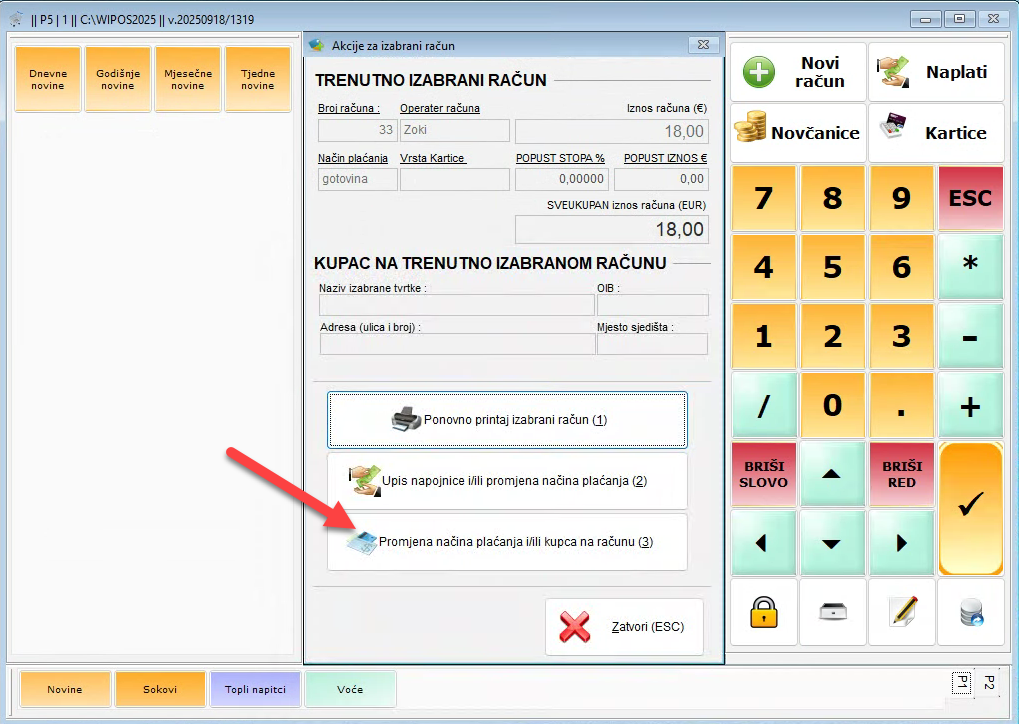
Odaberete "Promjena načina plaćanja i/ili kupca na računu". Slika 2.3
 Slika 2.3
Za korisnike koji su u sustavu PDVa biti će onemogućena tipka "Transakcijski račun" jer takva kombinacija zahtjeva izdavanje eRačuna. Svi ostali načini su dozvoljeni. Slika 2.3
Slika 2.3
Potražimo kupca po OIBu ili nazivu (Oznaka 1). Ako kupac ne postoji, dodamo ga (Oznaka 2). Slika 2.4
Slika 2.4
Upišemo obavezne podatke (Oznaka 1) i odaberemo Tipkom (Oznaka 2). Slika 2.5
Slika 2.5
Potvrđujemo odabir kupca pomoću tipke "Odaberi". Slika 2.6
Slika 2.6
Kupac je dodan na tekući račun (Oznaka 1) i odabirom tipke "U redu" (Oznaka 2), račun odlazi na fiskalizaciju i izlazi B2B račun na printer. Slika 2.7
Slika 2.7
Kreiranje B2B računa po "prekjučerašnjem" računu - kako?
B2B račun može se izdati samo iz tekućeg zaključka. Ako ipak imate potrebu izdati B2B račun po već izdanom "prekjučerašnjem" računu (npr.), tada ne možete kreirati automatski B2B račun po "prekjučerašnjem" računu jer je taj račun već u zaključenom zaključku, i porezna je prijava možda s tim računom već kreirana.
U ovom slučaju morate kreirati novi ali storno račun u današnjem zaključku i to sa istim ali negativnim stavkama onog "prekjučer" izdanog računa. U ovom ste trenutku s tim kupcem "na nuli" jer ste mu prekjučer izdali račun a danas isti taj račun u stvari stornirali.
Sada ponovno izdajete isti, normalan računa (u plus), kao da je kupac upravo sada prvi puta došao u kupovinu, a zatim taj današnji račun, gore opisanom procedurom, pretvorite u B2B račun. Bilo bi dobro da Vam kupac vrati "prekjučerašnji" račun koji možete "zaklamati" sa današnjim storno računom.
Primijetite da Vam je zbroj današnjeg storno računa i današnjeg novog B2B računa jednaka nuli - pa Vam to "ne dira" današnji promet.