Povijest izmjena u programu WIPOS
Ovo poglavlje sadrži kronološki pregled svih zakonskih izmjena, nadopuna i poboljšanja u programu WIPOS. Promjene su organizirane od najnovijih prema starijima kako biste uvijek imali uvid u najnovije funkcionalnosti.
| Datum | Izmjena u WIPOS programu | Obveza od: |
|---|---|---|
| 04.11.2025. | B2B računi - prilagođeno Fiskalizaciji 2.0 | 01.01.2026. |
| 03.10.2025. | Izdavanje računa - redizajniran izbornik načina naplate | Ne obvezno |
| 13.09.2025. | Popusti - redizajniran izbornik za popuste | Ne obvezno |
| 01.09.2025. | Promjena načina plaćanja - nova metoda | 01.09.2025. |
| 01.09.2025. | Ukinuti čekovi kao sredstvo plaćanja | 01.09.2025. |
| 11.05.2025. | Dodani dostavljački posrednici | Ne obvezno |
| 30.12.2024. | Promijena cijene povratne ambalaže | 01.01.2025. |
| 21.12.2024. | Izmjenjen tekst Zakona za tvrtke koje nisu u sustavu PDVa | 01.01.2025. |
| 13.12.2023. | Dodana mogućnost evidencije napojnica | 01.01.2024. |
WIPOS kasa
Što je WIPOS kasa?
"WIPOS fiskalna blagajna" je Windows program za izdavanje računa za robu i uslugu, iz trgovine na malo, pod čime podrazumijevamo sve djelatnosti koje pretežito izdaju račune krajnjim potrošačima odnosno nepoznatim kupcima.
WIPOS, je kratica od "WIP" i "POS", gdje WIP označava Windows Integralno Poslovanje, a POS Point Of Sale, odnosno u prijevodu "mjesto prodaje".

Glavne mogućnosti WIPOSa
- Izdavanje računa i za robu i za uslugu
- Izdavanje R-1 ili R-2 računa (B2B)
- Podržava rad tvrtki koje su u SUSTAVU PDVa, kao i tvrtki koje su izvan Sustava PDV, te jednostavan prelazak iz jednog sustava u drugi
- WIPOS samostalno unosi i robu i uslugu - ne treba Vam nikakav dodatni program ni posebno računalo za to. Također, ne morate plaćati posebnu cijenu nekome za unos robe ili promjenu cijene. To sve možete obaviti samostalno, slijedeći ove jednostavne i detaljne pisane upute.
- Izrada "Primki" za kupljenu robu
- Izrada "Normativa" za automatsko evidentiranje utroška repromaterijala
- Pregled i printanje stanja skladišta uz razna filtriranja i sortiranja robe na stanju (samo artikli s količinom većom od nule, s količinom manjom od nule, s količinom različitom od nule itd. )
- Definiranje popusta u postotku i iznosu, definiranom unaprijed po načinima plaćanja ili u trenutku izdavanja računa
- Evidentiranje vrijednosti Ambalaže (povratna naknada)
- Evidentiranje svih vrsta poreza - uključujući i posebni porez na potrošnju pića.
- Pregled i printanje rekapitulacije prometa za knjigovođe, po svim vrstama poreza kao i grupama poreza na potrošnju pića (vino, žestoko, bezalkoholno itd.)
- Pregled i printanje rekapitulacije prometa po operaterima
- Pregled i printanje rekapitulacije prometa po načinima plaćanja (Novčanice, po vrstama kartica...)
- Fiskalizacija računa (brzinom već od 0,2 sekunde)
- Nakadna fiskalizacija računa (automatski više računa jedan za drugim) a u slučaju da prilikom izdavanja računa računalo nije bilo povezano s Internetom
- Nakadna fiskalizacija računa u slučaju kvara računala, i prijepisa računa iz "paragon" bloka (iz uvezene knjige računa iz Narodnih novina)
- Sve vrste plaćanja : Novčanice, sve vrste kartica, Transakcijski račun
- Dvije mogućnosti storniranja računa : automatsko po zadanom računu ili "ručno" dodavanjem stavke količine neke robe na računa s negativnom količinom.
- Mogućnost postavljanja na isti račun "zamjenske" robe i nove robe
- Fiskalizacija napojnica
- Mogućnost promijene načina plaćanja za već fiskalizirane račune (u tekućem danu)
- Mogućnost odabira dostavljačkog posrednika
- Printenje rekapitulacije po dostavljačkim posrednicima
- Mogućnost spajanja POS ekrana za kupce
- Kreiranje i ispis QR koda na računu za provjeru fiskalizacije
- itd.
Koje računalo?
WIPOS fiskalnu blagajnu možete instalirati na bilo koje PC računalo, novo ili već postojeće. WIPOS fiskalna blagajna (skraćeno WIPOS) je program koji radi pod Windows operativnim sustavom i to (Windows 7, Windows 8, Windows 10, Windows 11) WIPOS fiskalna blagajna radi i pod 32-bitnima Windowsima i pod 64-bitnim Windowsima. Za Windows 7,8, 10 i 11 nije potrebno posebno obavljati instalaciju .NET frameworka, jer se isti već instalirao prilikom instalacije samog operacijskog sustava. WIPOS fiskalna blagajna se instalira kao i bilo koji drugi Windows program - automatskom instalacijom. Za instalaciju i podešavanje programa, postoje i pisane i video upute po kojima se standardnim znanjem rada na Windowsima mogu obaviti sve operacije instalacije i podešavanja WIPOS programa.
Koji POS printer?
WIPOS radi sa svim POS printerima koji u jednom redu mogu u draft moodu ispisati 40 znakova. Ako u WIPOS fiskalnoj blagajni ne postoji izbor Vašeg printera, možete koristiti generički WIPOS driver, ili nam možete napisati o kojem se točno modelu printera radi, a mi ćemo za njega napraviti pogonski driver za WIPOS fiskalnu blagajnu kako bi se maksimalno iskoristile njegove mogućnosti (otvaranje ladice za novce, automatsko rezanje papira na točnoj poziciji, podebljana slova za isticanje nekih dijelova pri ispisu izvještaja ili računa iz WIPOSa ...) Mi stalno osluškujemo potrebe i reakcije korisnika programa te pratimo izmjene zakona vezanih za poslovanje pa u skladu s tim programiramo i izmjene odnosno nove mogućnosti programa. Razvili smo i cijeli program za automatsku nadogradnju WIPOS programa koji već instaliran na Vaše računalo a koji može autoamatski i bez posljedica po Vaše podatke, nadograditi WIPOS na Vašem računalu. Svi pretplatnici ostvaruju pravo na SVE nadogradnje WIPOSa - dakle i one uzrokovane promjenom Zakona, kao i one koje smo napravili temeljem želje za poboljšanjem programa i imaplementiranjem novih mogućnosti u programu. Također, u ovom slučaju ostvarujete i pravo na našu intervenciju daljinskim spajanjem na Vaše računalo a u slučaju bilo kakvih problema s WIPOS programom. Cijena pretplate na nadogradnje i tzv "Pravo na besplatno održavanje daljinskim spajanjem i nadogradnje WIPOSa" - u ovom trenutku iznosi 30 EUR+PDV mjesečno po instaliranoj WIPOS fiskalnoj blagajni unutar jedne tvrtke. WIPOS fiskalna blagajna je namjenjena prvenstveno za brzo izdavanje i fiskalizaciju računa u krajnjoj potrošnji pa kao takva ne može slati i zaprimati eRačune. Za slanje i zaprimanje eRačuna potreban Vam je program WIP centralni sustav.
Upute za rad i podešavanje programa "WIPOS kasa"
O uputama
Ovo poglavlje sadrži praktične upute za rad i podešavanje programa "WIPOS kasa". Naslovi pojedinih odjeljaka odražavaju stvarne situacije i zadatke s kojima se možete susresti u svakodnevnom radu, poput:
- "Izdavanje računa"
- "Storniranje (poništavanje) računa"
- i drugih svakodnevnih operacija
Potrebna pomoć?
Ako ne možete pronaći određenu temu u ovim uputama ili primijetite grešku, slobodno nam se javite putem emaila. Obavezno ćemo reagirati i brzo ispraviti nedostatak.
Hvala vam na povjerenju i razumijevanju!
Opis glavnih elemenata "Wipos kase"
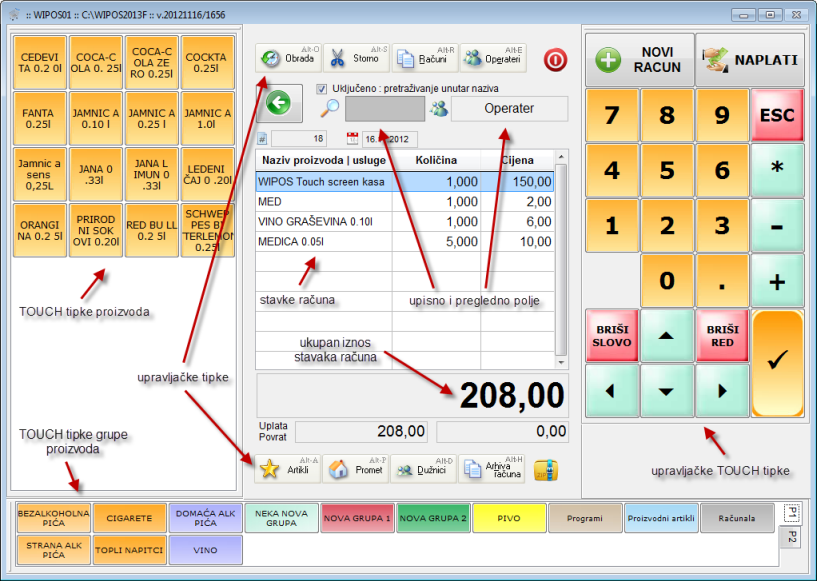 Slika 1.
- Na slici 1. su razrađeni termini kako bi Vam olakšali snalaženje u ovim uputama.
Što su podešavanja programa?
Program WIPOS kasa nudi širok spektar izmjenjivih elemenata i vrijednosti koje je moguće prilagoditi prema:
- Vašim specifičnim potrebama
- Dodatnoj opremi koju program koristi
- Ostalim individualnim zahtjevima
Proces prilagodbe ovih parametara nazivamo "podešavanje programa".
Prilagodba ponašanja programa
WIPOS kasa omogućuje opsežne mogućnosti konfiguracije koje direktno utječu na ponašanje sustava. Na primjer:
- Korisnik A želi odabrati stopu popusta pri svakom plaćanju
- Korisnik B želi izbjeći dodatna pitanja radi bržeg rada
WIPOS kasa rješava ove različite potrebe putem mogućnosti uključivanja/isključivanja pojedinih opcija. Tako se, primjerice, može podesiti hoće li se prikazivati pitanje o stopi popusta ili ne.
Što slijedi?
U narednim poglavljima detaljno će biti objašnjeno podešavanje različitih atributa WIPOS fiskalne blagajne, kako biste u potpunosti prilagodili program svojim potrebama.
Instalacija POS printera u operativnom sustavu Windows
Program WIPOS fiskalna blagajna ispisuje račune i izvještaje na POS printere širine papirne trake 80mm ili 58mm. WIPOS će ispisivati na bilo koji POS printer, ali one najrasprostranjenije na našem tržištu smo izdvojili.
Preporučeni i testirani POS printeri:
- BIXOLON SRP-Q200
- META
- META Bluetooth
- MicroPOS WTP-150
- MicroPOS SLK-TS400
- MicroPOS SLK-TS400
- BIXOLON SRP-350
WIPOS ispis obavlja putem pokretačkog programa (tzv. driver) koji mora biti instaliran i podešen u sustavu Windows. Za POS printer potrebno je instalirati i podesiti uvijek isti driver bez obzira na POS printer koji koristite, a to je "Generic/text only" driver. Instalacija i podešavanje objašnjeno je u nastavku.
Prije početka instalacije POS printer mora biti povezan s računalom i uključen.
Pokrenite "Postavke" u svojim Windowsima. (Slika 1)
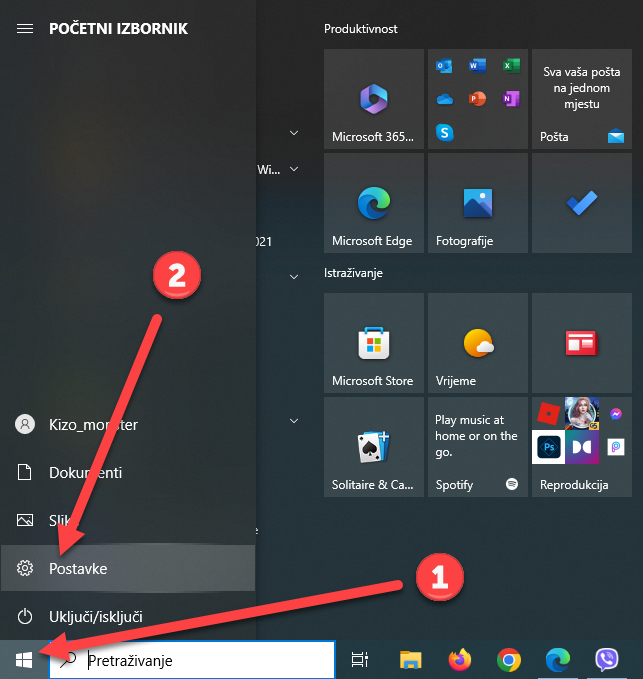
Slika 1
Odaberite "Uređaji". (Slika 2)
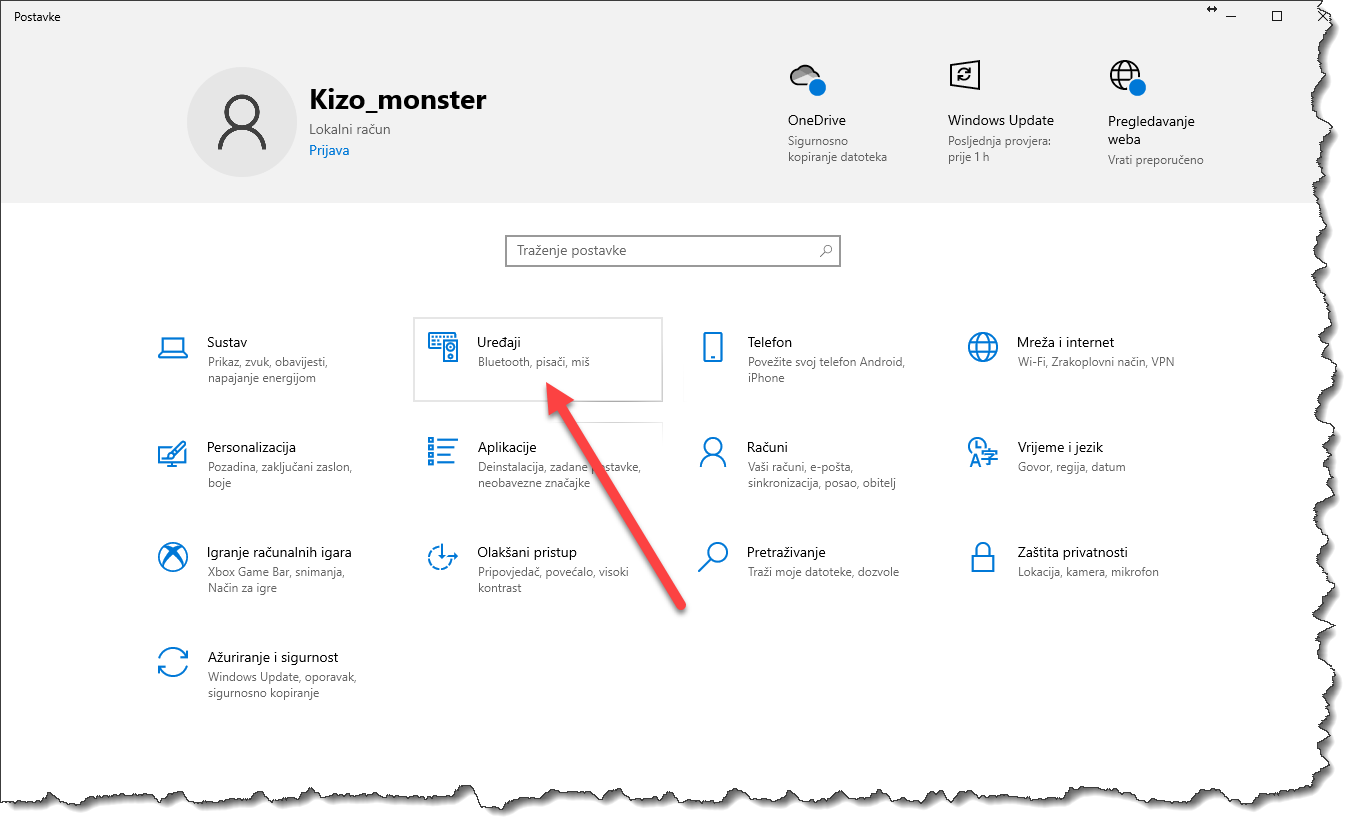 Slika 2
Odaberite "Pisači i skeneri", a zatim "DOdaj pisač ili skener". (Slika 3)
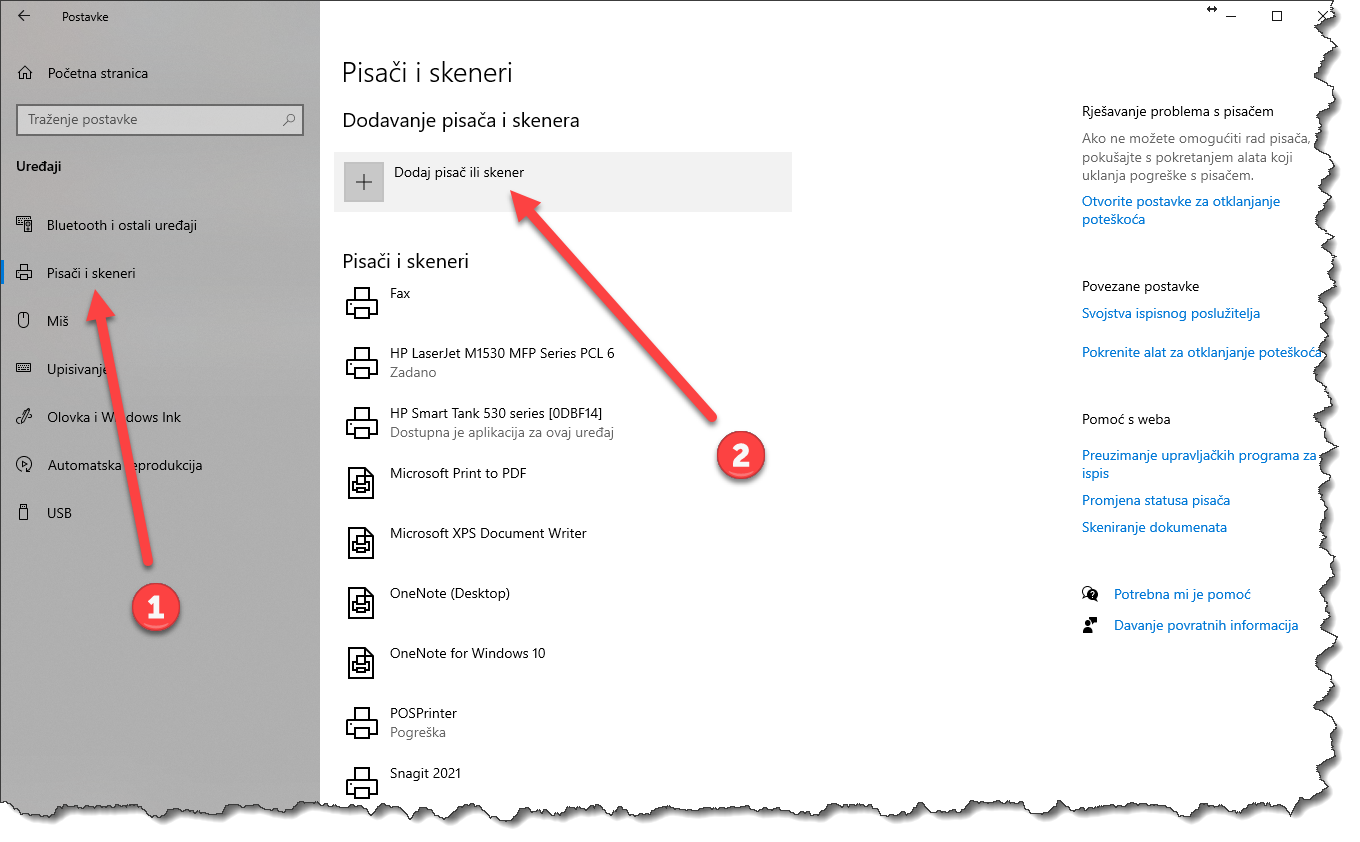 Slika 3
Kada se pojavi "Pisač koji tražim nije na popisu", kliknite na obavijest. Zatim odaberite "Dodavanje lokalnog ili mrežnog pisača uz ručne postavke" i kliknite "Dalje". (Slika 4)
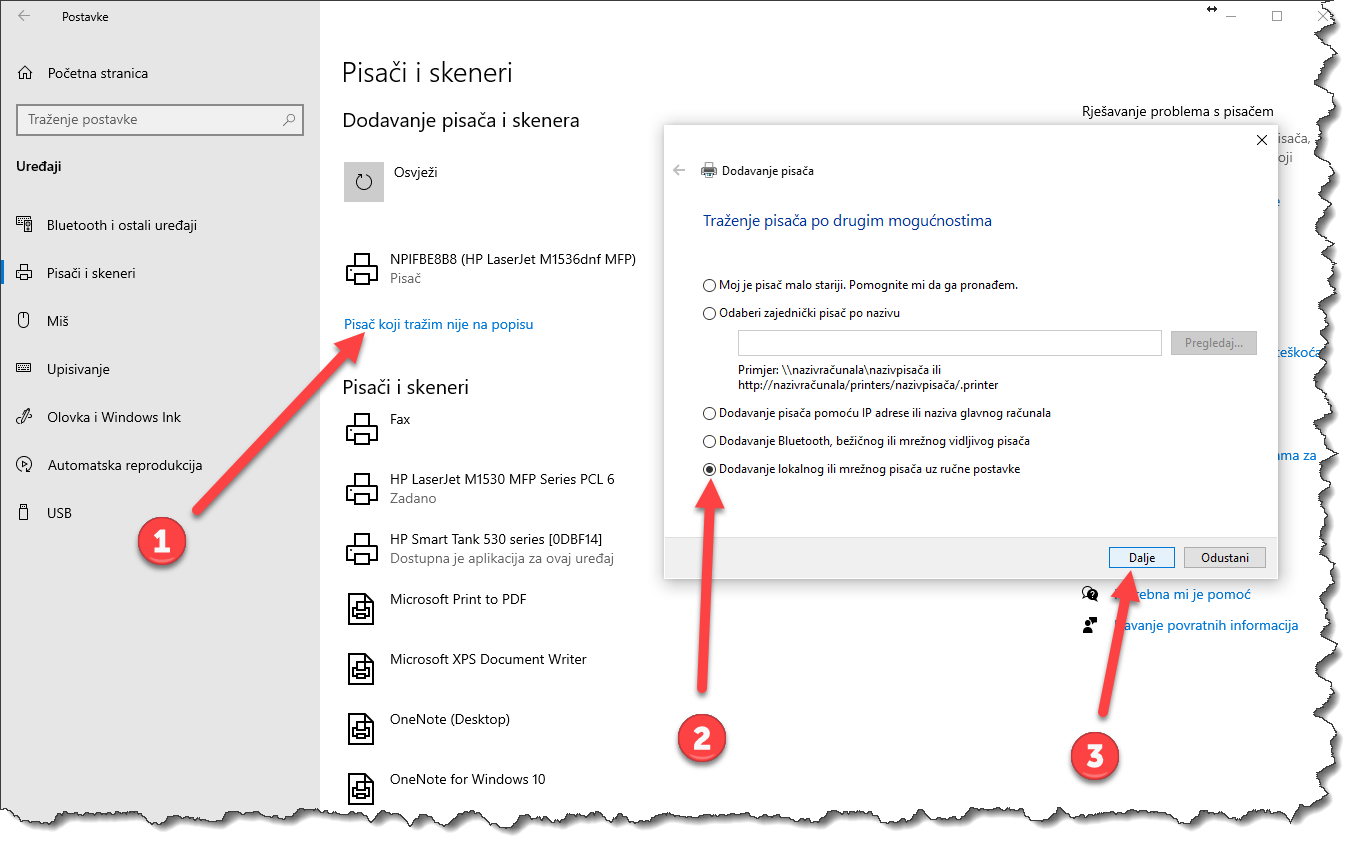 Slika 4
Sada spustite padajući izbornik. Pronađite i odaberite priključak u koji je printer priključen (u ovom slučaju USB1: virtualni priključak). Za nastavak kliknite na tipku "Dalje". (Slika 5)
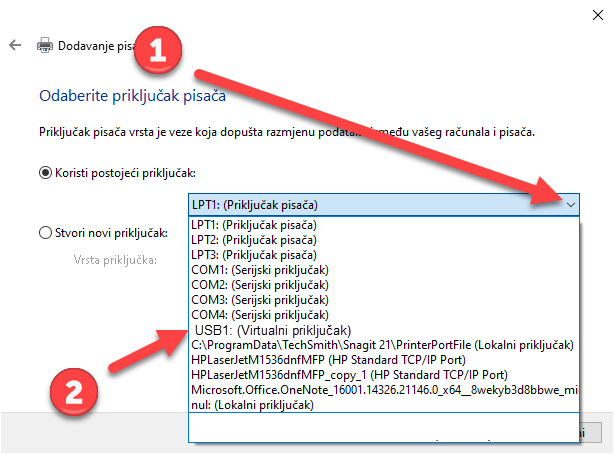
Slika 5
Iz lijevog izbornika odaberite "Generic", a iz desnog izbornika "Generic / Text Only". Za nastavak kliknite na tipku "Dalje". (Slika 6)
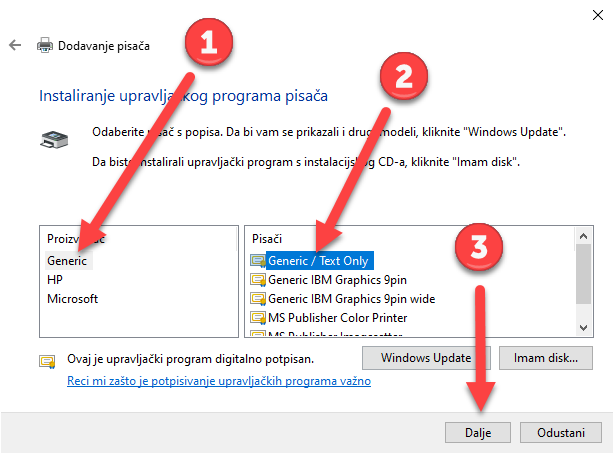
Slika 6
Upišite naziv printera. (Slika 7)
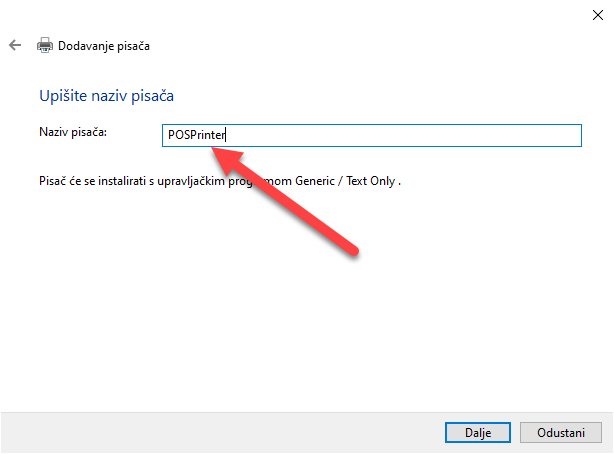
Slika 7
I zadanja postavka je li taj printer Default ili nije. Najbolje da ostavite bez kvačice. (Slika 8)
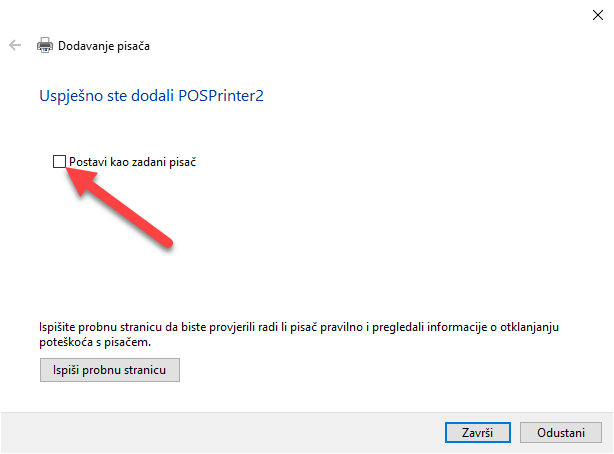
Slika 8
Printer je instaliran i spreman za rad. U programu WIPOS je potrebno odabrati ovaj printer. (Slika 9)
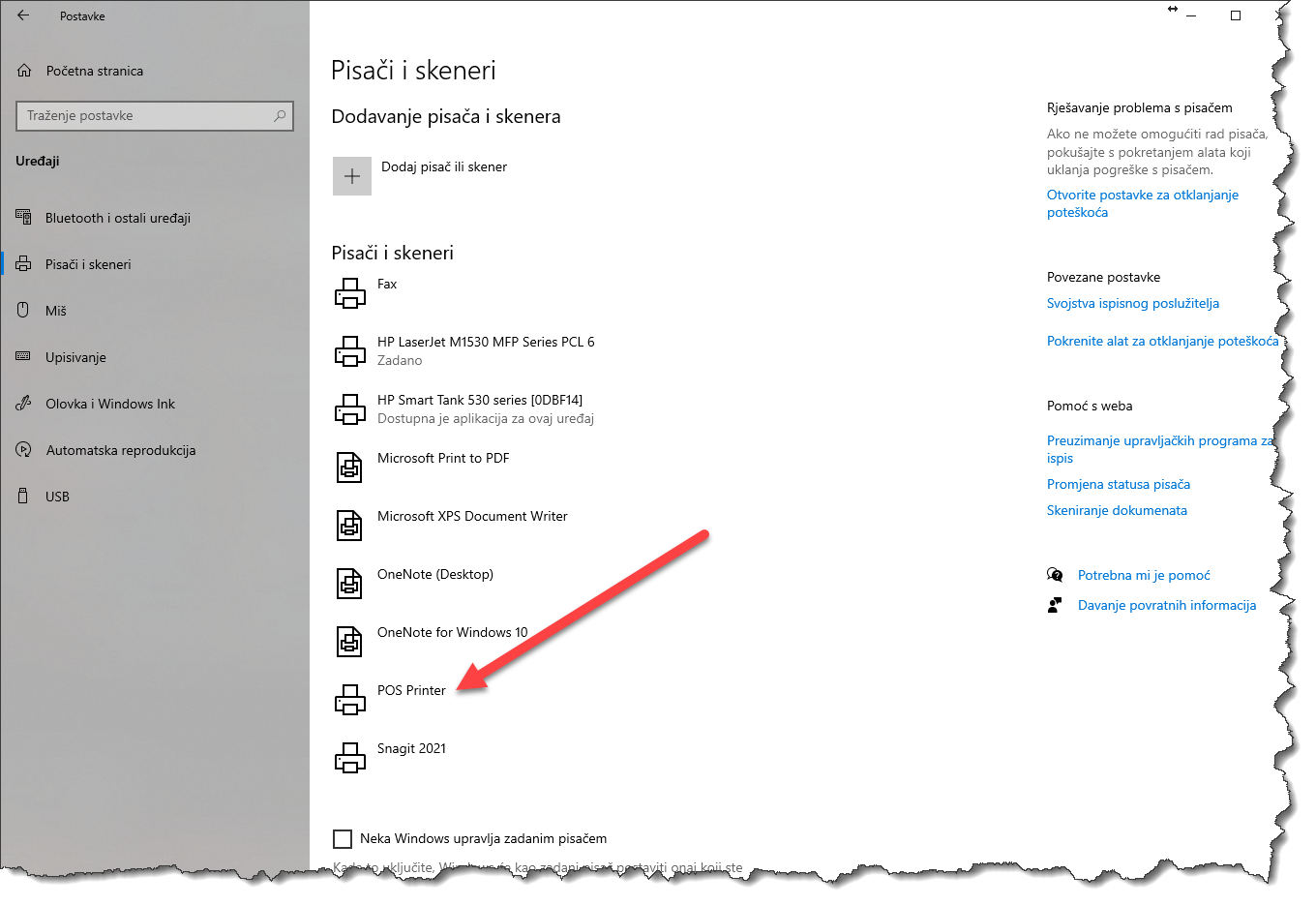 Slika 9
Prvo pokretanje
Nakon instalacije, program "WIPOS kasa" je potpuno "prazna". Nakon prvog pokretanja WIPOS kasa će Vas zatražiti da odaberete printer na koji će ona printati POS račune. Ako ste redom slijedili naše upute, POS printer ste već instalirali, pa na ovo pitanje odaberite taj instalirani printer. U ovom trenutku je baza podataka WIPOS kase potpuno prazna i molimo Vas da slijedite ove upute.
Nakon prvog pokretanja programa "WIPOS kasa", otvara se prozor za prijavu operatera. Obzirom da je ovo prvo pokretanje, još nemate unesene operatere, ali u WIPOS kasi već inicijalno postoji glavni operater koji se naziva "WIPOS Master". Lozinka "WIPOS Master" operatera je 13059 (Slika 1)
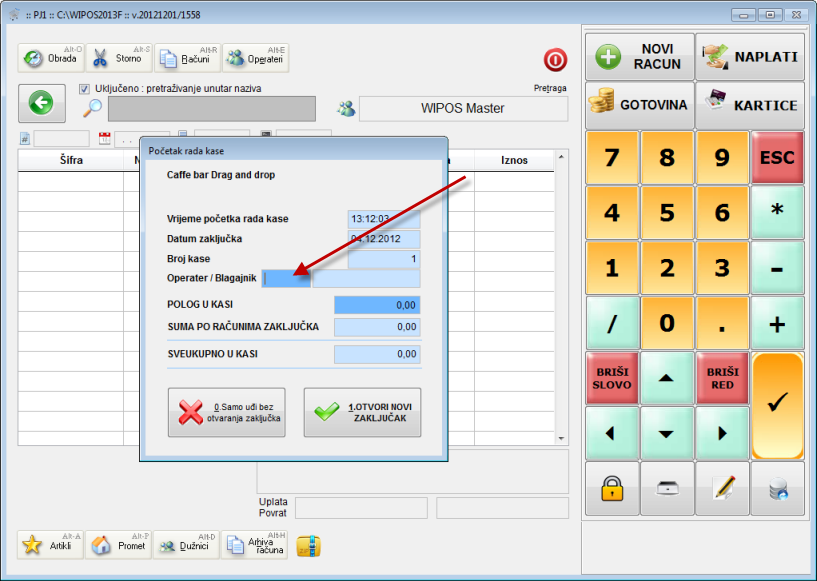 Slika 1
Nakon upisa "WIPOS Master" lozinke kliknite/tapnite na tipku "0.Samo uđi bez otvaranja zaključka". (Slika 2)
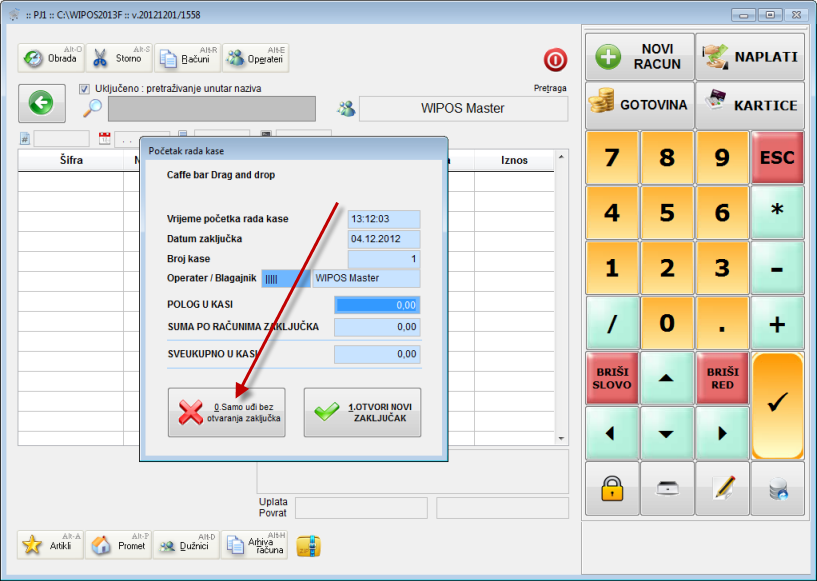 Slika 2
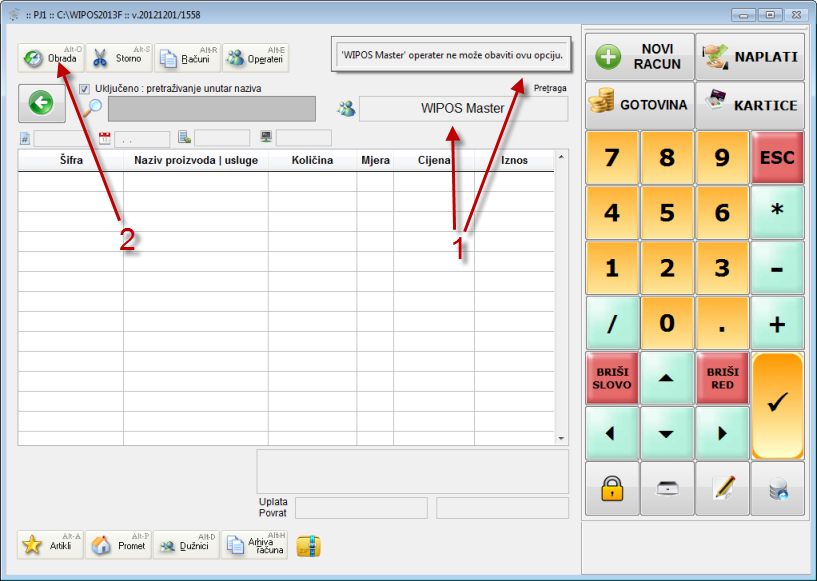
Prijavili ste se u program "WIPOS kasa" kao operater "WIPOS Master". Ovaj operater NE može dodavati proizvode, izdavati račune, pregledavati promete itd. (oznaka 1), ali može mijenjati postavke "WIPOS kase". Između ostalog može mijenjati parametre programa ili dodati novog operatera. To ćete prvo učiniti. Kliknite/tapnite na tipku "Obrada" (oznaka 2). (Slika 3)
 Slika 3
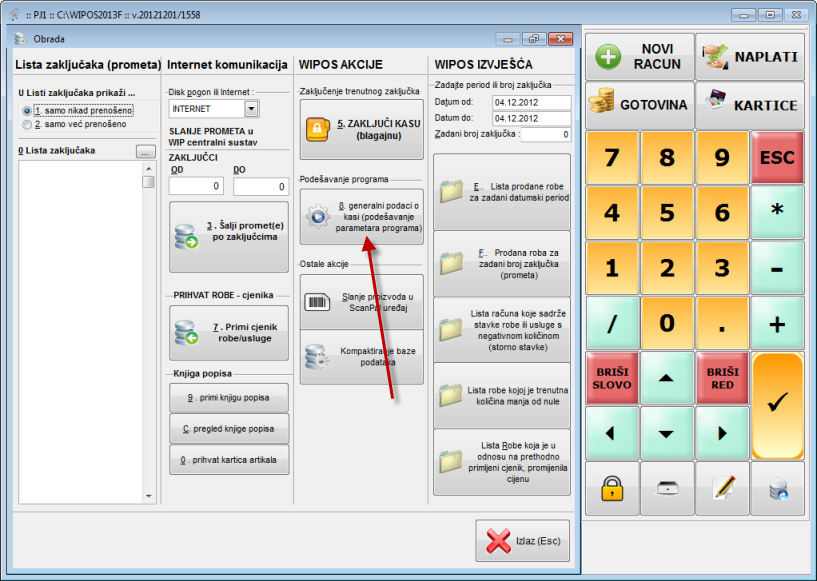
Kliknite/tapnite na tipku "8.generalni podaci o kasi...". (Slika 4)
 Slika 4
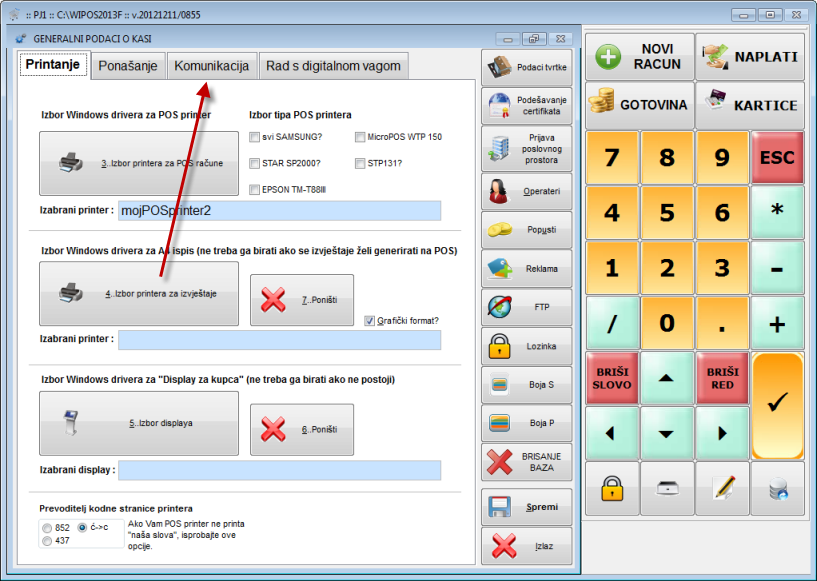
Sada je potrebno podesiti opciju da li je WIPOS kasa jedini program u Vašem poslovnom sustavu ili koristite "WIP centralni sustav" modul "Maloprodaja". Ako je WIPOS kasa jedini program u Vašem sustavu tada ona dodaje proizvode (artikle i usluge) u bazu podataka, ali se to mora podesiti u "generalnim podacima o kasi". To radite na slijedeći način. Kliknete/tapnete na tipku "Komunikacija". (Slika 4.1)
 Slika 4.1
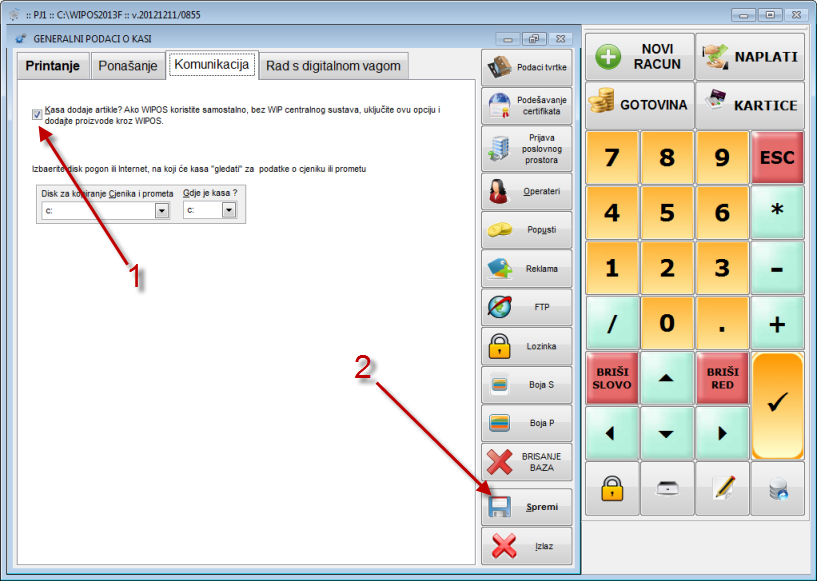
Uključite kvačicu na "Kasa dodaje artikle?" (oznaka 1) (ako je ova kvačica isključena, prilikom dodavanja proizvoda "WIPOS kasa" će javiti poruku "Odabrali se opciju da WIP centralni sustav dodaje proizvode, a ne WIPOS kasa"). (Slika 4.2)
 Slika 4.2
VAŽNA NAPOMENA Nemojte uključivati ovu opciju ako WIP centralni sustav dodaje proizvode.
Nakon izmjene kliknite/tapnite na tipku "Spremi" (oznaka 2) kako bi se učinjene promijene spremile u bazu podataka. (Slika 4.2)
Sada kliknite/tapnite na tipku "Operateri". (Slika 5)
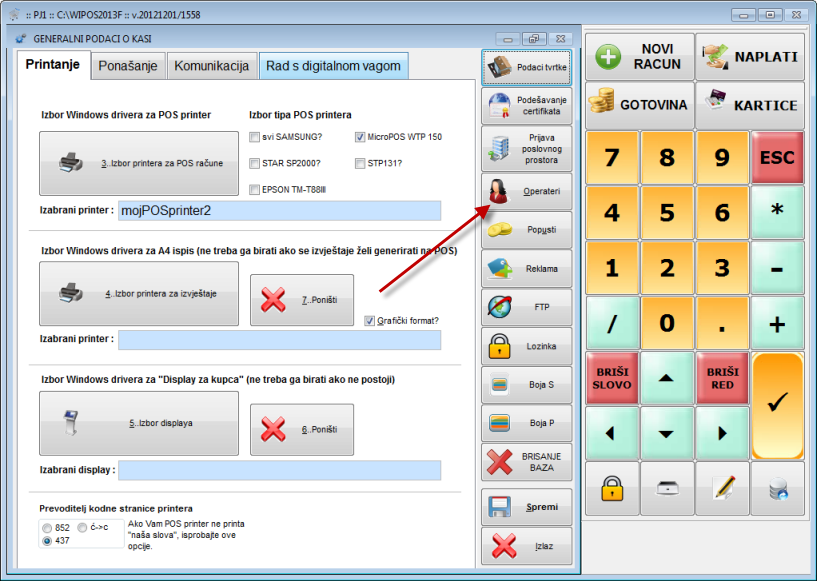 Slika 5
U prozoru "Ažuriranje operatera za rad na kasi" primjetiti ćete da je postojeći operater "WIPOS Master". Njegove podatke ne možete mijenjati. Kako bi dodali novog operatera, kliknite/tapnite na tipku "Dodaj". (Slika 6)
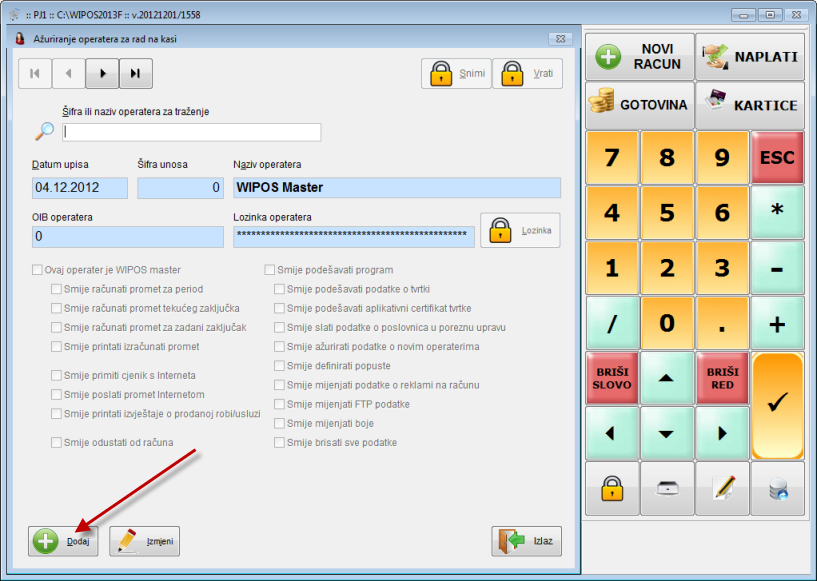 Slika 6
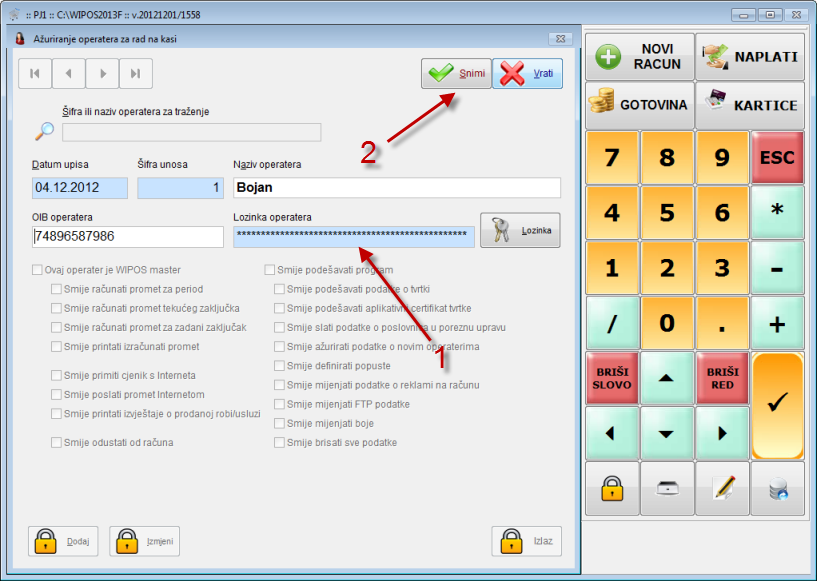
Utipkajte naziv operatera (oznaka 1), OIB operatera (oznaka 2) i kliknite/tapnite na tipku "Lozinka" (oznaka 3). (slika 7)
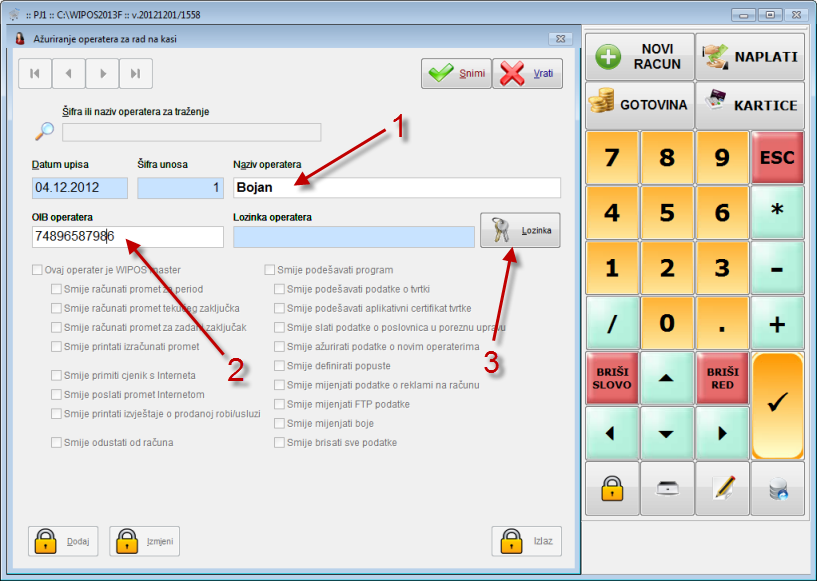 Slika 7
Upišite željenu lozinku za novog operatera. U oba bolja potrebno je upisati istu lozinku (kako ne bi došlo do greške) (oznaka 1). S ovom lozinkom, operater će ulaziti u program "WIPOS kasa". klikom/tapom na tipku "Postavi novu lozinku" prihvaćate upisano (oznaka 2). (Slika 8)
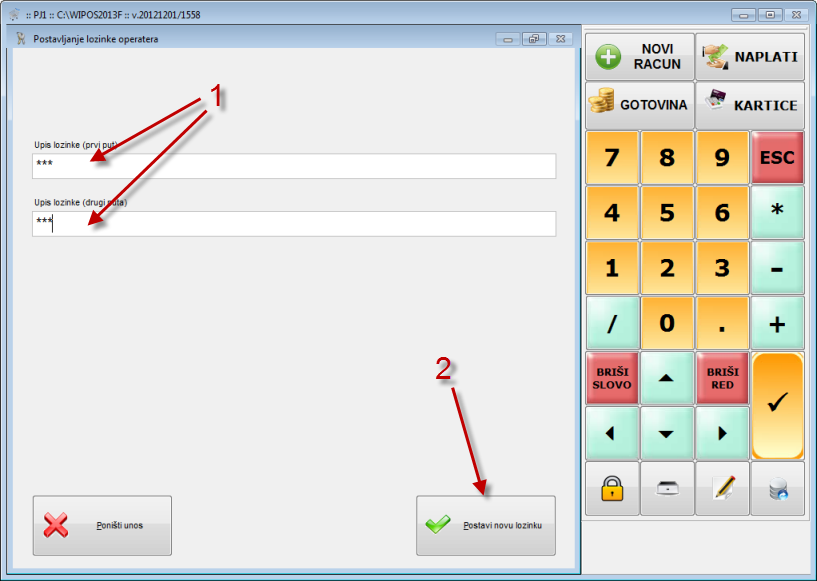 Slika 8
Prijedlog : Lozinku postavite kao troznamenkasti ili maksimalno četveroznamenkasti broj. Nemojte pretjerivati u broju znamenaka. Brojčana lozinka je "zgodna" jer se može brzo upisati i to koristeći samo numeričku (brojevnu) tipkovnici!
Video upute pogledajte OVDJE
Odabir POS printera
Nakon što ste instalirali POS printer pod operativnim sustavom koji koristite, potrebno je isti POS printer podesiti u "WIPOS KASI".
Iz glavnog prozora odaberite: Obrada > Generalno podaci o kasi >
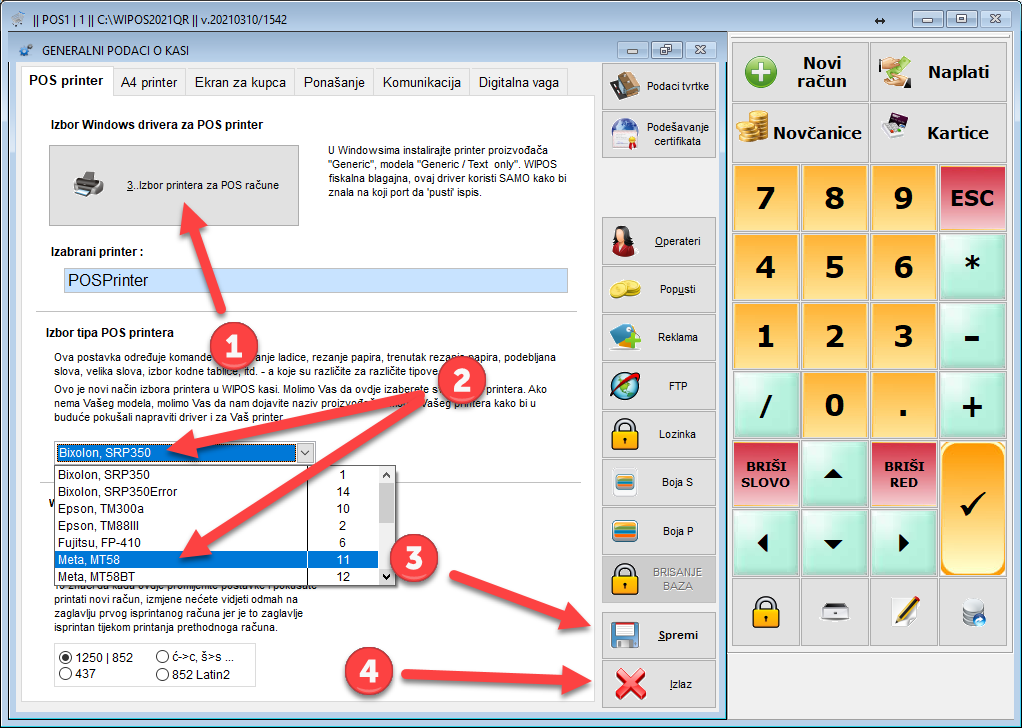
Kliknite/tapnite na tipku "3. Izbor printera za POS račune" i iz padajućeg menija odaberite POS printer koji ste prethodno instalirali (oznaka 1). Zatim iz padajućeg izbornika odaberite tip printera koji koristite (oznaka 2). Kada ste sve podesili kliknite/tapnite na tipku "Spremi" (oznaka 3) i na kraju "Izlaz" (oznaka 4). (Slika1)
 Slika 1
Video upute pogledajte OVDJE
Obveznik PDV-a DA ili NE
WIPOS kasa je potpuno kompatibilna za rad tvrtki koje su u sustavu PDVa, kao i tvrtki koje nisu u sustavu PDVa. Tu činjenicu, dali je Vaša tvrtka u sustavu ili ne, određuje jedan jedini promjenjljivi parametar u programu. Ovdje je potrebno naglasiti da se prilikom unosa proizvoda u program, uz svaki program UVIJEK definira stvarna porezna grupa tog proizvoda, dakle bez obzira dali je Vaša tvrtka obveznik PDVa ili nije. Takav način, Vam omogućuje, da bilo kada, kada Vaša tvrtka eventualno promijeni status obveznika poreza na dodanu vrijednost, jednostavno u podešavanju uključite kvačicu na "u Sustavu PDVa" (ili isključite) , a da se program dalje zna ponašati bez da prilikom promjene statusa obveznika morate ponovno podešavati poreznu grupu u bazi podataka o proizvodima.
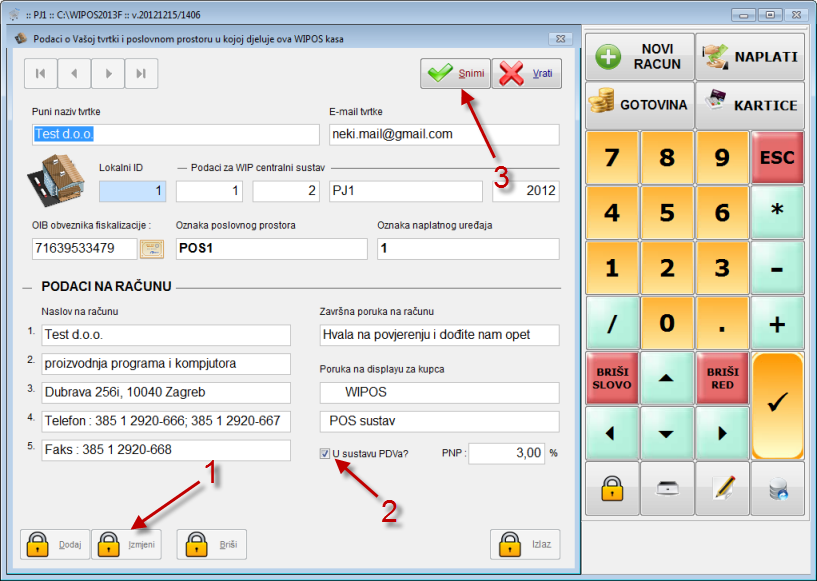
Za podešavanje jeste li ili niste u sustavu PDV-a, kliknite/tapnite na Obrada > Generalni podaci o kasi... > podaci tvrtke. Kliknite/tapnite na tipku "Izmjeni" (oznaka 1), a zatim upalite kvačicu ako ste u sustavu PDV-a ili je isključite ako niste (oznaka 2). Na kraju kliknite/tapnite na tipku "Snimi" kako bi spremili promijene.
Napomena za ne-PDV obveznike
Za tvrtke koje nisu u sustavu PDV-a, program WIPOS automatski na svaki izdani račun dodaje zakonski propisani tekst:
"PDV nije u cijeni, Čl. 90. st. 1. Zakona o PDV-u"
Fiskalni certifikat
Što je fiskalni certifikat?
Fiskalni certifikat je datoteka pomoću koje računalni programi za izdavanje računa šalju račune na server Porezne Uprave gdje se evidentiraju u sustav te im sustav dodijeljuje jedinstveni identifikator računa (JIR) pod kojim je zaprimljen u sustav Porezne Uprave i vraćaju u program za izdavanje računa, koji nadalje taj JIR broj prikazuju i ispisuju na računu.
Zahtjev za izdavanje fiskalnog certifikata predaje se osobno u FINA poslovnici. Nakon predanog zahtjeva FINA će Vam poslati dva "broja". Jedan koji se naziva "Referentni broj" i biti će Vam dostavljen putem elektronske pošte i drugi, koji se naziva "Autorizacijski kod za preuzimanje", a biti će dostavljen putem SMS poruke. S ta dva "broja" je potrebno preuzeti datoteku fiskalnog certifikata po Fininim uputama. Fiskalni certifikat se izdaje na 5 godina. \
NAPOMENA: Prilikom preuzimanja fiskalnog certifikata morati ćete sami odrediti lozinku certifikata koju nemojte izgubiti ili zaboraviti. \
Ako ste dogovorili s nama da mi preuzmemo certifikat u Vaše ime tada nama je potrebno dostaviti:
- Referentni broj
- Autorizacijski kod za preuzimanje
Fisklani certifikat je neophodno postaviti u program WIPOS, kako bi omogućili programu da komunicira sa serverom Porezne Uprave.
Prvi korak postavljanja fiskalnog certifikata u program WIPOS je osiguranje da se datoteka fiskalnog certifikata ne obriše s računala, a najsigurnije mjesto je u mapi samog programa WIPOS.
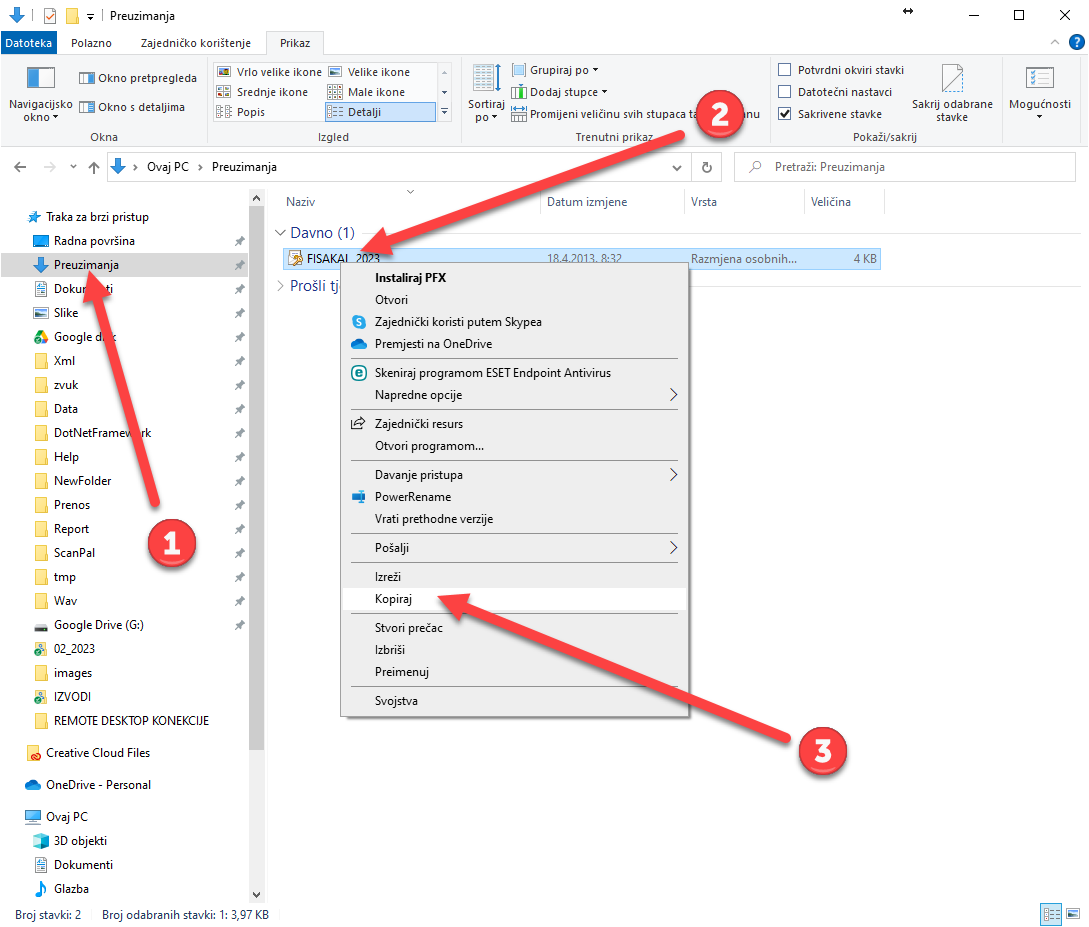
Pokrenite Eksplorer za datoteke i pronađite datoteku fiskalnog certifikata. Pretpostavimo da ste prilikom preuzimanja datoteku certifikata smjestili u mapu "Preuzimanja". Kliknite na "Preuzimanja" (Oznaka 1), zatim desnom tipkom miša kliknite na datoteku fiskalnog certifikata (Oznaka 2) i za kraj kliknite na "Kopiraj" (Oznaka 3). (Slika 1)
 Slika 1
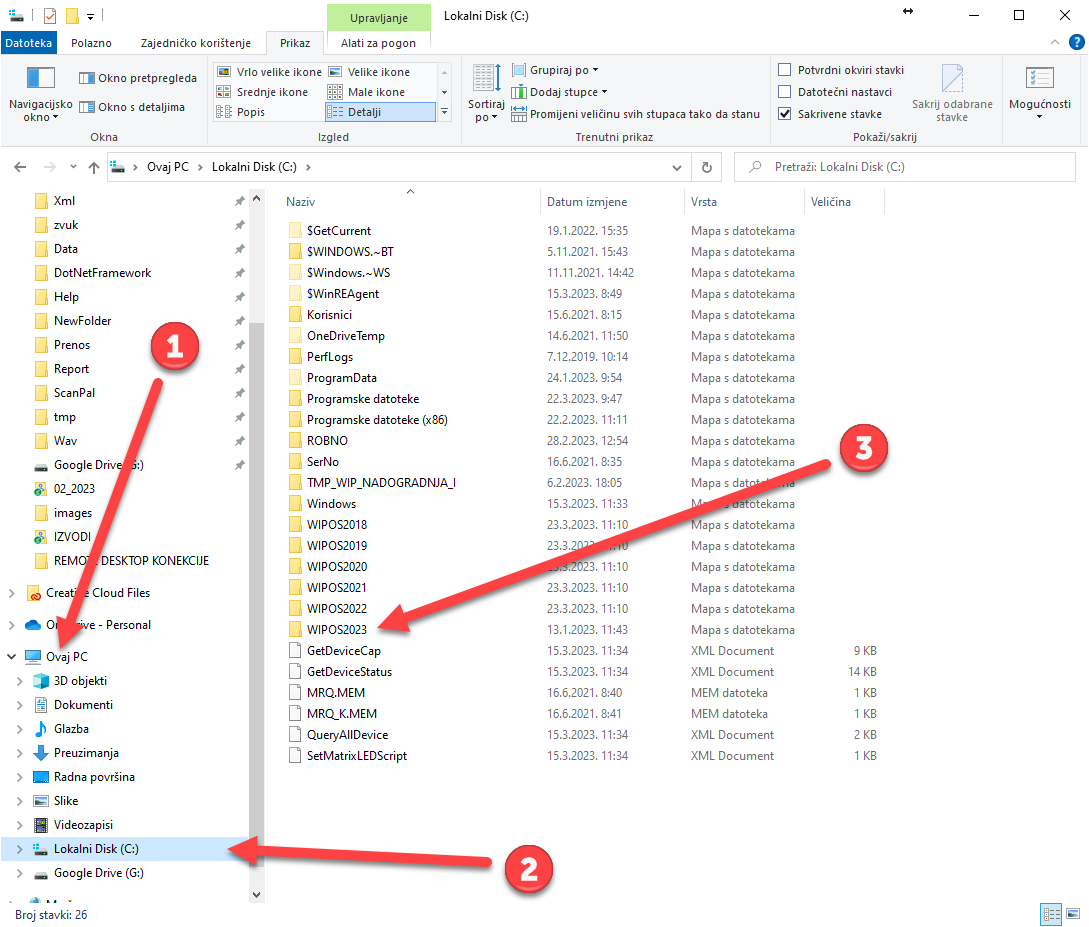
Sada je potrebno pronaći mapu programa WIPOS. Kliknite na "Ovaj PC" (Oznaka 1), zatim odaberite "Lokalni Disk C" (Oznaka 2) i pronaći mapu WIPOS s trenutnom godinom. Dvostrukim klikom miša ćemo otvoriti mapu (Oznaka 3). (Slika 2)
 Slika 2
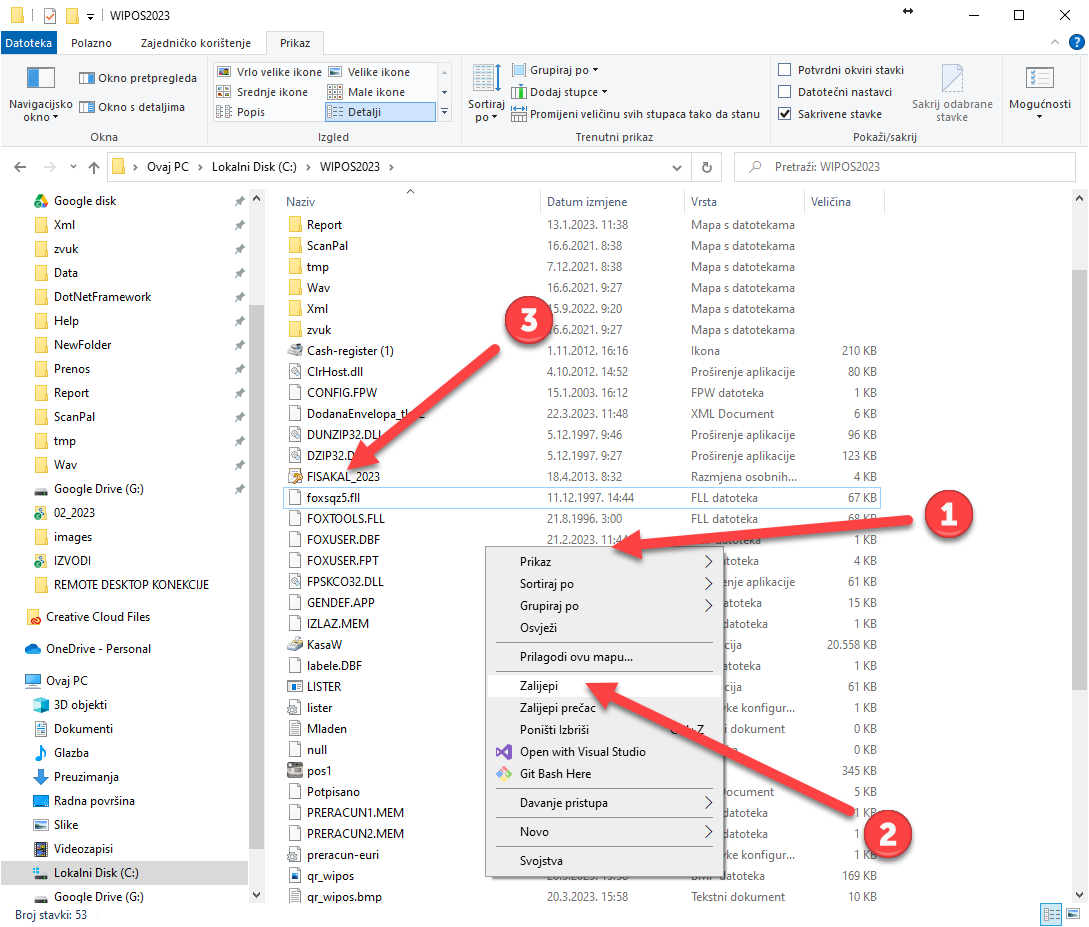
Na kraju je potrebno u mapu WIPOS???? zalijepiti datoteku certifikata. Kliknite desnom tipkom miša na slobodno (bijelo) mjesto i otvoriti će se prozor (Oznaka 1), kliknite na opciju "Zalijepi" i datoteka certifikata će se prikazati u mapi WIPOS???? (Oznaka 3). (Slika 3)
 Slika 3
Sada je potrebno u programu WIPOS odabrati datoteku fiskalnog certifikata i omogućiti programu da se poveže sa serverom Porezne Uprave.
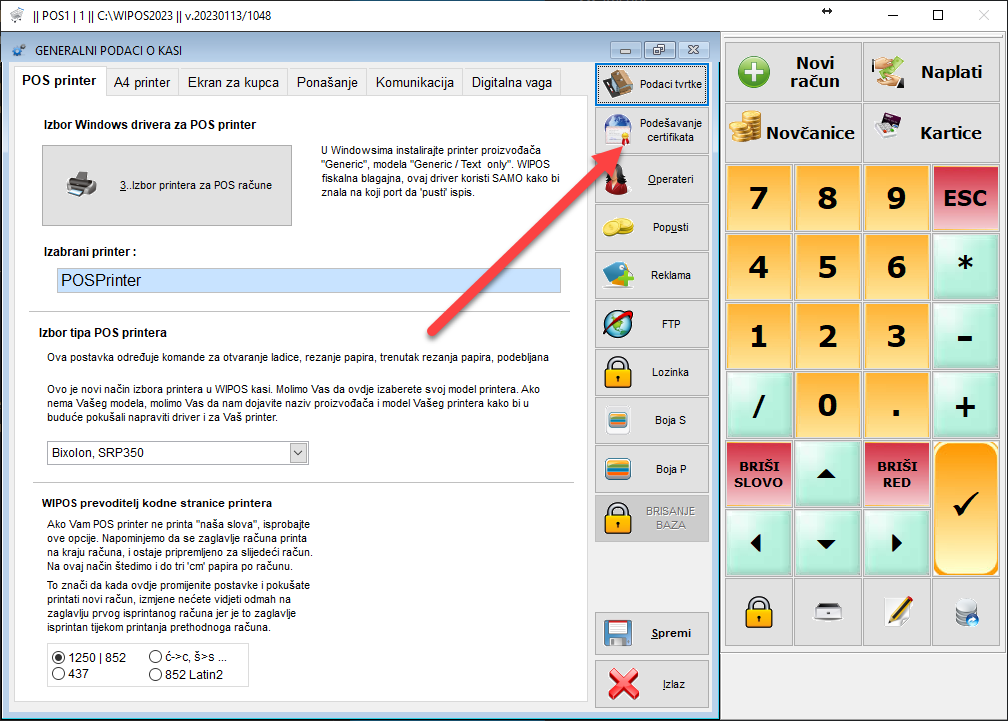
Pokrenite Obrada > 8. Generalni podaci o kasi... i odaberite "Podešavanje certifikata". (Slika 4)
 Slika 4
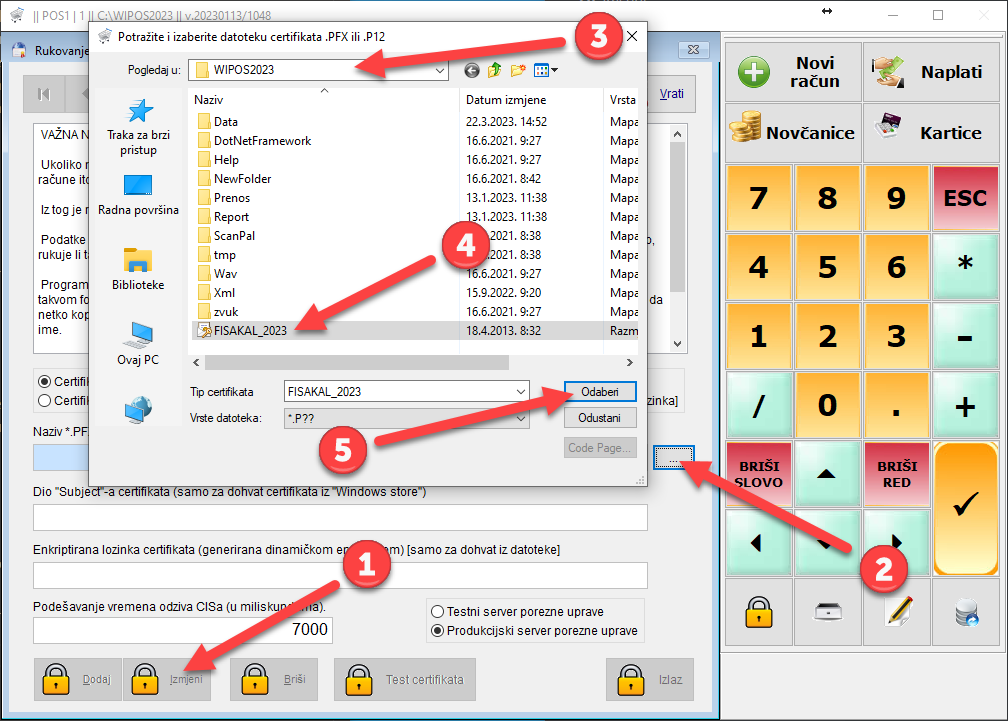
Nakon što se pojavio prozor za "Rukovanje certifikatom" potrebno je kliknuti na "Izmjeni" (Oznaka 1), zatim na tipku s tri točkice (Oznaka 2), pronaći mapu WIPOS??? (Oznaka 3), odabrati datoteku fiskalnog certifikata (Oznaka 4) i kliknuti na tipku "Odaberi" (Oznaka 5). (Slika 5)
 Slika 5
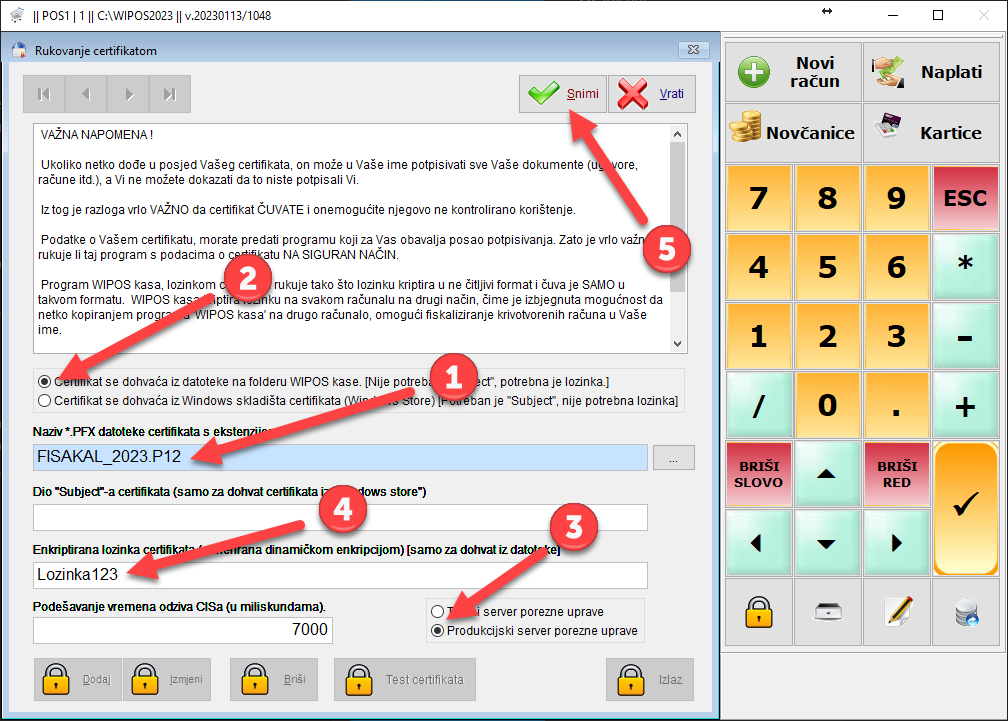
Sada je certifikat izabran i postavljen (Oznaka 1). Još je potrebno odabrati opcije "Certifikat se dohvaća iz datoteke..."(Oznaka 2) i "Produkcijski server porezne uprave" (Oznaka 3), upisati lozinku certifikata koju ste odabrali prilikom preuzimanja s Fininih stranica (Oznaka 4) i na kraju kliknuti na tipku "Spremi" (Oznaka 5). Slika 6
 Slika 6
Nakon spremanja postavki, Vaša lozinka certifikata se kodira iz sigurnosnih razloga (Oznaka 1). Klikom/tapom na tipku "Test certifikata" može se provjeriti ispravnost postavki (Oznaka 2). Ako je sve u redu prikazati će se poruka (Oznaka 3). Slika 7.
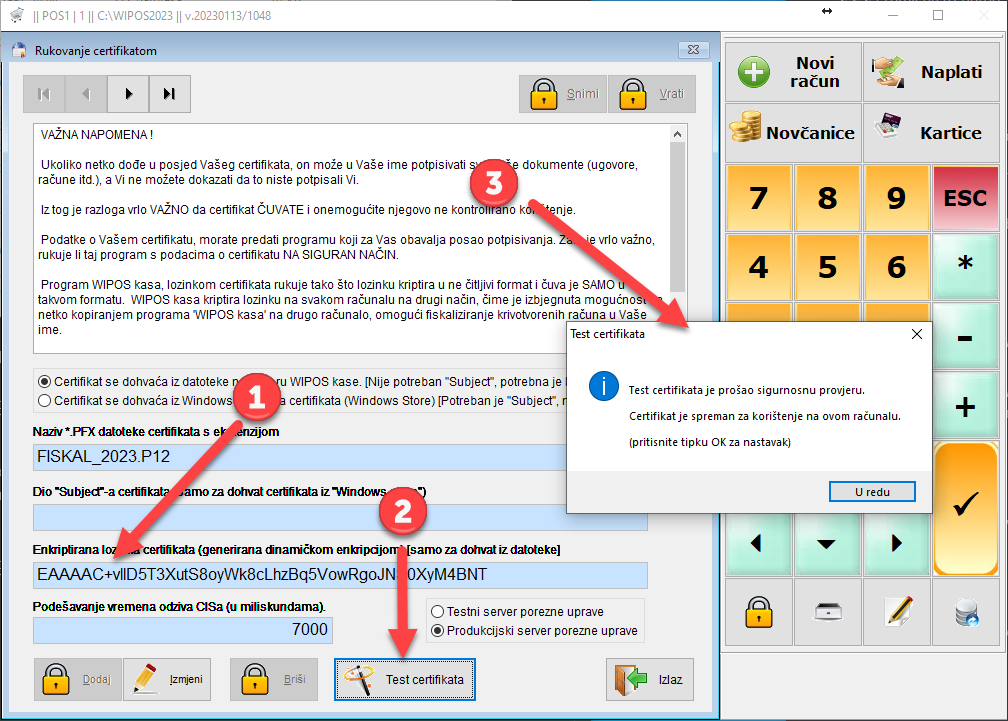 Slika 7
Ako je nešto pogrešto postavljeno nakon klika/tapa na tipku "Test certifikata" pojaviti će se poruka kao na Slici 8.
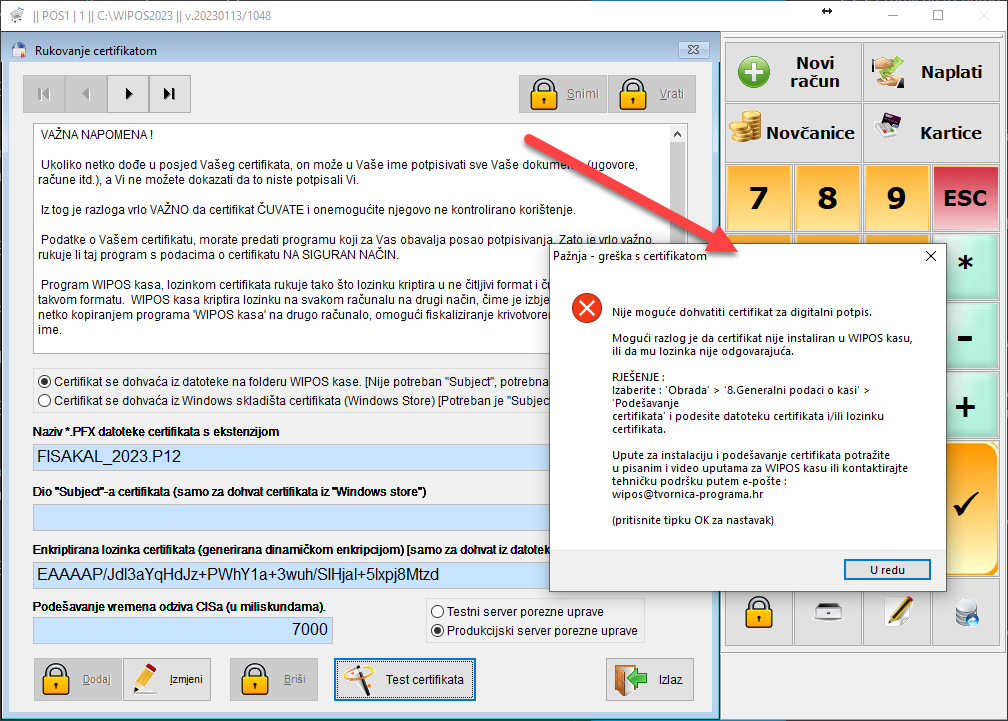 Slika 8
NAPOMENA
Ako ste sve ispravno postavili, odabrali ispravan fiskalni certifikat, upisali odgovarajuću lozinku..., a računi se ne fiskaliziraju potrebno je provjeriti u postavkama jeste li odabrali opciju da se računi fiskaliziraju. Slika 9
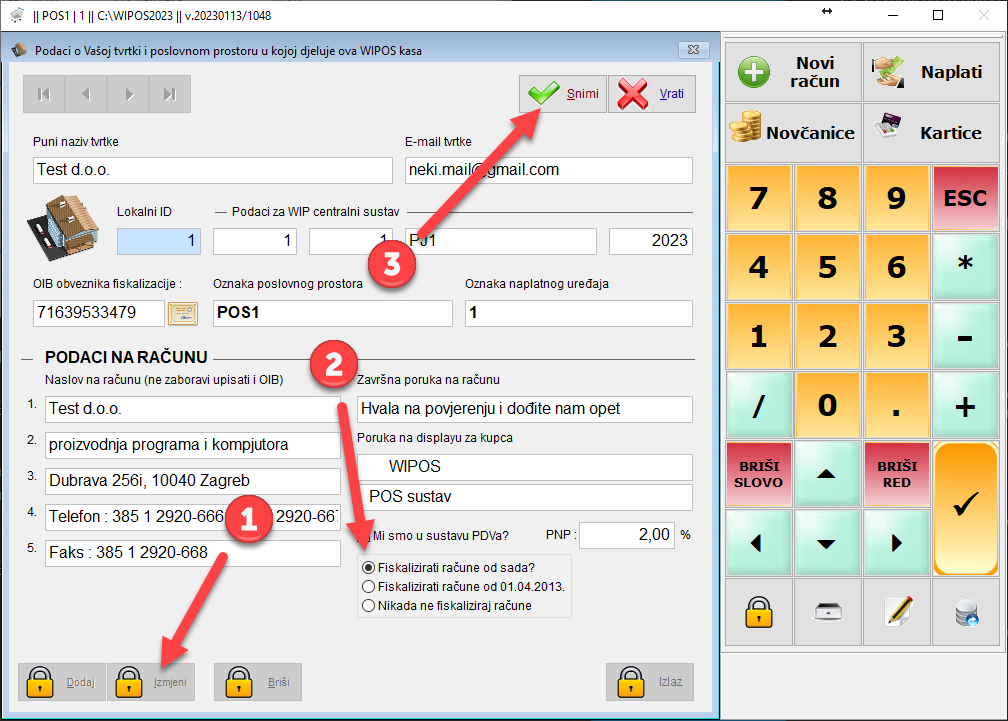 Slika 9
Podaci na računu
Računi koji se ispisuju između ostalog sadrže zaglavlje računa i završnu poruku koju korisnik može sam mijenjati. Pozicije na računu su prikazane na Slika 1, Oznaka 1 i 2.

Slika 1
Za promijenu podataka pokrenite Obrada > 8. Generalni podaci o kasi > Podaci tvrtke. Kliknite/tapnite na tipku izmjeni. U polja koja se ispisuju na zaglavlju računa imate na raspolaganju 5 redova. Slika 2, oznaka 1. U polje koje se ispisuje kao završna poruka imate na raspolaganju 1 red. Slika 2, oznaka 2. Za spremanje podataka kliknite na Snimi. Oznaka 3.
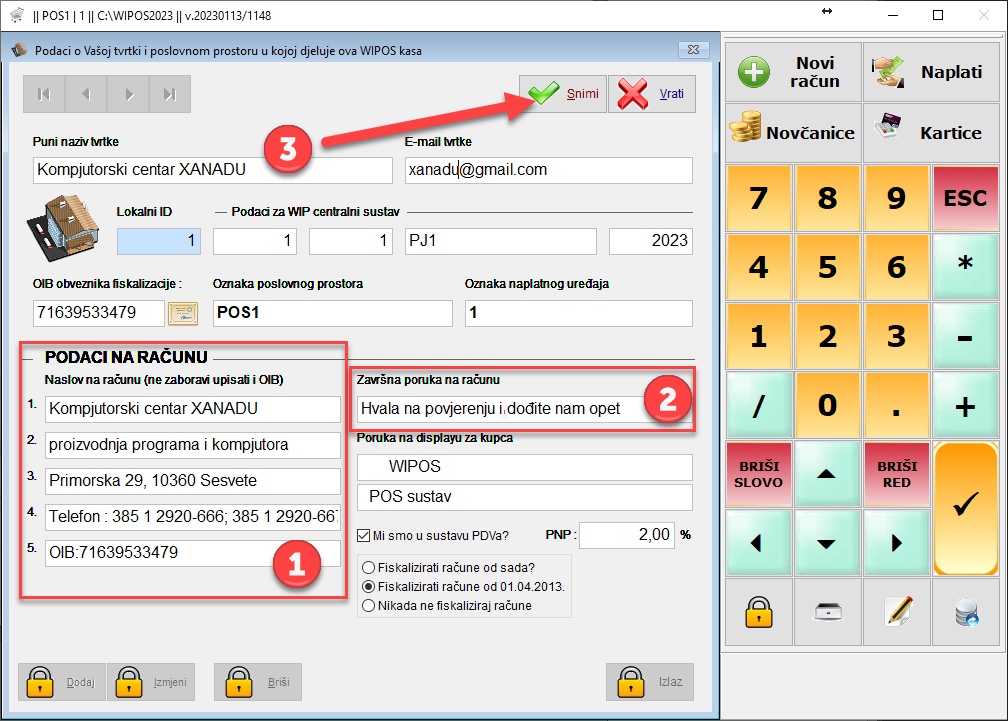
Slika 2
Zaključci i smjena operatera
Što je zaključak?
Zaključak možete smatrati kutijom u koju se dodaju trenutno izdani računi. Na kraju smjene ili dana (kako već odluči Vaš scenario poslovanja) kutija se zatvara, onemogućujući daljnje izmjene u njoj. Zatvaranje kutije u rječniku WIPOS kase značilo bi zaključenje WIPOS kase. Računi u zaključenim zaključcima prepisuju se u tzv. "Arhivu računa". Trenutno "otvorena kutija", odnosno nezaključeni zaključak nazivamo "tekući zaključak".
Svaku puta kada se ulazi u WIPOS kasu, ako već u njoj ne postoji otvoreni zaključak, WIPOS kasa će Vam omogućiti upis "pologa u kasi" i otvaranjem novog zaključka. Jedan zaključak se ne može "protegnuti" kroz više dana, ali može postojati više zaključaka unutar jednog dana (ako se kasa zaključuje na smjenama).
Slijedeće upute prikazuju prijavu operatera, upis pologa u kasi uz otvaranje novog zaključka. Nakon toga možete pogledati kako se i gdje zaključak i zaključuje.
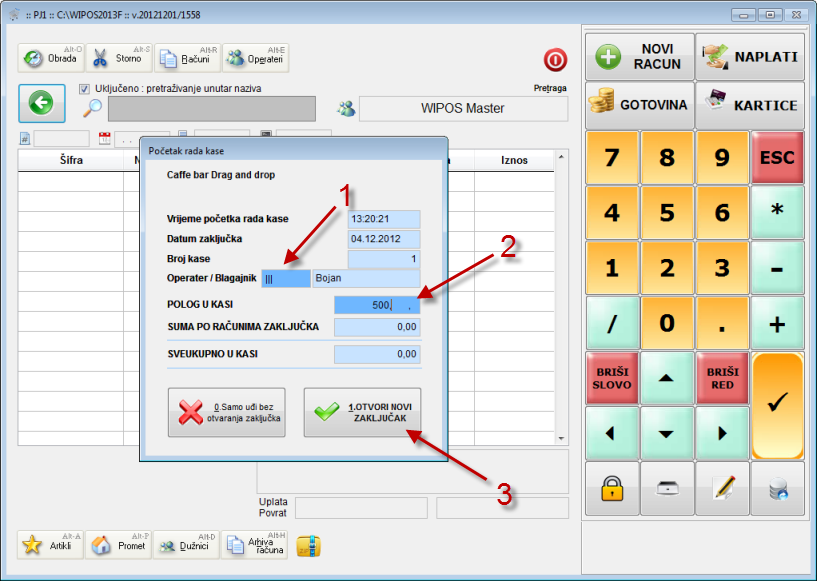
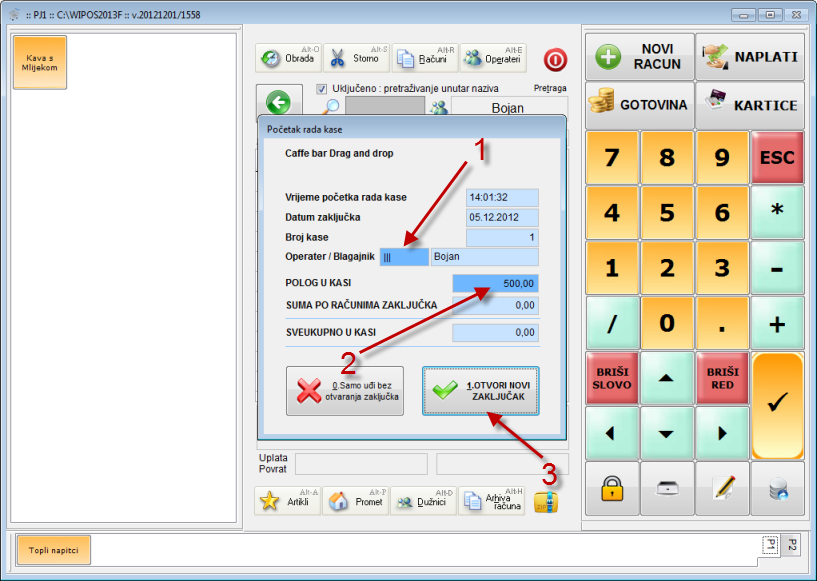
Pri pokretanju programa potrebno je upisati lozinku operatera (oznaka 1), upisati iznos pologa u kasi (oznaka 2) i kliknuti/tapnuti na tipku "1.Otvori novi zaključak". U ovom trenutku je "WIPOS kasa" otvorila novi zaključak koji još nazivamo "tekući zaključak". U ovaj zaključak će se puniti izdani računi. (Slika 1)
 Slika 1
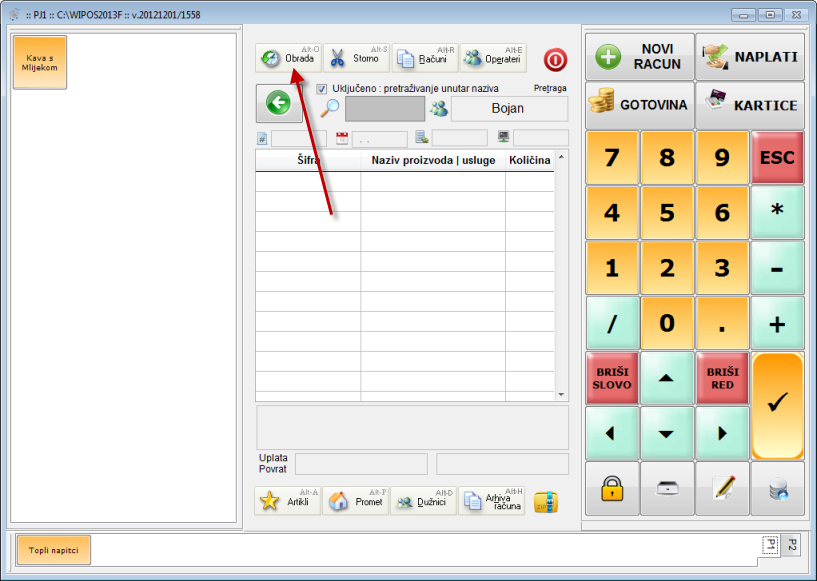
Nakon završetka smjene operatera ili završetka radnog dana kasu je potrebno zaključiti. Kliknite/tapnite na tipku "Obrada" (Slika 2)
 Slika 2
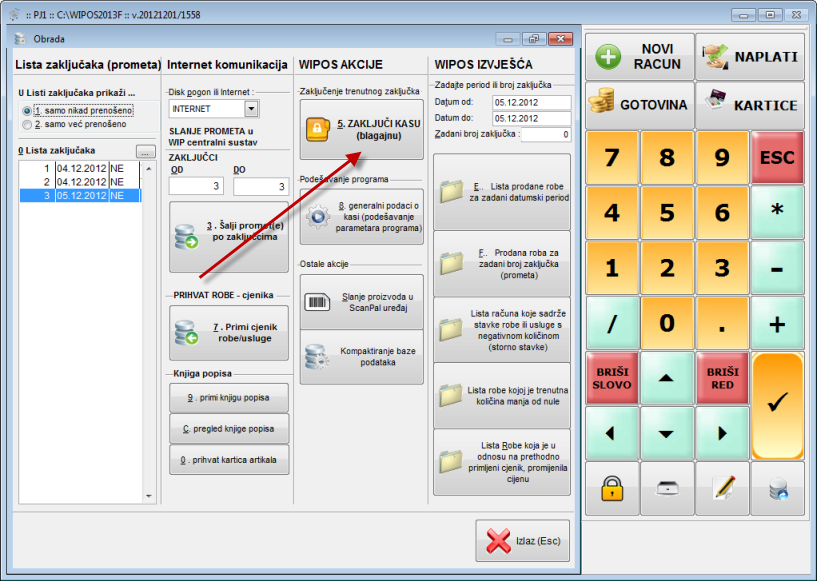
Kliknite/tapnite na tipku "5.Zaključi kasu". (Slika 3)
 Slika 3
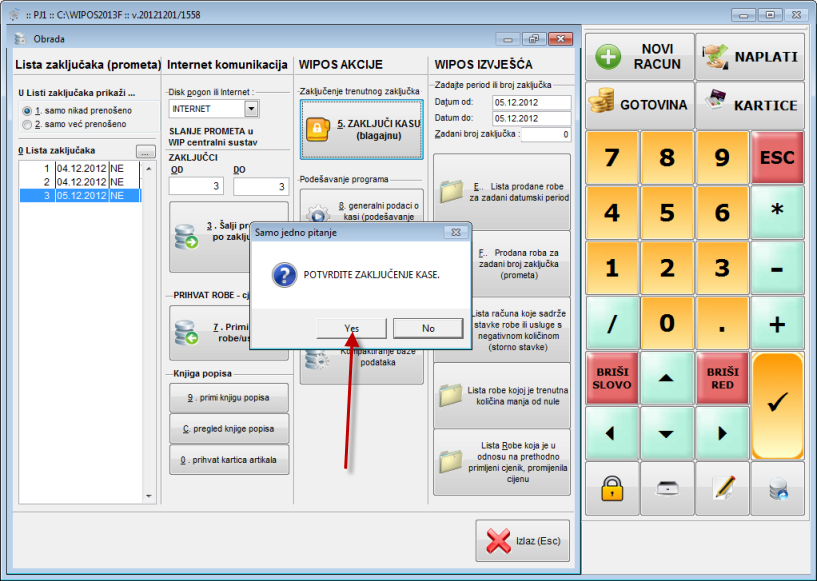
Potvrdite zaključenje klikom/tapom na tipku "Yes" (Slika 4). U ovom trenutku je "WIPOS kasa" zaključena.
 Slika 4
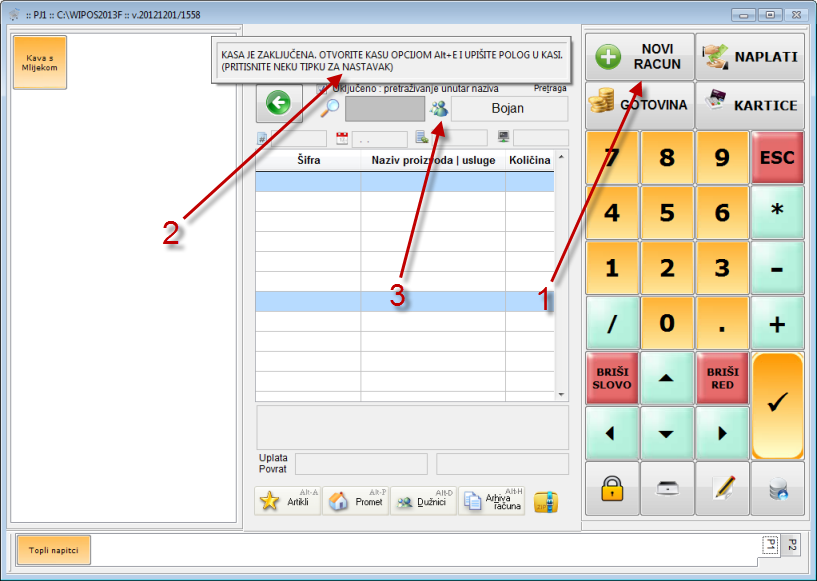
Ako pokušate dodati novi račun (oznaka 1), javiti će se poruka da je kasa zaključena te je potrebno otvoriti novi zaključak (oznaka 2). Zaključak otvarate tako da kliknete/tapnete na sličicu operatera (oznaka 3) i ponovite postupak prijave operatera i unos pologa. (Slika 5)
 Slika 5
Video o smjeni operatera i primjeni zaključaka pogledajte OVDJE. Video opisuje procese dva operatera u različitim smjenama kroz jednan radni dan.
Proizvodi i grupe proizvoda
Proizvodima smatramo robu ili uslugu koju prodajemo (ili nabavljamo).
U WIPOS blagajni, postoji tzv. šifrarnik proizvoda. Šifrarnik je u stvari imenik, odnosno baza podataka u koju se opisno unose svi proizvodi koje želite staviti na račun, primku ili u normativ.
Prilikom unosa proizvoda, unose se podaci, odnosno razni atributi, tog proizvoda, kao što je npr. Naziv, jedinica mjere, pripadnost određenoj grupi poreza (kako bi se znalo koji se porez obračunava uz trenutni proizvod), pripadnost grupi artikala, maloprodajna cijena itd. itd.
Ideja je da se podaci o proizvodu, u program unesu semo jednom, a zatim se samo biraju i "lijepe" na trenutni dokument na koji ih je potrebno postaviti. Npr. kada kreiramo dokument "Račun" na njega u stvari moramo postaviti proizvode i prodajne količine. Proizvode ćemo samo potražiti u Šifrarniku proizvoda, a zatim ih odabrati, prilikom čega će program sve potrebne atribute jednostavno prepisati na taj račun. To nam štedi da na svakom računu moramo iznova pistai naziv, jedinicu mjere, maloprodajnu cijenu itd. Isti je princip i za dokument npr. "Primka".
Ove upute, objasniti će Vam način unosa proizvoda u programu WIPOS.
NAPOMENA:
WIPOS fiskalna blagajna može raditi na dva načina.
-
WIPOS fiskalna blagajna radi kao samostalan program. To znači da se proizvodi i njihove cijene, normativi i primke unose i mijenjaju direktno u programu WIPOS.
-
WIPOS fiskalna blagajna radi u suradnji s "WIP centralnim sustavom". To znači da se proizvodi i njihove cijene, normativi i primke unose u programu WIP centralni sustav te se tako pripremljene prenose u program WIPOS. U ovom slučaju se u programu WIPOS proizvodi ne mogu dodavati niti mijenjati prodajne cijene.
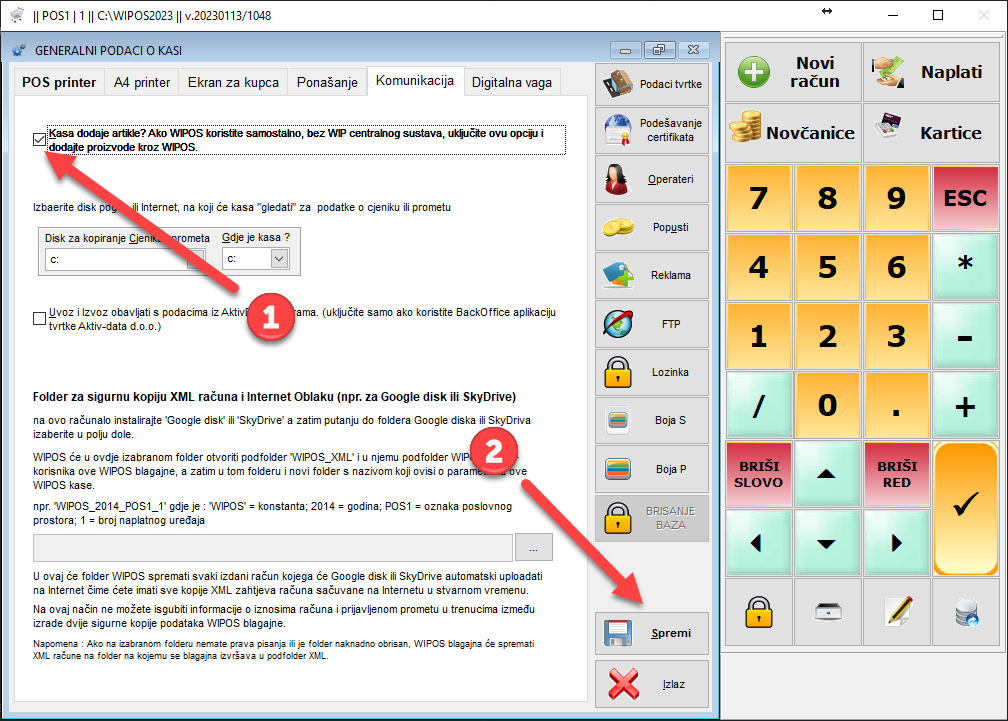
Ako WIPOS radi kao samostalan program potrebno je uključiti takovo ponašanje u postavkama programa.
Navigacija do postavki: Obrada > Generalni podaci o kasi > Komunikacija > nakon odabira, kliknuti na tipku "Spremi". (Slika 1)
Slika 1
Dodavanje proizvoda i grupa proizvoda
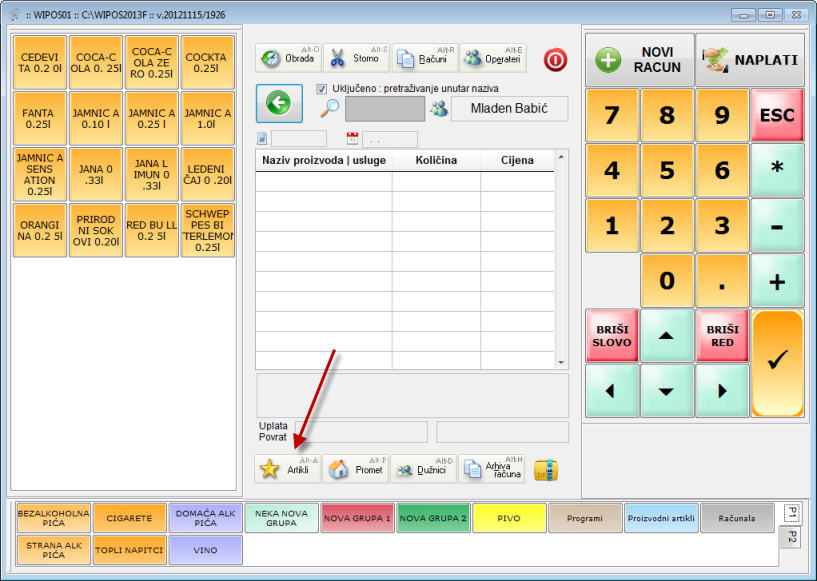
U glavnom prozoru kliknite/tapnite na tipku "Artikli". (Slika 1)
 Slika 1
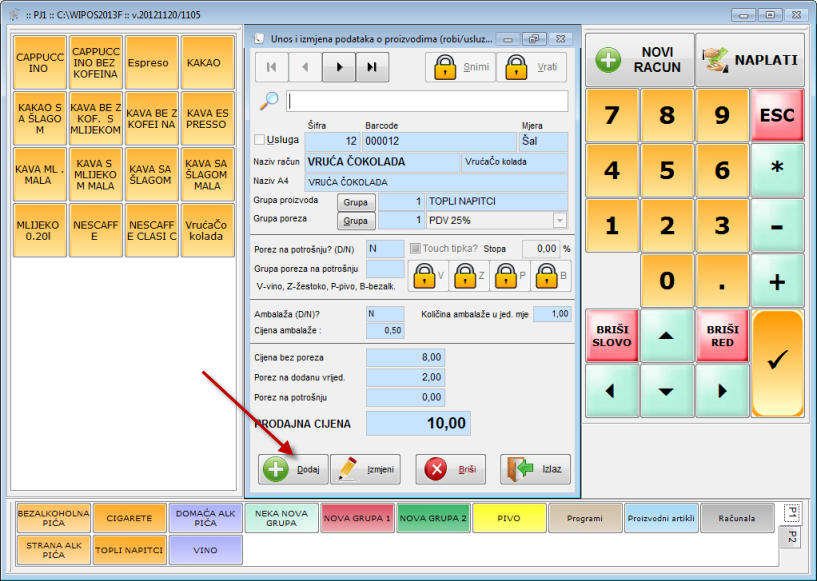
Otvori se prozor "Unos i izmjena podataka o proizvodima". Kliknite/tapnite na tipku "Dodaj". (Slika 2)
 Slika 2
Sada Vam je dozvoljen unos u određena polja.
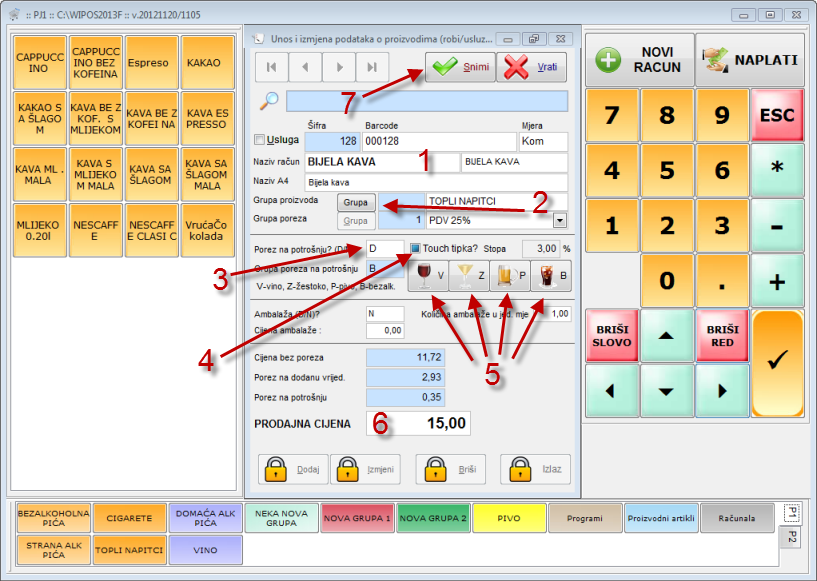
- oznaka 1 - U ovo se polje unosi atribut "Naziv proizvoda". Ovaj će se naziv ispisivati i na POS računu. Polje desno Vam omogućuje unos naziva proizvoda koji će biti prikazan na TOUCH tipki ovog proizvoda. Ako polje za TOUCH naziv ostavite prazno, program će na TOUCH tipku upisati vrijednost iz polja "Naziv račun". (Primjer: "BIJELA KAVA"). Naziv na TOUCH tipku služi kada želimo skratiti ili malo jednostavnije upisati naziv proizvoda koji se pojavljuje na TOUCH tipki. "Naziv A4" - ovo polje Vam omogućuje unos dugačkog naziva trenutnog proizvoda koji će se prikazivati na A4 ispisnim izvještajima.
- oznaka 2 - Iz padajuće liste odaberite "Grupu" u koju pripada novi proizvod (Primjer: "TOPLI NAPITCI"). Ako ne postoji željena "Grupa", možete je vrlo jednostavno dodati tako da kliknite/tapnite na na tipku "Grupa" (oznaka 2) a zatim u prozoru za dodavanje/izmjenu grupa, kliknite/tapnite na tipku "Dodaj", upišite željeni naziv grupe, kliknite/tapnite na "Spremi" i na kraju "Izlaz". Pazite da više puta ne dodate istu grupu u šifrarnik grupa proizvoda.
- oznaka 3 - Ako trenutni proizvod podliježe obračunu poreza na potrošnju, u ovo polje je potrebno upisati slovo "D", a u suprotnom, slovo "N". Operativno jednostavnije, možete kliknuti/tapnuti na tipku V, Z, P, B prilikom čega će program automatski odabrati pripadajuću grupu poreza na potrošnju kao i upisati slovo "D" u polje "porez na potrošnju?". Ako ponovno kliknete/tapnete na tipku V, Z, P ili P program će poništiti grupu poreza na potrošnju, a u polje "porez na potrošnju" upisati slovo "N".
- oznaka 4 - Uključite kvadratić ako želite da se za "BIJELA KAVA" automatski kreira TOUCH tipka proizvoda.
- oznaka 5 - Odaberite u koju "Grupu poreza na potrošnju" pripada novi proizvod. "BIJELA KAVA" pripada u B-bezalkoholna pića.
- oznaka 6 - Upište konačnu prodajnu cijenu, a "WIPOS kasa" će izračunati ostalo.
- oznaka 7 - Kliknite "Snimi" za spremanje unesenih podataka. (Slika 3)
 Slika 3
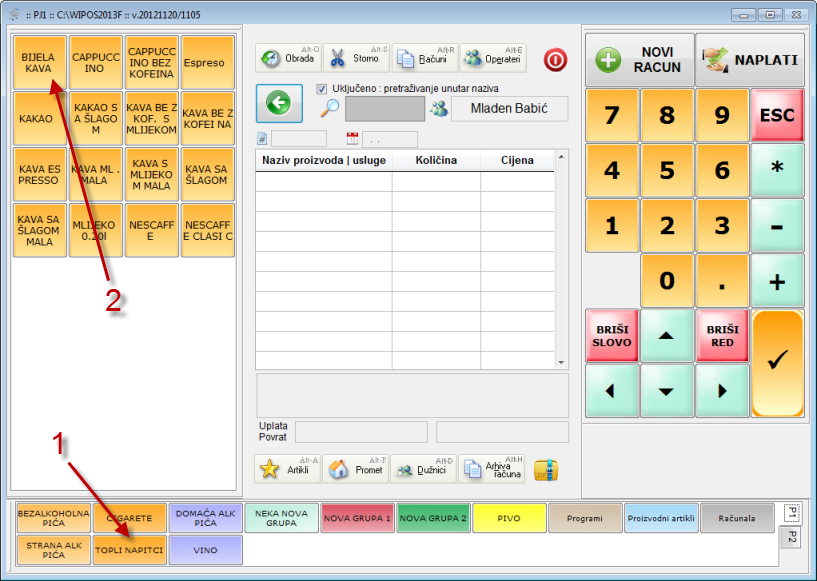
Novi proizvod je dodan a za njega je kreirana TOUCH tipka proizvoda (oznaka 1) i smještena je u grupu proizvoda "TOPLI NAPITCI". Kliknite/tapnite na tipku "izlaz" kako bi se vratili na glavni prozor. (Slika 4) ili po želji dodajte novi proizvod.
 Slika 4
Povratna ambalaža
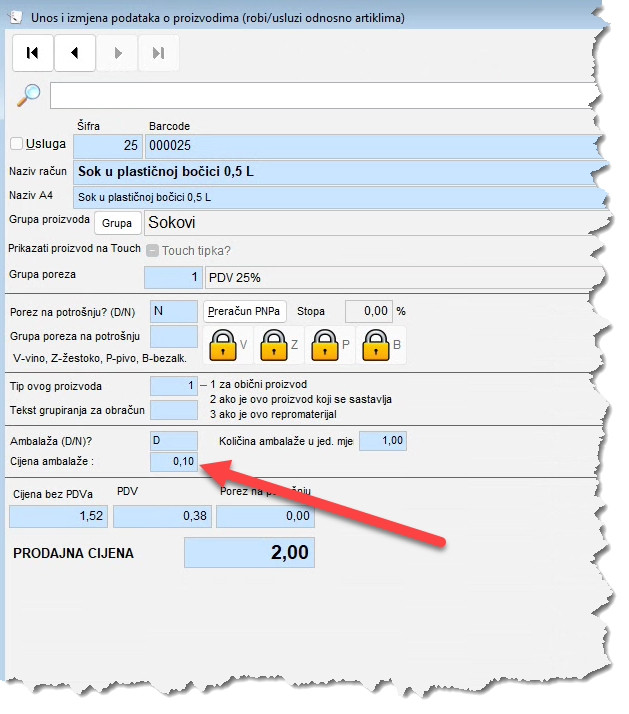
Za proizvode u kojima je uračunata cijena povratne ambalaže, u polje "Ambalaža" potrebno je postaviti "D", upisati količinu sadržane povratne ambalaže, a cijenu program postavlja samostalno po trenutno važećoj Uredbi o naknadi za gospodarenjem otpadom i povratnoj naknadi. Slika 5
Slika 5
Primjer:
Ako se npr. radi o "six pack" proizvodu, tada u "Količinu ambalaže" postavljate "6"
Izmjena proizvoda i grupa proizvoda
Podatke o svim već unesenim proizvodima, možete jednostavno mijenjati. Evo kako :
U glavnom prozoru kliknite/tapnite na tipku "Artikli". Pojaviti će se slika dole.
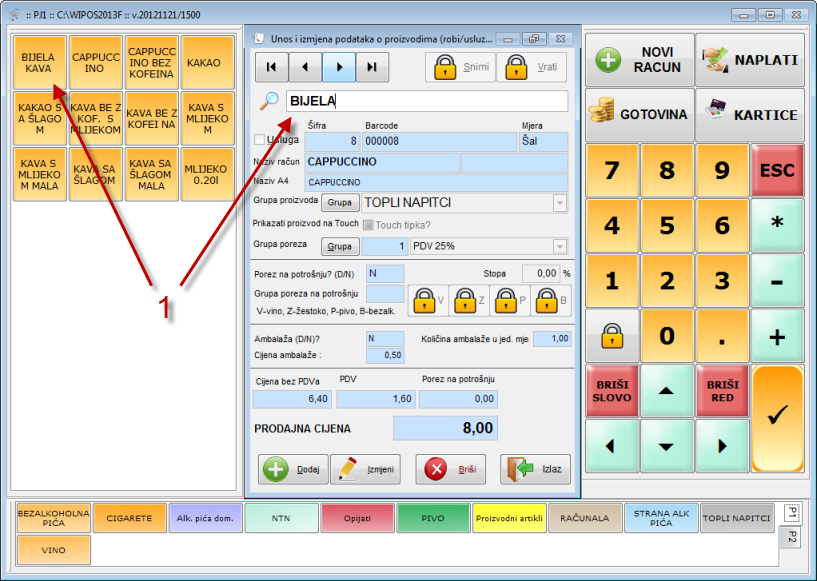
Prvo možete potražiti proizvod kojemu želite izmjeniti podatke. To radite tako da u upisno polje za pretragu utipkate dio naziva proizvoda koji tražite ili jednostavno tapnite na TOUCH grupu a zatim i TOUCH proizvod koji želite izmjeniti (oznaka 1). (Slika 1)
 Slika 1
Kliknite/tapnite na tipku "Izmjeni". (Slika 2)
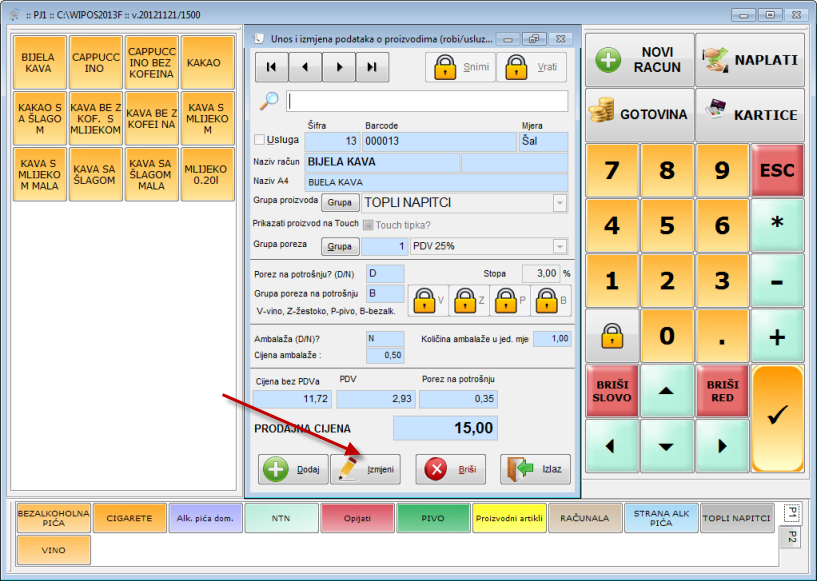 Slika 2
Sada možete mijenjati bilo koji podatak trenutnog proizvoda, npr. prodajnu cijenu (oznaka 1.). Nakon toga, izmjene možete spremiti klikom/tapom na tipku "Spremi" (oznaka 2) ili odustati od izmjene klikom/tapom na tipku "Vrati" (oznaka 3). (Slika 3)
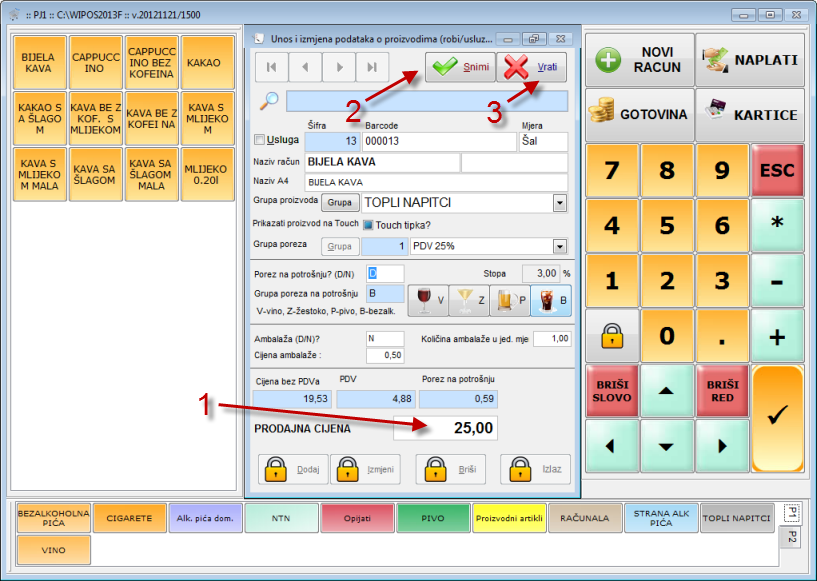 Slika 3
Video upute pogledajte OVDJE
Operateri
U programu se rad s operaterima svodi na dvije akcije :
- dodavanje ili izmjena podataka operatera u bazi podataka prilikom čega se jednom definira "Naziv operatera" i njegova "lozinka" s kojom će se prijavljivati u program
- prijava operatera za rad u programu - tipka s oznakom "lokota" na desnom donjem upravljačkom dijelu ekrana, otvara prozor za prijavu trenutnoga operatera u programu. Na računu se evidentira operater koji je trenutno prijavljen u program
Napomena:
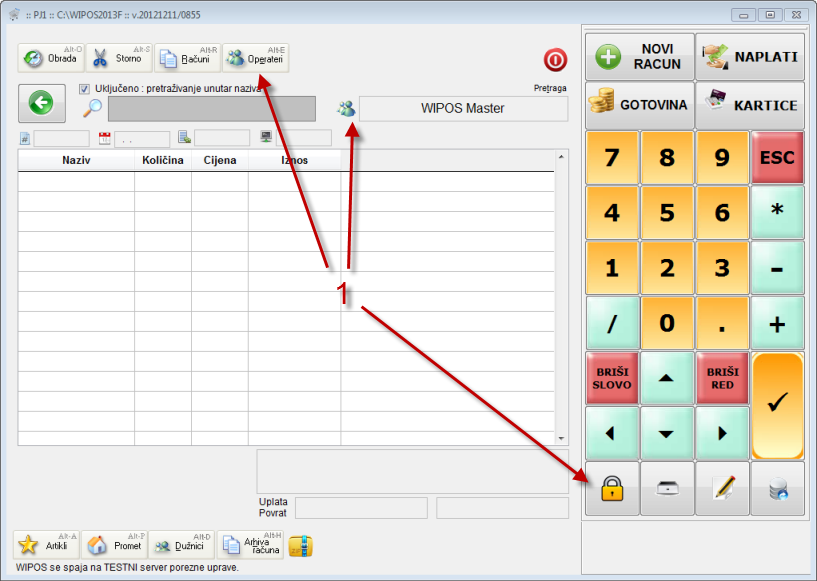
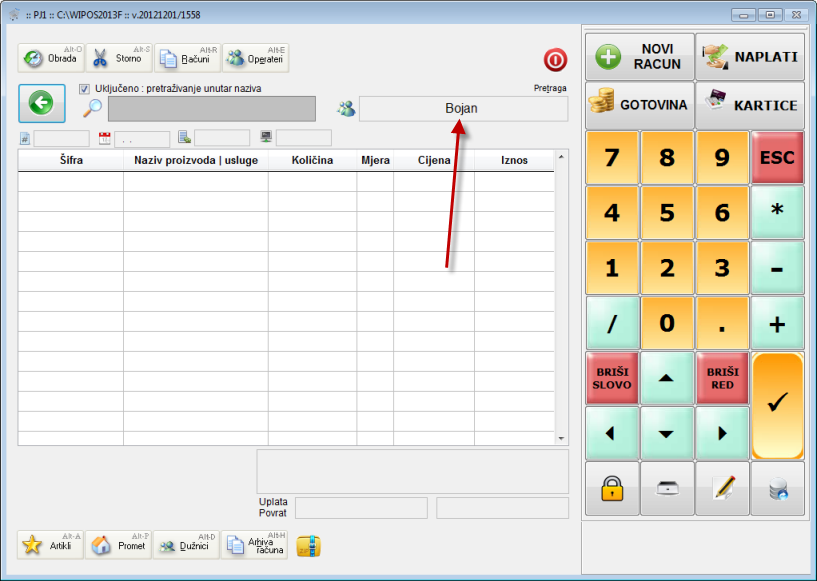
Primijetili smo kod jednog korisnika da je svaki puta išao u izmjenu podataka operatera kada je htio promijeniti trenutnog operatera koji radi na blagajni. Dakle, u bazu podataka operatera se operateri dodaju samo jednom, tamo se dodaju SVI operateri, a kada dođe novi djelatnik koji će raditi kao operater, tamo se i on doda - a zatim se kroz prijavu operatera samo prijavljuje operater koji trenutno želi raditi na programu. Za promjenu TRENUTNOG operatera koji radi na programu, služi nam tipka sa slikom "lokota" na donjem desnom upravljačkom dijelu programa. Kada se klikne na nju, WIPOS će otvoriti prozor u kojemu možete ukucati lozinku drugog operatera čime je taj operater prijavljen u program kao "trenutni operater".
U naslovima "Dodavanje operatera" i "Izmjena operatera" prikazuju se upute o ažuriranju podataka o operaterima, a u naslovu "Promjena trenutno prijavljenog operatera" prikazuju se upute za izmjenu trenutnog operatera koji radi na blagajni.
Dodavanje novog operatera u "WIPOS kasu"
U glavnom prozoru kliknite/tapnite na Obrada > generalni podaci o kasi >
Kliknite/tapnite na tipku "Operateri". (Slika 1)
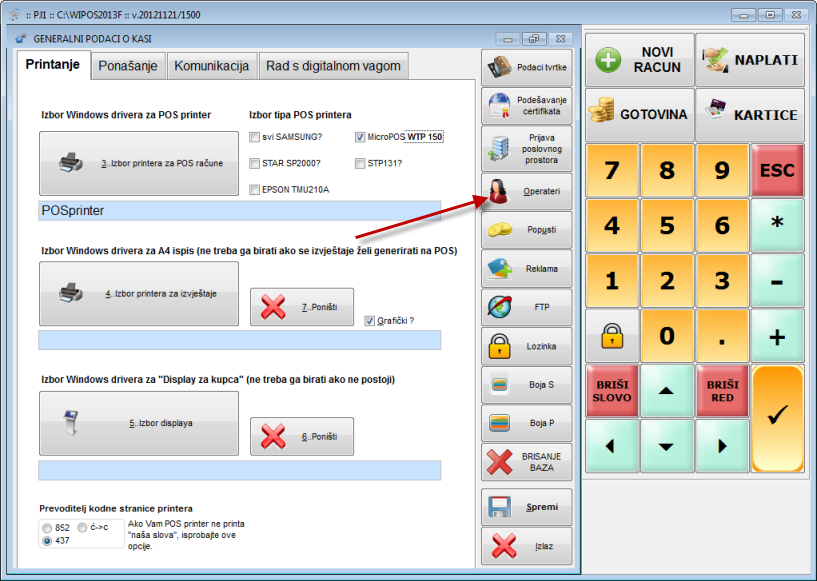 Slika 1
Kliknite/tapnite na tipku "Dodaj". (Slika 2)
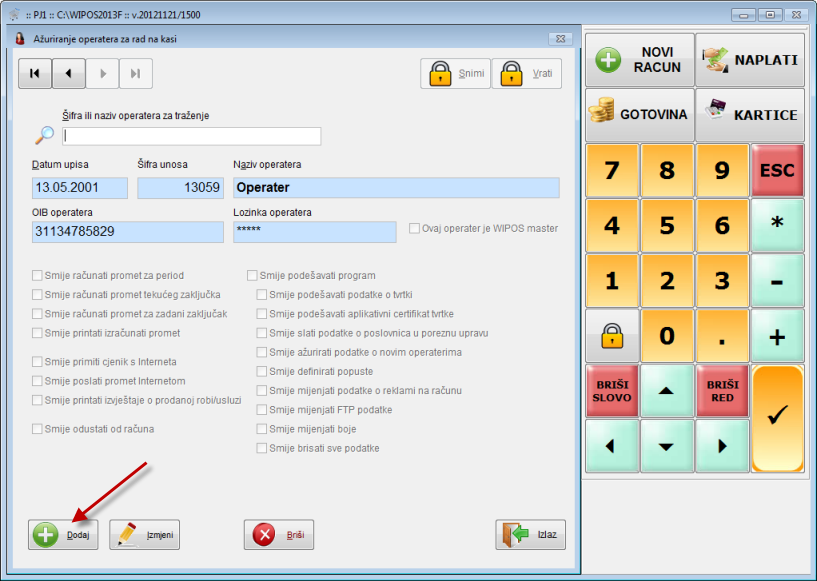 Slika 2
Utipkajte "Naziv operatera" (oznaka 1), "OIB operatera" ("WIPOS kasa" Vas upozorava, ako pogriješite) (oznaka 2) i "Lozinku operatera" koja može biti slobodan unos, npr. 55555 (oznaka 3). Nakon toga, za spremanje unesenih podataka odaberite "Spremi" ili za odustajanje "Vrati" (oznaka 4). (Slika 3)
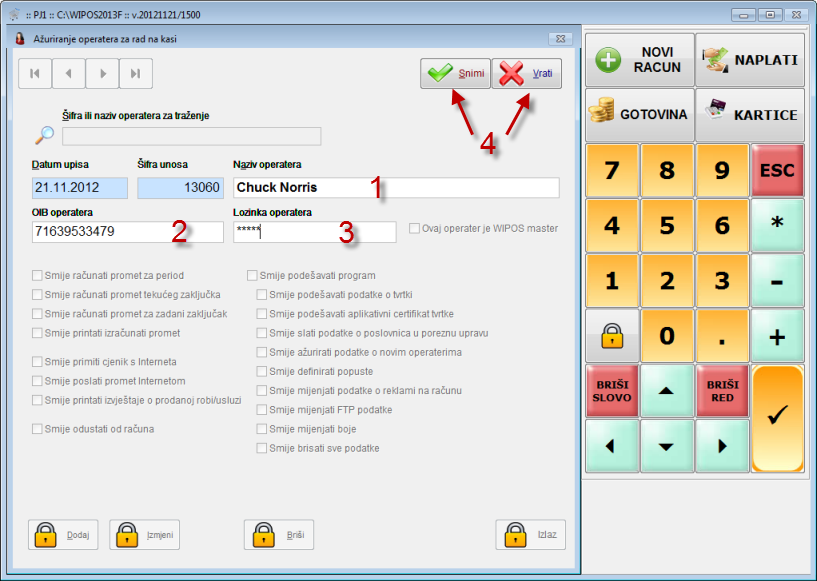 Slika 3
Video upute pogledajte OVDJE
Izmjena operatera
U glavnom prozoru kliknite/tapnite na Obrada > generalni podaci o kasi >
Pronađite operatera kojeg želite zamijeniti tako da u upisno polje utipkate dio naziva. (Slika 1)
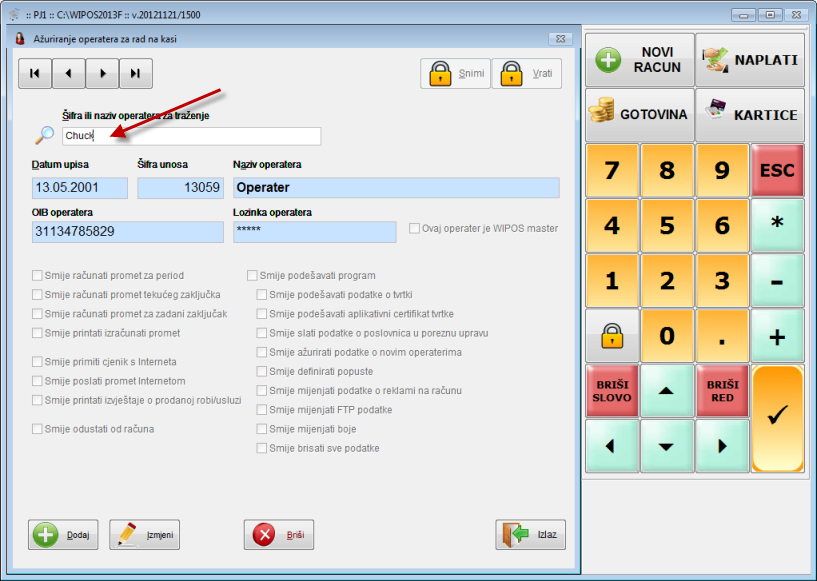 Slika 1
Kliknite/tapnite ua tipku "Izmjena". (Slika 2)
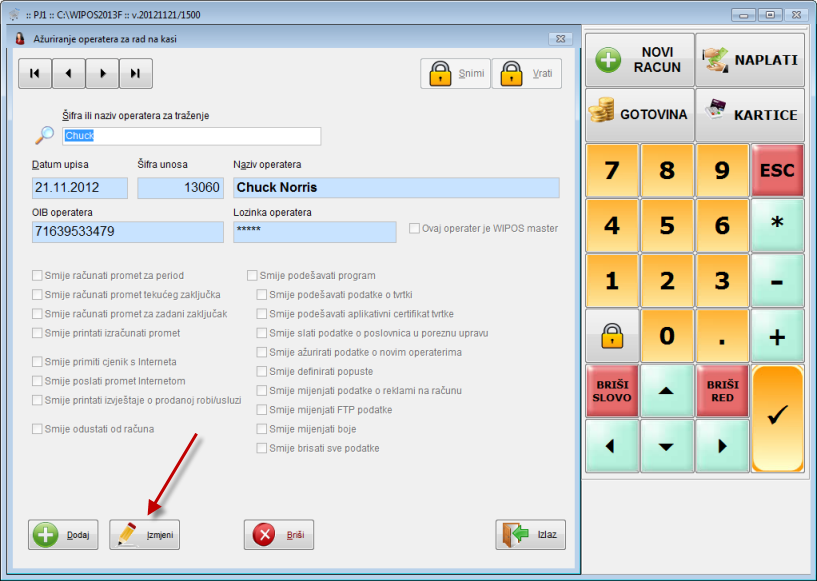 Slika 2
Unesite izmjene u upisna polja 1, 2 ili 3. (oznaka 1,2,3). Nakon toga, za spremanje izmjenjenih podataka odaberite "Spremi" ili za odustajanje "Vrati" (oznaka 4). (Slika 3)
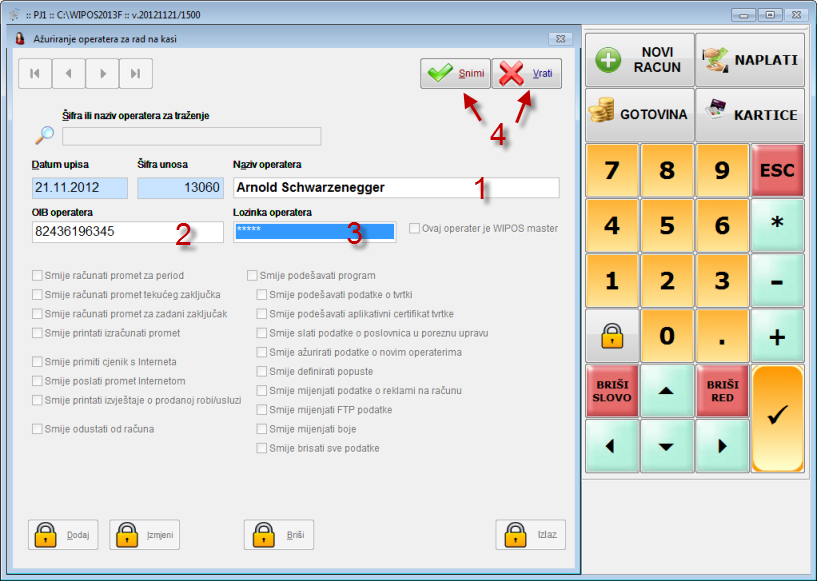 Slika 3
Video upute pogledajte OVDJE
Promjena trenutno prijavljenog operatera
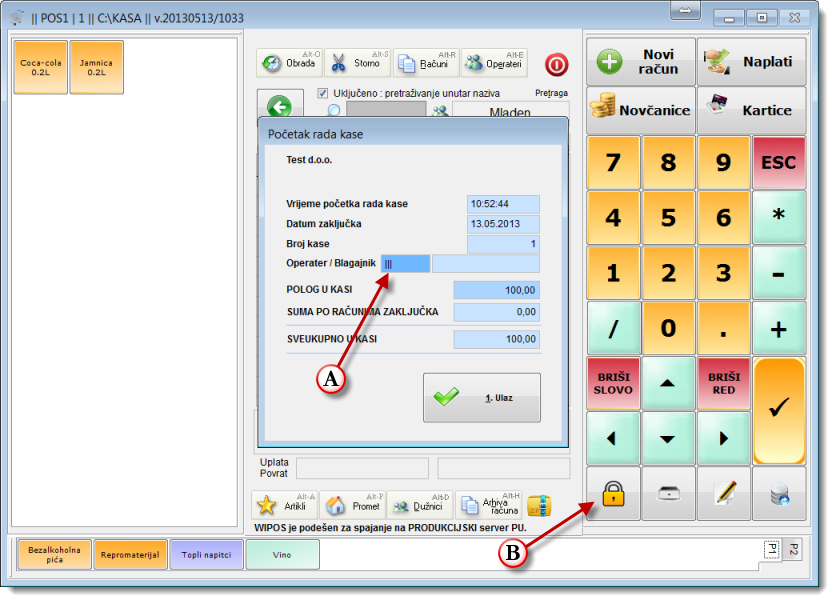
Za promjenu TRENUTNOG OPERATERA koji radi na programu, služi nam tipka sa slikom "lokota" (na slici dole označeno s "B") na donjem desnom upravljačkom dijelu programa. Kada se klikne na tu tipku, WIPOS će otvoriti prozor u kojemu možete ukucati lozinku drugog operatera čime se taj operater prijavljuje u program kao trenutni operater. Izdani račun na sebi nosi trenutnog operatera koji je u trenutku izdavanja računa prijavljen u program kao trenutni operater.
Računi
Računi
Osnovna zadaća programa "WIPOS fiskalna blagajna" je izdavanje računa koji se automatski fiskliziraju. (iako, WIPOS može "ugasiti" fiskalizaciju računa, u slučaju da Vaša tvrtka nije u obvezi fiskalizacije).
Računi su WIPOS dokumenti koji na sebi sadrže sve Zakonom propisane podatke. Princip je takav, da se u WIPOS blagajni izdaje naredba za kreiranje novog, praznog računa, a zatim se u taj račun dodaju stavke robe ili usluge i pripdajuća količina svake od njih. Inicijalna količina prilikom dodavanja robe/usluge na račun iznosi "1.00". Količina stavke robe/usluge se može mijenjati jednostavnim "množenjem" (tipka s oznakom "*" na touch tipkovnici ili na brojčanoj "običnoj" tipkovnici).
Storniranje računa, povrat robe, zamjena robe
Stavke robe/usluge na računu mogu i smiju imati i negativnu količinu. Negativna količina se koristi kada se roba/usluga vraća od strane kupca, odnosno kada se želi poništiti prethodno pogrešno izdana roba. Na ostom računu, istovremeno mogu postojati stavke robe/usluge s pozitivnom i s negativnom količinom. Na ovaj način, potpuno je legitimno da iznos računa bude i nula, u slučaju kada kupac vraća jednu robu a uzima drugu s istom cijenom i količinom. Takav se račun također uredno smije i fiskalizirati.
Naknadna fiskalizacija računa
WIPOS fiskalna blagajna podržava i rad bez Internetske veze s mogućnošću automatske fiskalizacije nefiskaliziranih računa po zahtjevu, kao i naknadni upis računa i njihovu fiskalizaciju u slučaja kvara računala.
Odobrenje popusta
WIPOS omogućuje i odobravanje popusta u tri različita režima rada : unaprijed definirani popust u postotku na neki od načina plaćanja : u ovom režimu se odobrava unaprijed definirana stopa popusta koja je povezana s jednim ili više načina plaćanja. Npr. ako želimo automatski (bez dodatne akcije operatera) odobriti popust po stopi od 10% na gotovinski način plaćanja, 5% na kartični način plaćanja, a ne odobriti popust na sve ostale načine plaćanja. ručni popust u postotku : na željeni način plaćanja možemo uključiti tzv. "Ručni popust", prilikom čega će program svaki puta pitati za STOPU popusta koji ćemo odobriti prilikom odabira tog ili tih načina plaćanja. Ova metoda omogućuje odobrenje popusta u željenom postotku. Npr. možemo odobriti popust u iznosu od 10% vrijednosti. ručni popust u oznosu : na željeni način plaćanja možemo uključiti tzv. "Ručni popust", prilikom čega će program svaki puta pitati za IZNOS popusta koji ćemo odobriti prilikom odabira tog ili tih načina plaćanja. Ova metoda omogućuje odobravanje npr. 2.5 kune popusta.
Način odobrenja popusta popusta u WIPOS fiskalnoj blagajni sukladno je "Zakonu o zaštiti potrošača" koji ne dozvoljava diskriminaciju kupaca po osnovi različito odobrenih popusta za istu robu na isti dan!
U slijedećim podnaslovima, pročitajte kako se otvara novi račun, kako se odabire roba/usluga koja se želi dodati na taj račun, kako se mijenja prodajna količina itd.
Izdavanje računa
Otvaranje novog računa
Za vrijeme dok ste u glavnom ekranu "WIPOS kase" , tapnite na tipku "NOVI RAČUN" (oznaka 1) ili na tipkovnici pritisnite tipku F9. Ovom akcijom "WIPOS kasa" otvara novi račun u koji se nakon toga mogu dodavati stavke robe ili usluge. (Slika 1) \
Odustajanje od trenutnoga računa
Ako ste otvorili novi račun, ali ipak želite odustati od njega, jednostavno kliknite/tapnite na tipku "ESC" i potvrdno odgovorite na pitanje "Odustaiti od računa?" s tipkom "Yes".
Za vrijeme kada se nalazite u novom računu, NE MOŽETE izaći iz programa, niti odabrati neke dodatne opcije, kao npr. Promet, Obrada itd. Prvo morate dovršiti račun, ili odustati od trenutnog računa.
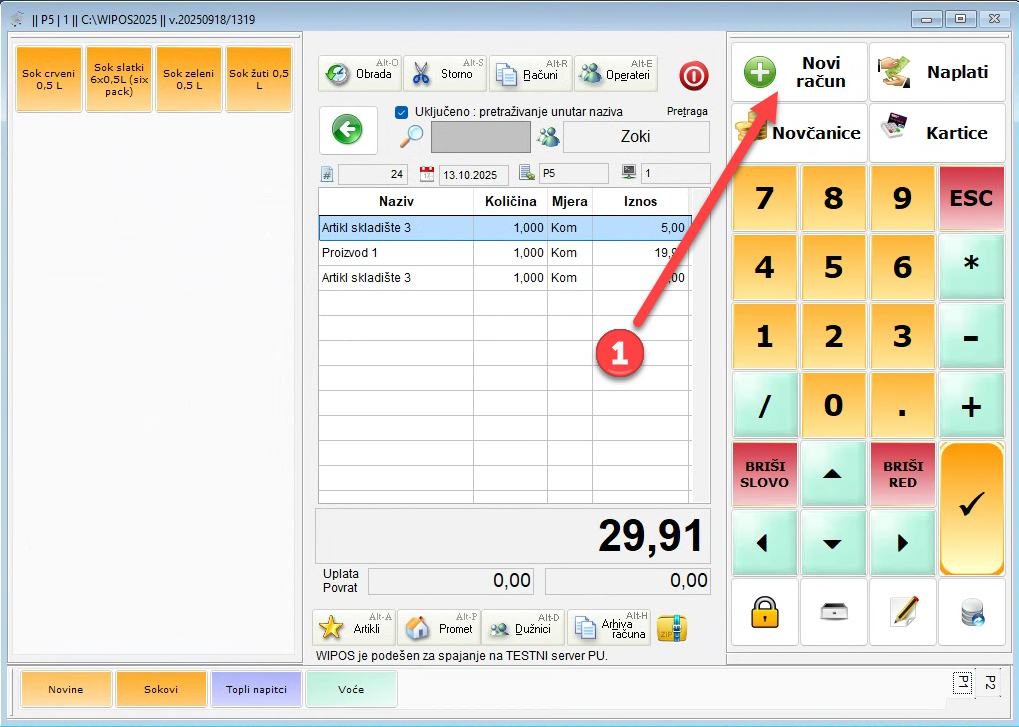 Slika 1
Dodavanje stavke proizvoda/usluge na trenutni račun
Nakon što ste gore opisanom procedurom otvorili novi račun, u taj se račun sada mogu početi dodavati stavke robe ili usluge. Stavke robe ili usluge, se pretražuju u šifrarniku artikala, izabiru i postavljaju na ovaj trenutno otvoreni račun. Kada se roba ili usluge, postavi na trenutni račun, ona se inicijalno na taj račun dodaje s prodajnom količinom 1. Kasnije ćemo objasniti kako možete promijeniti prodajnu količinu. \
Pretraga za robom ili uslugom iz baze podataka artikala, može se obaviti na jedan od pet načina, a u ovisnosti što znate o proizvodu ili usluzi koju tražite odnosno koju želite dodati na račun. U nastavku pročitajte na koje sve načine možete pronaći i na račun postaviti stavku robe ili usluge.
Unos proizvoda/usluge pomoću TOUCH tipke
Tapom odaberite grupu proizvoda (oznaka 1) i tapom odaberite željeni proizvod (oznaka 2). U listi stavaka računa se pojavljuje odabrani proizvod (oznaka 3). (Slika 2)
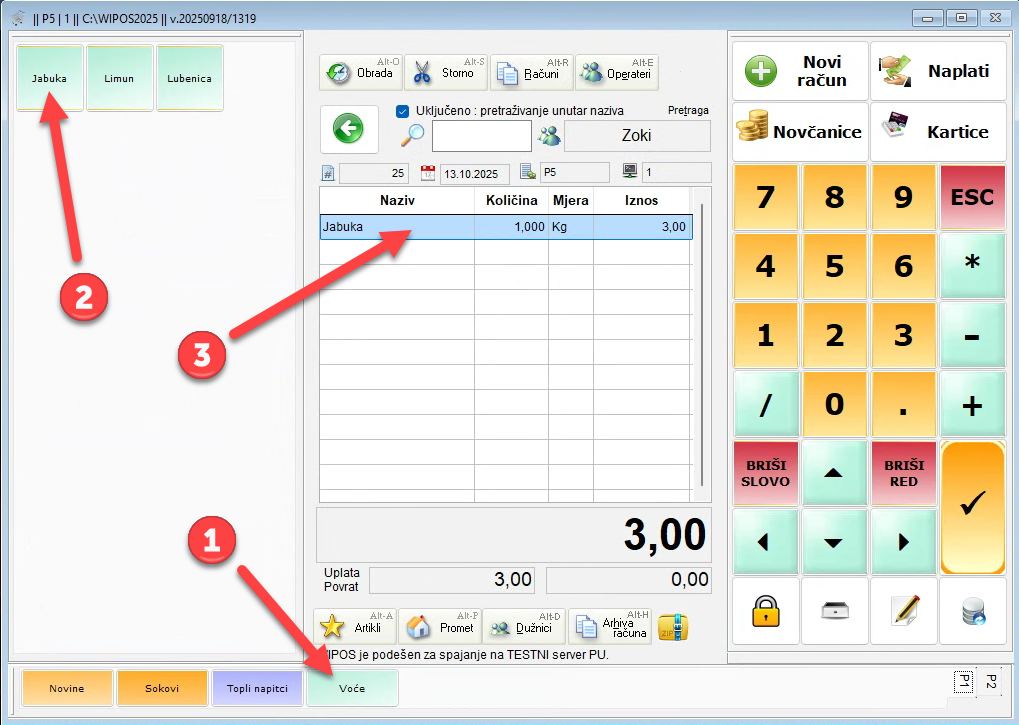 Slika 2
Pretraga proizvoda ili usluge po nazivu
U upisno polje za pretragu jednostavno utipkate dio naziva proizvoda ili usluge koju tražite a zatim pritisnite tipku "Enter". (Slika 3)
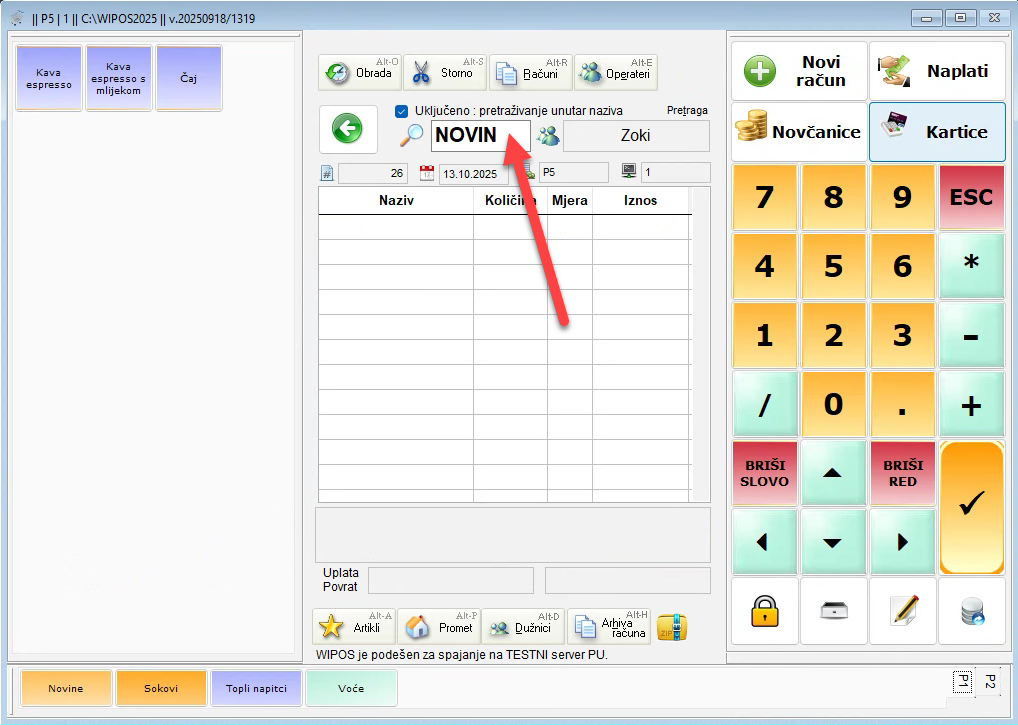 Slika 3
Otvorila se lista proizvoda koji u svom nazivu sadrže uneseni niz znakova. Strelicama "gore-dole" (oznaka 1) izaberite željeni proizvod ili uslugu (oznaka 2) i svoj izbor potvrdite pritiskom na tipku "Enter" (oznaka 3). (Slika 4)
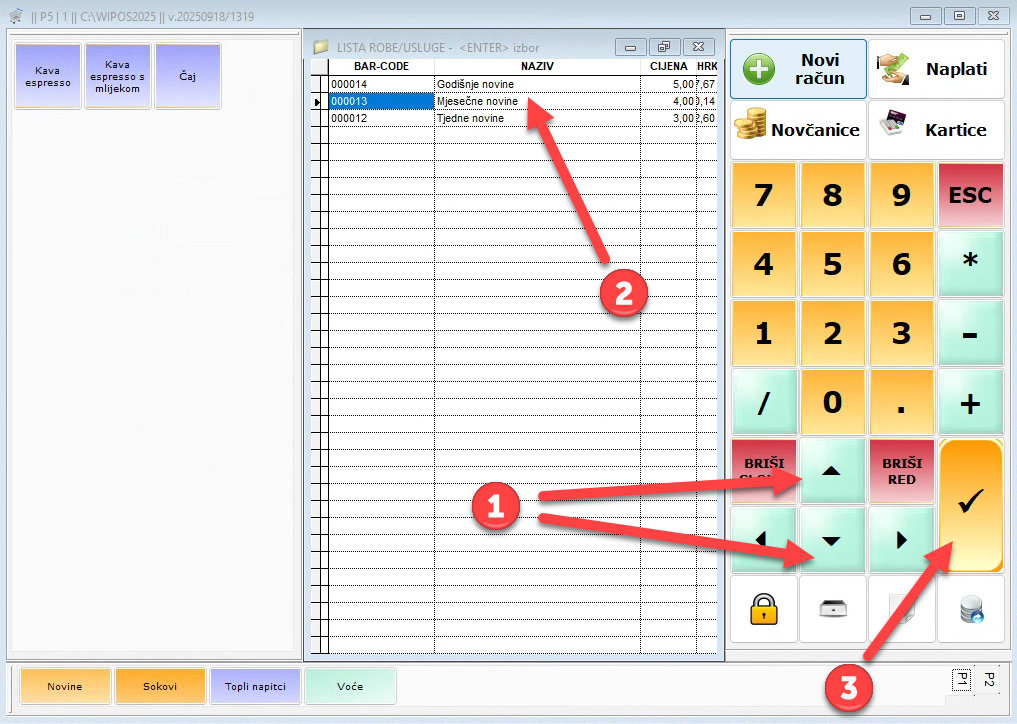 Slika 4
Traženi proizvod dodan je na račun. (Slika 5)
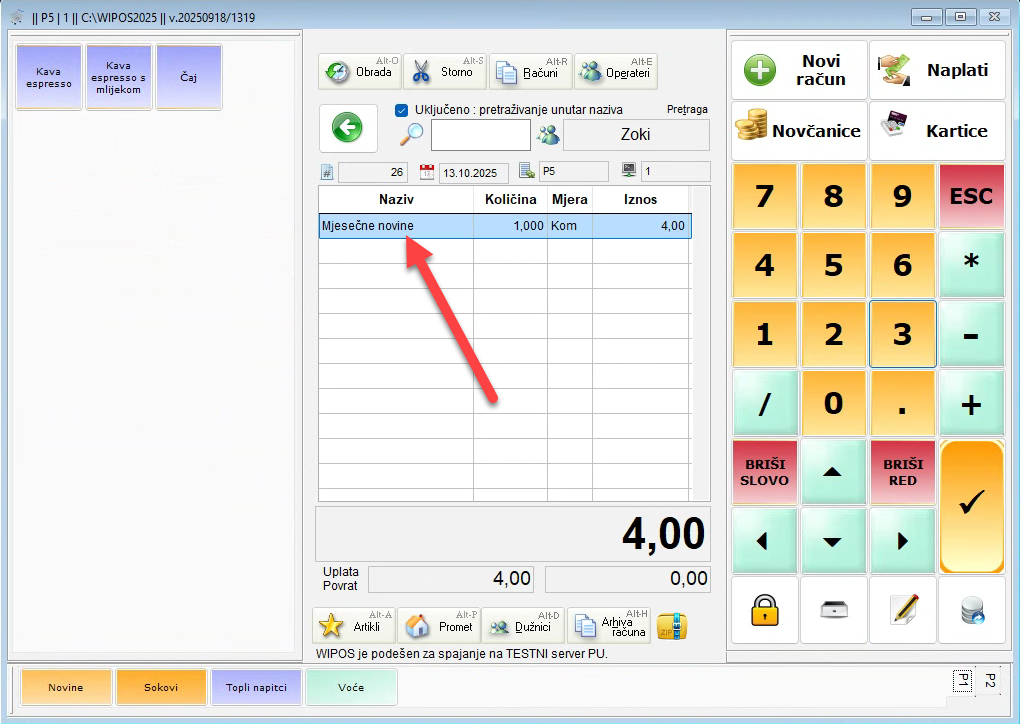 Slika 5
pretraga po "barkodu" proizvoda
Pretraga proizvoda po "barkodu" obavlja se upisom niza brojeva barkoda i pritiskom na tipku "Enter" pomoću tipkovnice, ili se unos može obaviti pomoću uređaja za čitanje barkodova (Barkod skener), nakon čega se proizvod automatski dodaje na trenutni račun. (Slika 6)
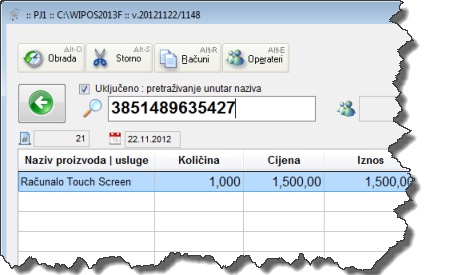
Slika 6
pretraga po WIP šifri proizvoda
Pretraga proizvoda po WIP šifri proizvoda (to je ona šifra koju "WIPOS kasa" kreira automatski prilikom dodavanja proizvoda u bazu podataka) obavlja se upisom znaka + a zatim i brojčane oznake WIP šifre artikla, te na kraju pritiskom na tipku "ENTER". Ukratko, unos "+25 ENTER" na račun bi stavio proizvod pod WIP šifrom 25. (Slika 7)
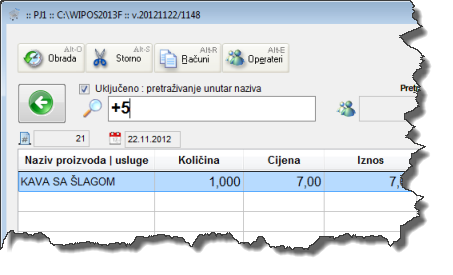
Slika 7
pretraga po maloprodajnoj cijeni sa porezom
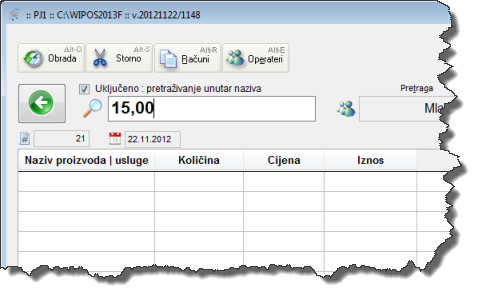
Pretraga proizvoda po maloprodajnoj cijeni obavlja se unosom maloprodajne cijene odvojene decimalnom točkom i pritiskom na tipku "Enter". Nakon ovakvog unosa, WIPOS će otvoriti listu svih artikala kojima je maloprodajna cijena jedna traženoj. (Slika 8)
Slika 8
Nakon odabira proizvoda/usluge jednom od gore navedenih metoda, "WIPOS" će odabrani proizvod/uslugu upisati kao stavku računa s inicijalnom prodajnom količinom "1.00" te ponovno postaviti kursor u polje za pretragu.
Izmjena prodajne količine
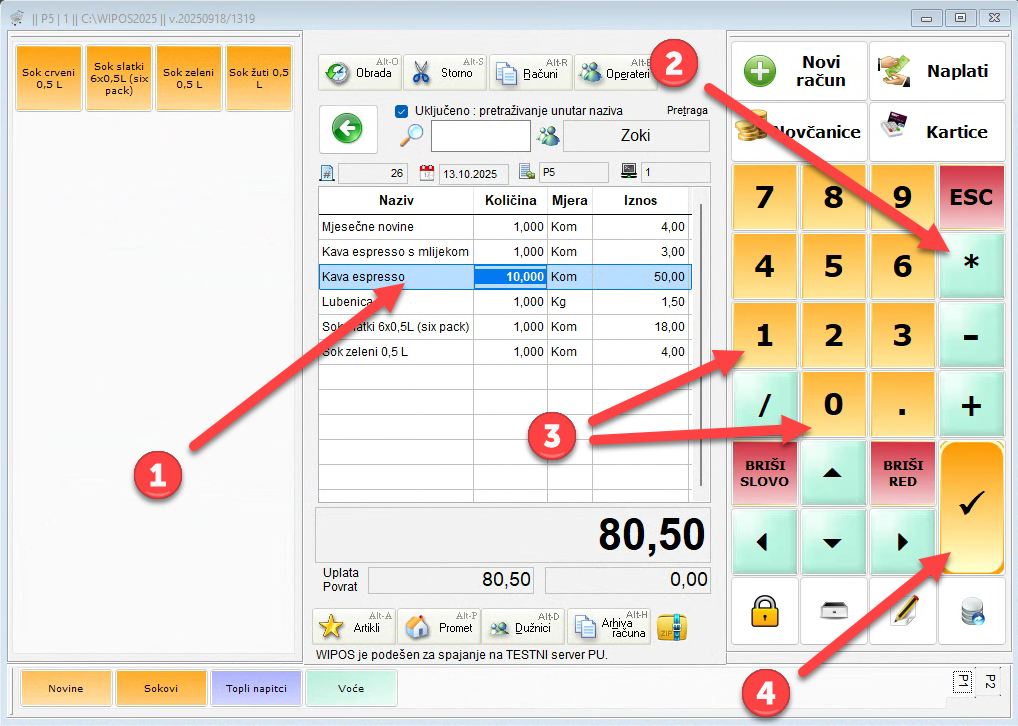
Izmjenu prodajne količine na računu možete obaviti tako da nakon dodavanja stavke proizvoda/usluge na račun: tapnete na proizvod ili uslugu u listi stavaka računa kojemu želite izmjeniti količinu (oznaka 1), tapnete na tipku sa znakom "*" (oznaka 2), utipkate količinu (oznaka 3) i odobrite s tapom na tipku "Enter" (oznaka 4) ili ako ne koristite TOUCH monitor kliknete na proizvod ili uslugu u listi stavaka računa a kojoj želite promijeniti prodajnu količinu, a zatim na tipkovnici pritisnete na tipku sa znakom * i to na desnom (numeričkom) dijelu tipkovnice (oznaka 2), a zatim utipkate željenu količinu (oznaka 3) i potvrdite pritiskom na tipku "Enter" (oznaka 4). (Slika 9)
Brisanje pojedine stavke iz liste računa Ako želite ukloniti jednu ili više stavaka proizvoda iz liste, jednostavno uđite u izmjenu količine i toj stavci pod količina utipkajte "0" a zatim pritisnite tipku "Enter", nakon čega će se stavka obrisati s računa.
 Slika 9
Naplata računa
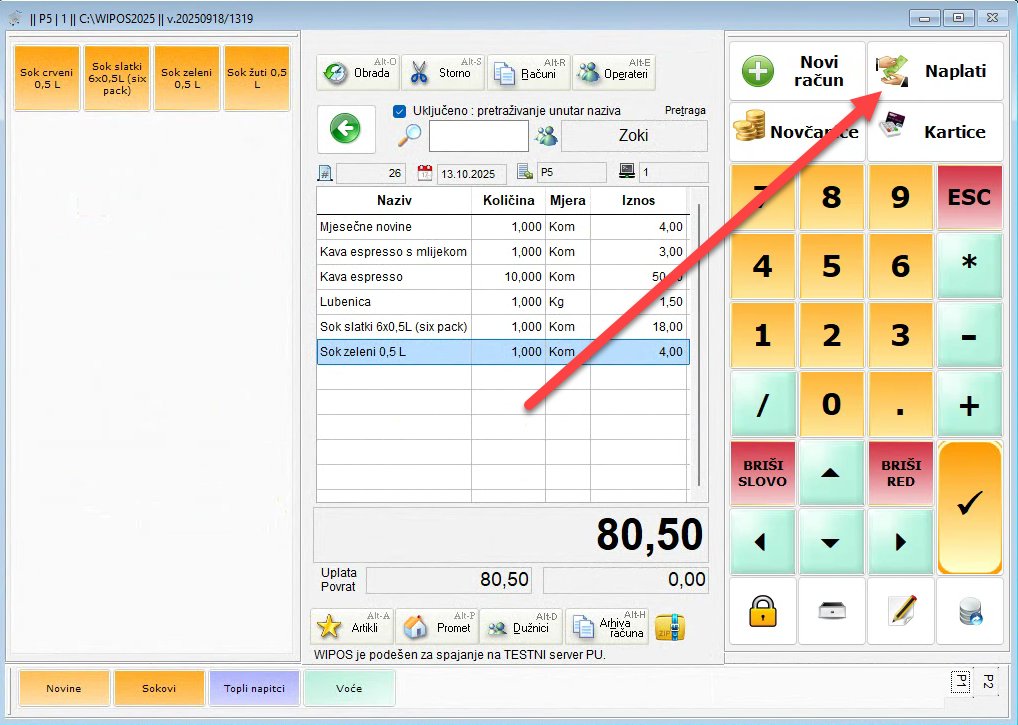
Kada smo unijeli sve potrebne stavke proizvoda/usluge na račun, isti je potrebno zaključiti odnosno naplatiti. Naplatu računa obavljamo tako da:
tapnete na "Naplati". (Slika 10)...
 Slika 10
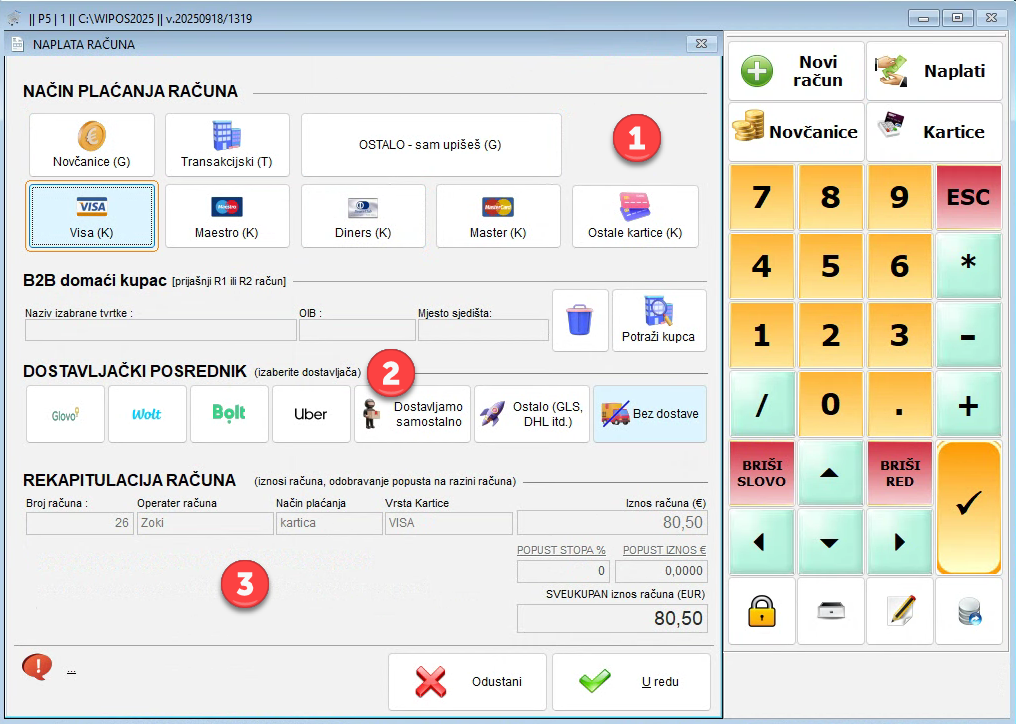
Nadalje, od ponuđenih načina, odabirete jedan način plaćanja (oznaka 1), dostavljačkog posrednika (inicijalna vrijednost je "Bez dostave") (oznaka 2). Potvrđujete tipkom "U redu" (oznaka 3) ili odustajete od naplate i vraćate se na listu robe dodanu na račun (oznaka 4).
Slika 11
Ako ste odabrali naplata u Gotovini, "WIPOS kasa" printa račun na POS printer i prenosi kontrolu unosa u polje "Uplata" (oznaka 1) gdje možete upisati iznos koji Vam je kupac dao te pritisnuti tipku ENTER ("WIPOS kasa" je samostalno popunila polje "Uplata" iznosom računa). Ako ste upisali iznos koji Vam je kupac predao, WIPOS će u polje Povrat izračunati i upisati iznos za povrat kupcu (oznaka 2) i to kao razliku između iznosa računa i iznosa koji ste upisali u polje "Uplata". Ovi se iznosi nigdje ne printaju nego samo služe za lakši izračun i prikaz. (Slika 12)
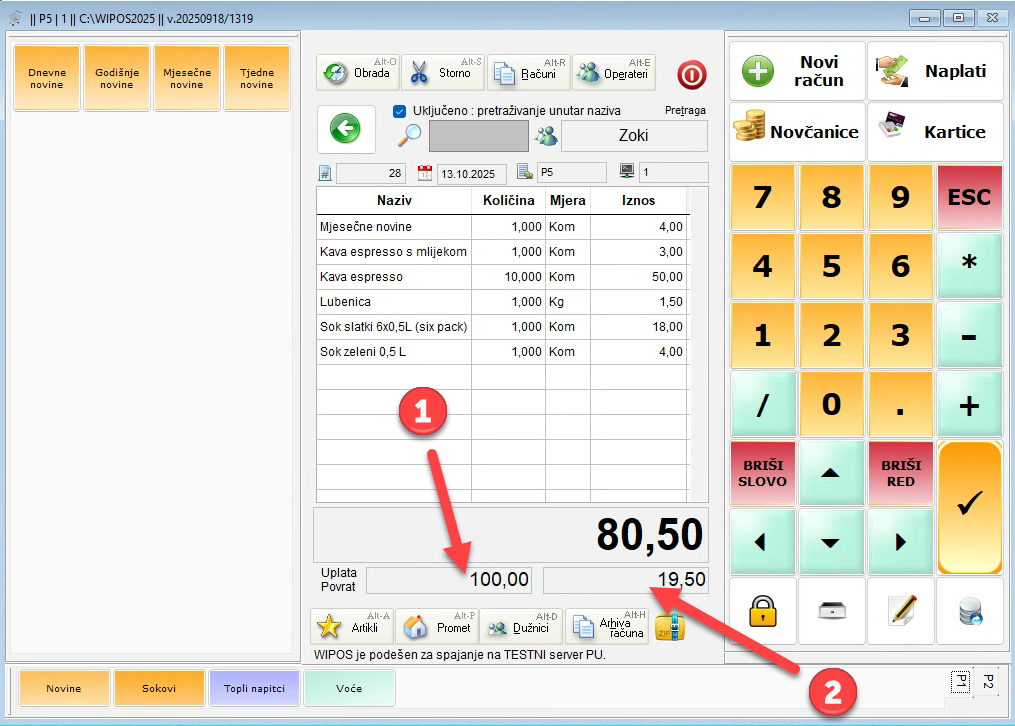 Slika 12
Video upute pogledajte OVDJE
Storniranje računa
Storniranje računa
Metoda storniranja računa propisana je Zakonom o fiskalizaciji. Ni u kojem slučaju, aplikacija ne smije dozvoliti izmjenu već izdanog računa. Sva storna se obavljaju izdavanjem potpuno novog računa, na kojemu se količine robe ili usluge mogu upisati s negativnim predznakom. Na računu se dozvoljavaju i "miješane" stavke, odnosno na jednom računu smiju biti i stavke s pozitivnom i stavke s negativnom prodajnom količinom. Račun smije biti i s iznosom 0.00kn, što je moguće ostvariti u slučaju kada se na računu nalazi npr. : "Košulja plava" u količini -1.00kom za 100kn, i kao druga stavka "Košulja crvena" u količini 1.00Kom, za 100kn.
WIPOS fiskalna blagajna, ima mogućnost kreiranja storno računa na dva operativna načina :
- Automatsko kreiranje novog storno računa ali po uzoru na neki već postojeći račun koji smo izdali prethodno u istom zaključku
- Ručno dodavanje novog računa u koji unosimo stavke robe ili usluge s negativnom količinom. Na ovom se računu stavke mogu i "miješati", odnosno možemo na jedan račun dodati i storno stavku (s negativnom količinom) ali i "normalnu" stavku (s pozitivnom količinom).
Automatsko kreiranje novoga storno računa po prije izdanom računu
Ovom metodom možemo automatski kreirati potpuno novi račun a po zadanom već prije izdanom računu u trenutnom zaključku. Novi račun će imati sve iste stavke robe ili usluge kao i račun po kojemu kreiramo novi storno račun, ali s negativnim količinama, pa će zbroj iznosa takvoga novog računa i iznosa računa po kojemu smo kreirali storno račun iznositi nula kuna.
Tapnite/kliknite na tipku "Storno" ili pritisnite kombinaciju tipku na tipkovnici (Alt+S). (Slika)
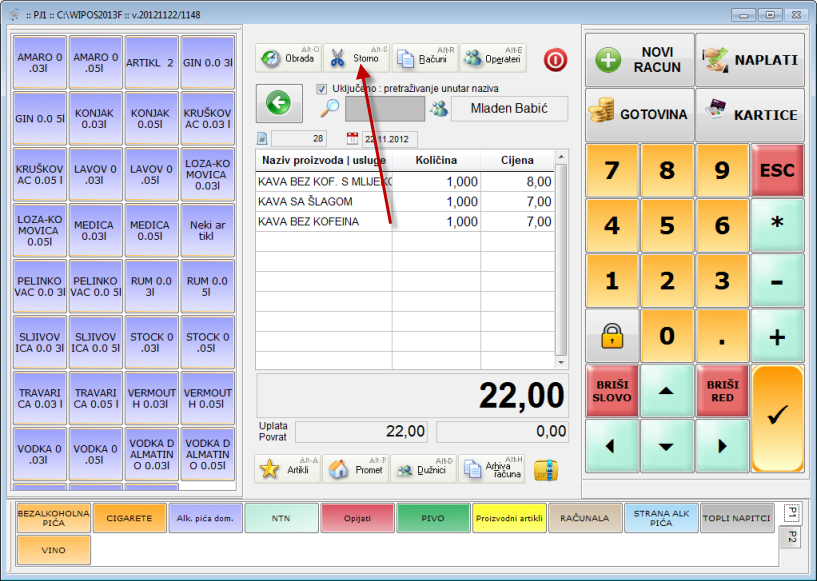 Slika 1
Nakon ove će akcije "WIPOS kasa" otvoriti listu već izdanih računa u tekućem zaključku. Strelicama "gore-dole" odaberite broj računa koji želite stronirati i potvrdite "Entrom". (Slika 2)
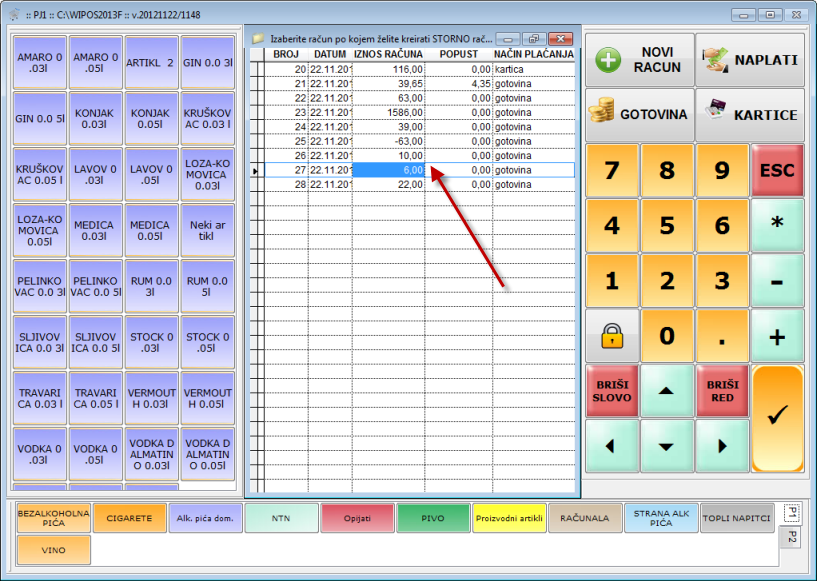 Slika 2
Otvara se prozor koji Vam daje mogućnost odustajanja od storniranja. Ako ipak želite stronirati odabrani račun tapnite/kliknite na "Yes". U ovom trenutku je odabrani račun storniran te je kao takav poslan u "poreznu upravu" (Slika 3)
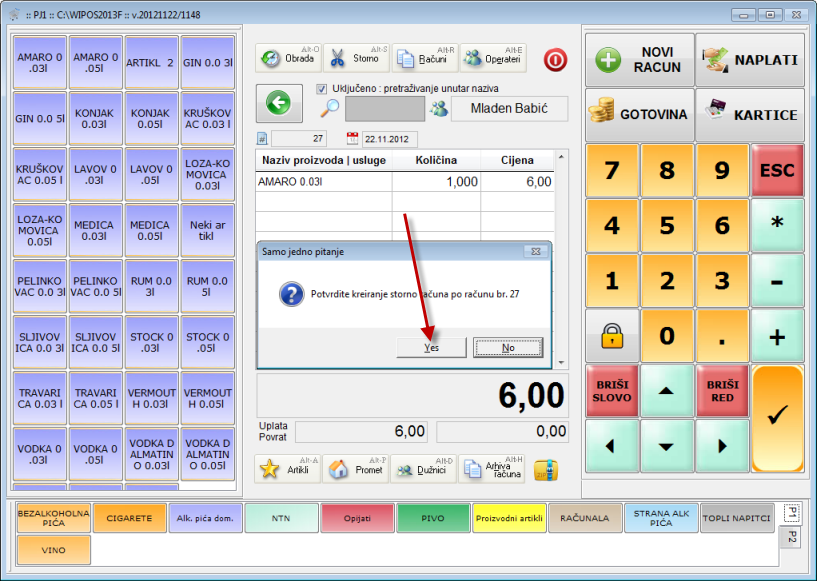 Slika 3
Tapom/klikom na "Yes" ili "No" odaberite želite li stronirani račun printati. (Slika 4)
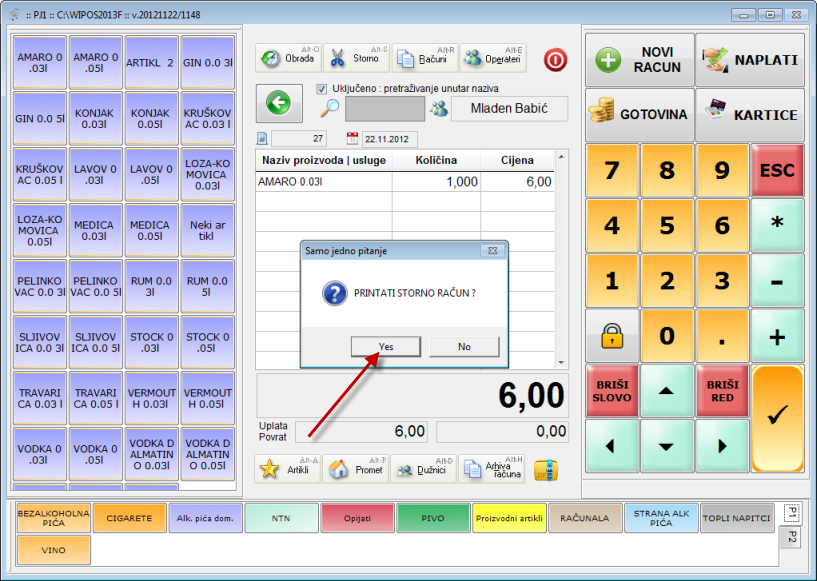 Slika 4
Zadnji izdani račun je stronirani račun. (Slika 5)
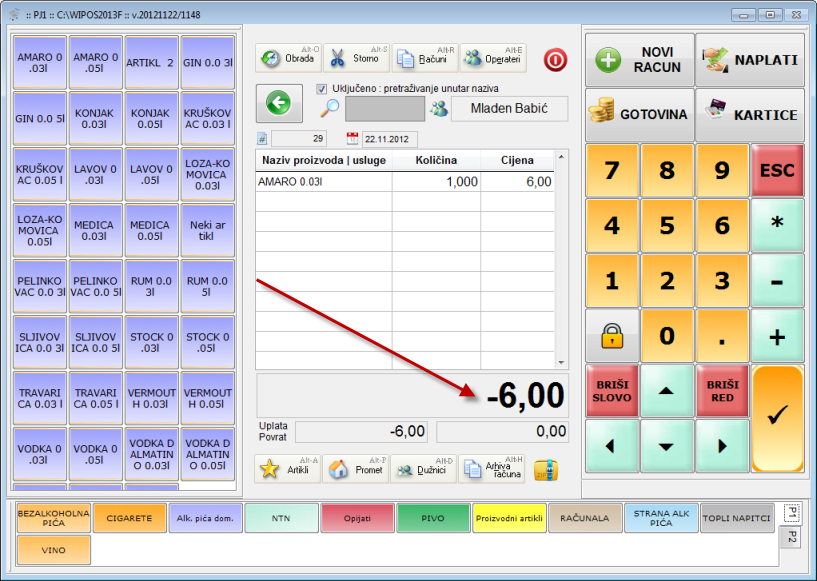 Slika 5
Ručno dodavanje novog računa sa storno stavkom ili stavkama
Ovom metodom možemo stornirati prodanu stavku iz bilo kojeg zaključka. Dodamo novi račun klasičnim otvaranjem novog računa, zatim na taj račun dodamo stavku robe ili usluge koju želimo stornirati, a zatim toj stavci promijenimo količinu u negativnu vrijednost. Npr. Znakom "puta", odnosno "*", uđemo u količinu robe i u nju upišemo "-2", čime u stvari radimo povrat 2 komada te robe ili usluge. Iznos računa će u ovom slučaju biti negativan, što označava povrat novaca kupcu.
Ako želite napraviti zamjenu neke robe, što znači da kupac vraća jednu robu koju je nekada prije kupio, a u zamjenu uzima neku drugu robu, onda se na isti račun dodaje i stavka robe koju kupac vraća a u njenu se količinu na računu upisuje minus iznos količine koja se vraća, a zatim se na taj isti račun može dodati zamjenska roba, u plus količinu. Ako je nakon ove akcije, iznos računa pozitivan, kupac nam mora doplatiti taj iznos, a ako je iznos računa negativan, onda mi kupcu iz blagajne moramo isplatiti taj negativan iznos ili pak na račun dodati još neku robu - sve i ovisnosti o Vašoj prodajnoj politici.
NAPOMENA: Ograničenje mogućnosti storniranja cijelog računa je ta da se novi storno račun može generirati samo po računima koji su izdani u trenutnom zaključku. To znači da ako se želi stornirati jučerašnji cijeli račun, on se mora stornirati u novom zaključku, ručnim otvaranjem novoga računa, a zatim i upisom "stavku po stavku" identične robe s negativnom prodajnom količinom.
Ukratko : i storno cijeloga računa, i "ručno" storniranje stavke na računu su u stvari identični procesi. U uba se slučaja otvara potpuno novi račun, i u njega se upisuju negativne količine robe koja se vraća na stanje. Na jednom računu smiju zajedno stajati i negativne i pozitivne količine prodane robe. Račun smije imati i negativan iznos, i pozitivan iznos kao i iznos koji je jednak nuli. Takvi se računi i uredno fiskaliziraju.
Video upute pogledajte OVDJE
B2B računi
B2B računi (Business-to-Business) (bivši R-1 ili R-2 računi) su računi koji se izdaju drugim tvrtkama.
Koji B2B račun WIPOS može kreirati
WIPOS od 01.01.2026.g. može izdavati B2B račune, ali samo ako su plaćeni karticom ili novčanicama.
Ako je kupac tvrtka (B2B), i želi platiti račun na transakcijski račun, WIPOS kasa mu ne može napraviti račun, nego se takav račun mora napraviti u "WIP centralnom sustavu", uz unos tzv. "KPD oznaka", iz WIP modula "Ponude-otpremnice-računi", ili iz "Fakturiranje iz maloprodaje", pri čemu se takav račun MORA dostaviti kao eRačun, potpuno drugačijim načinom dostave, kao i drugačijom fiskalizacijom, tzv. F2 fiskalizacija.
Način obračuna PDVa
U Hrvatskoj postoji dva glavna načina obračuna PDV-a:
- Obračun PDV-a po izdanim računima
- Obračun PDV-a prema primljenim (naplaćenim) naknadama
Način obračuna PDVa ovisi o uvjetima koje ima Vaša tvrtka u tom smislu.
Ako niste sigurni koji način obračuna PDVa koristite, kontaktirajte svoje knjigovodstvo ili samostalno provjerite na stranicama Porezne Uprave upisom svog OIBa. https://porezna.gov.hr/RpoProvjeriObveznikaPdvWeb/upit/jednostruko
Važno je da prije početka izdavanja B2B računa u WIPOS kasi, WIPOS zna koju ćete metodu koristiti, jer o tome ovisi Zakonom propisani tekst koji će se ispisivati na WIPOS B2B računu.
Podešavanje metoda obračuna PDVa
U glavnom prozoru kliknite/tapnite na Obrada > generalni podaci o kasi >
Kliknite/tapnite na tipku "Ponašanje". (Slika 1)
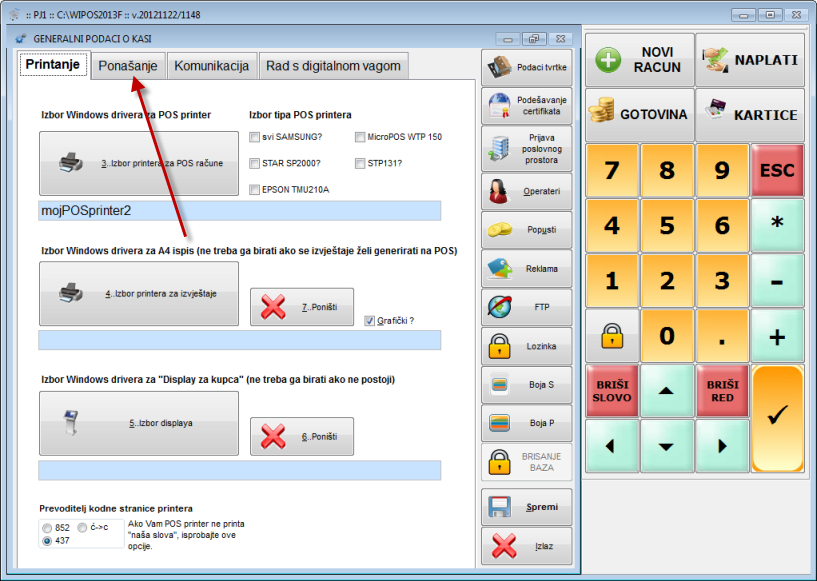 Slika 1
Kliknite/tapnite u kućicu pod oznakom "Korisnik izdaje R1 ili R2 račune?" i utipkajte "1" ili "2". Inicijalna vrijednost je "1". Znači, ako obračunavate PDV po izdanim računima, tada odabirete "1", a ako koristite metodu prema naplaćenim naknadama, tada odabirete "2" (Oznaka 1) Slika 2.
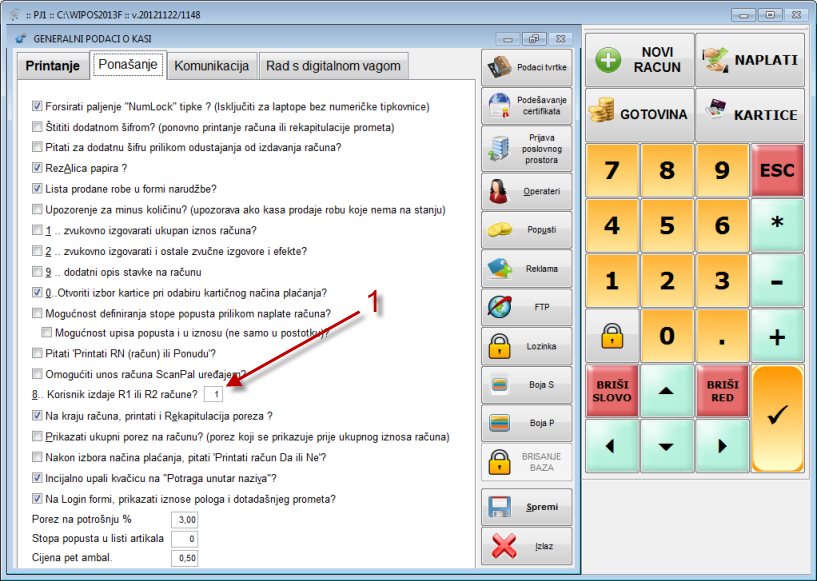 Slika 2
Ako koristite metodu obračuna PDV-a prema primljenim (naplaćenim) naknadama, WIPOS program će prilikom izdavanja B2B računa automatikom dodati i ispisati obvezanu zakonsku napomeneu "obračun PDVa prema naplaćenim naknadama".
Kreiranje B2B računa moguće je provesti na dva načina
1. Prilikom kreiranja računa
... nakon odabira tipke "Naplata", ako se odabere Kupac, to će automatski biti B2B račun. Za korisnike koji su u sustavu PDVa biti će onemogućena tipka "Transakcijski račun" jer takva kombinacija zahtjeva izdavanje eRačuna. Svi ostali načini su dozvoljeni. Slika 1.1
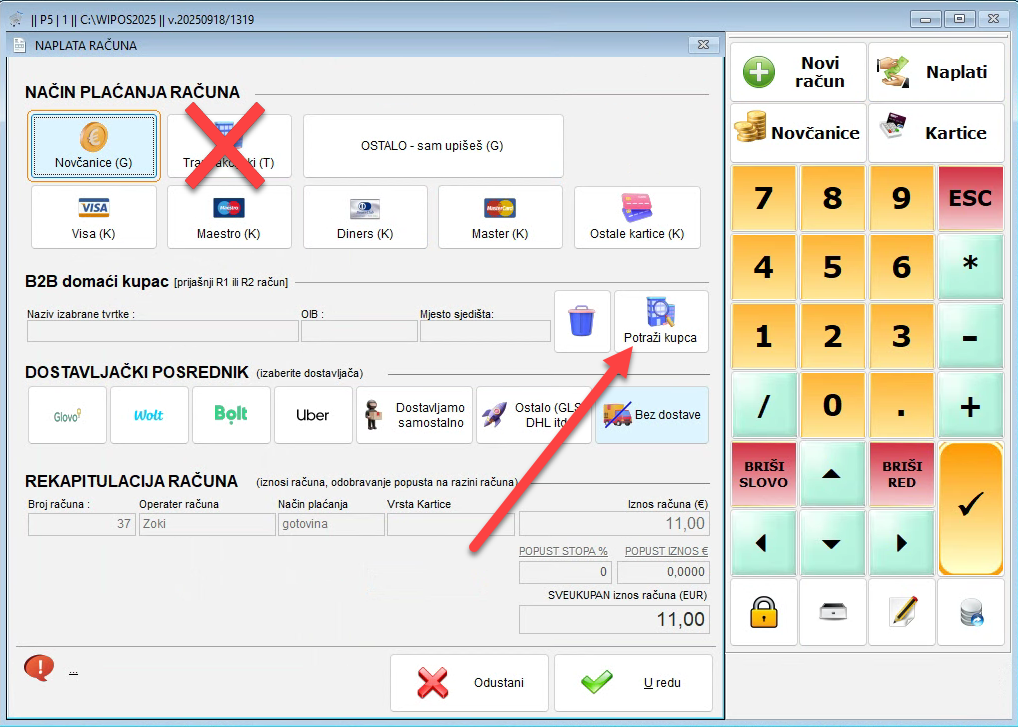 Slika 1.1
Potražimo kupca po OIBu ili nazivu (Oznaka 1). Ako kupac ne postoji, dodamo ga (Oznaka 2). Slika 1.2
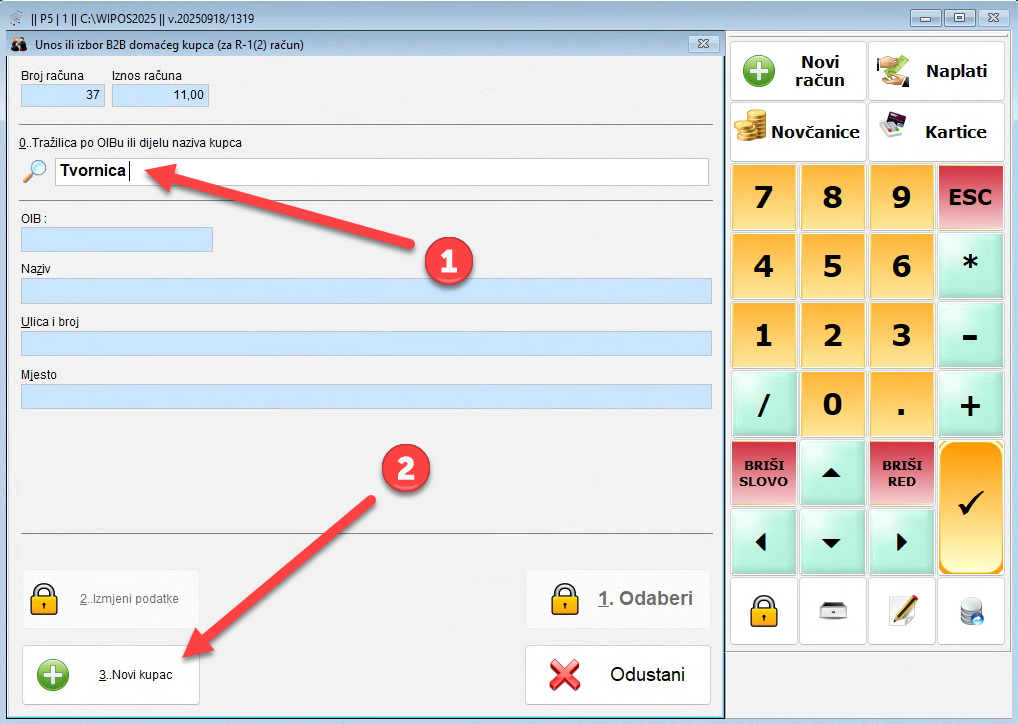 Slika 1.2
Upišemo obavezne podatke (Oznaka 1) i odaberemo Tipkom (Oznaka 2). Slika 1.3
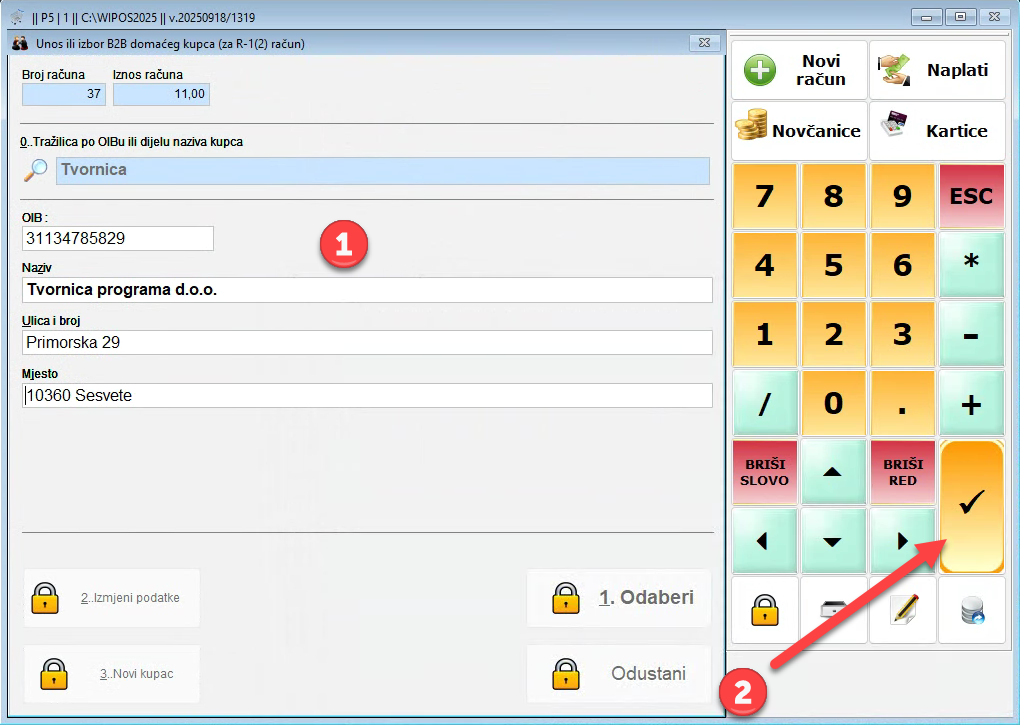 Slika 1.3
Potvrđujemo odabir kupca pomoću tipke "Odaberi". SLika 1.4
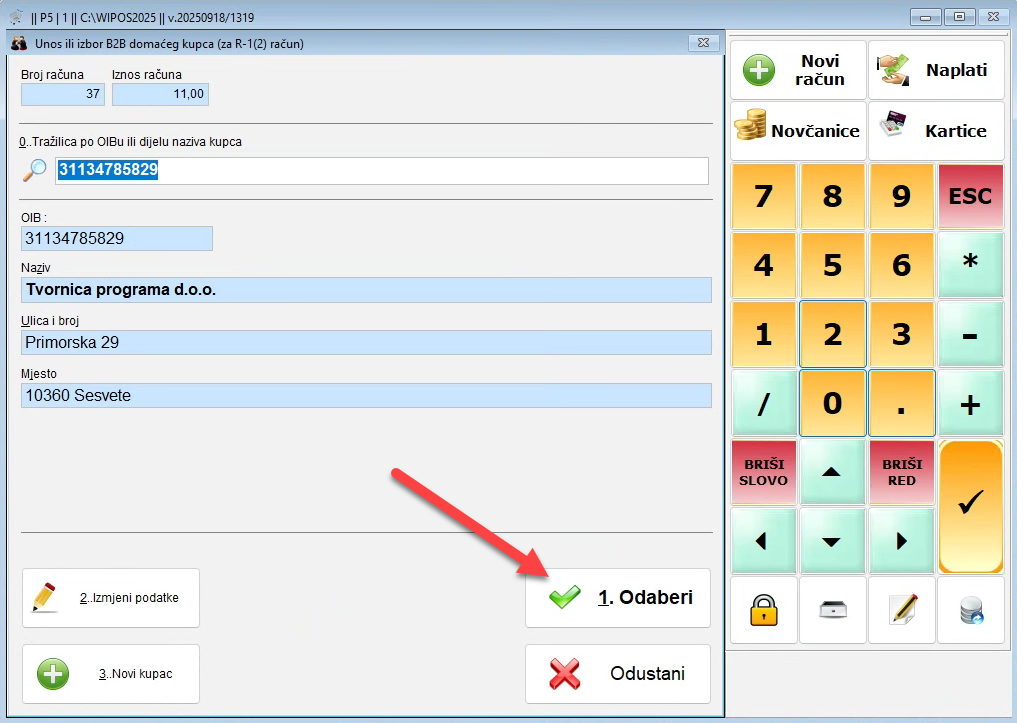 Slika 1.4
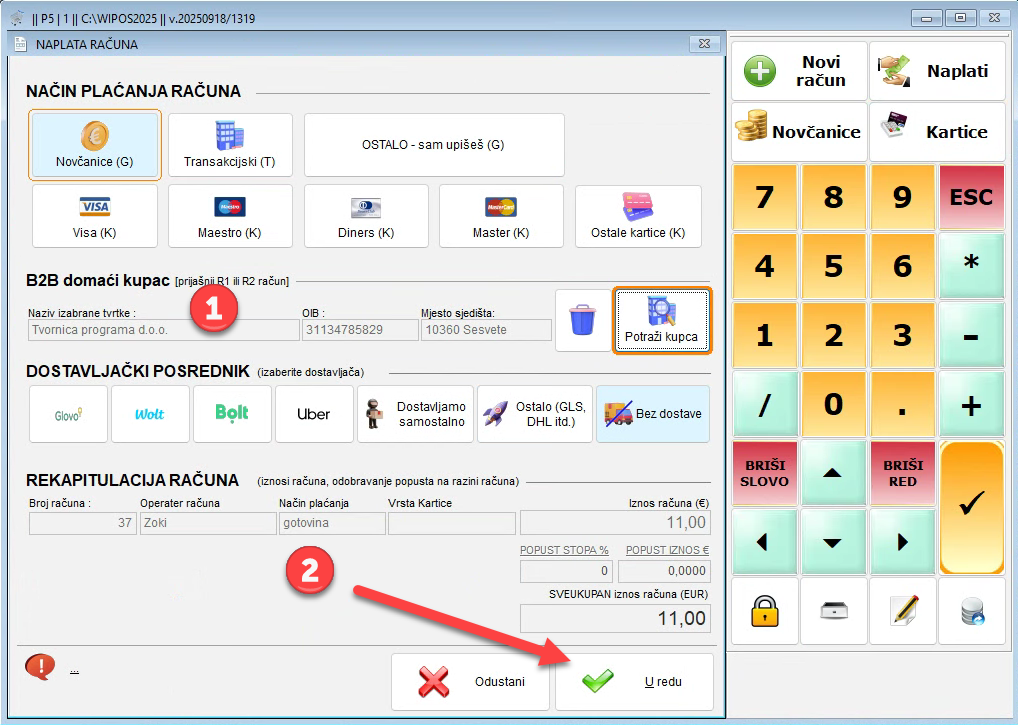
Kupac je dodan na tekući račun (Oznaka 1) i odabirom tipke "U redu" (Oznaka 2), račun odlazi na fiskalizaciju i izlazi B2B račun na printer. Slika 1.5
 Slika 1.5
NAPOMENA Kupac se dodaje samo jednom, a ubuduće ćemo ga samo odabrati iz liste unešenih kupaca.
2. Naknadno izdavanje B2B računa
B2B račun je moguće izdati i ako je već izdan običan račun. Znači, običan račun možemo pretvoriti u B2B račun. Uvjet za naknadno izdavanje B2B računa je račun izdan u tekućem zaključku.
Princip je takav da u programu WIPOS već postoji "normalan" račun a zatim se taj račun pretvori u B2B račun. To znači da kupac ne mora odmah reći da želi R-1 račun. Evo procedure, nakon što ste kupcu već izdali "normalan" račun ...
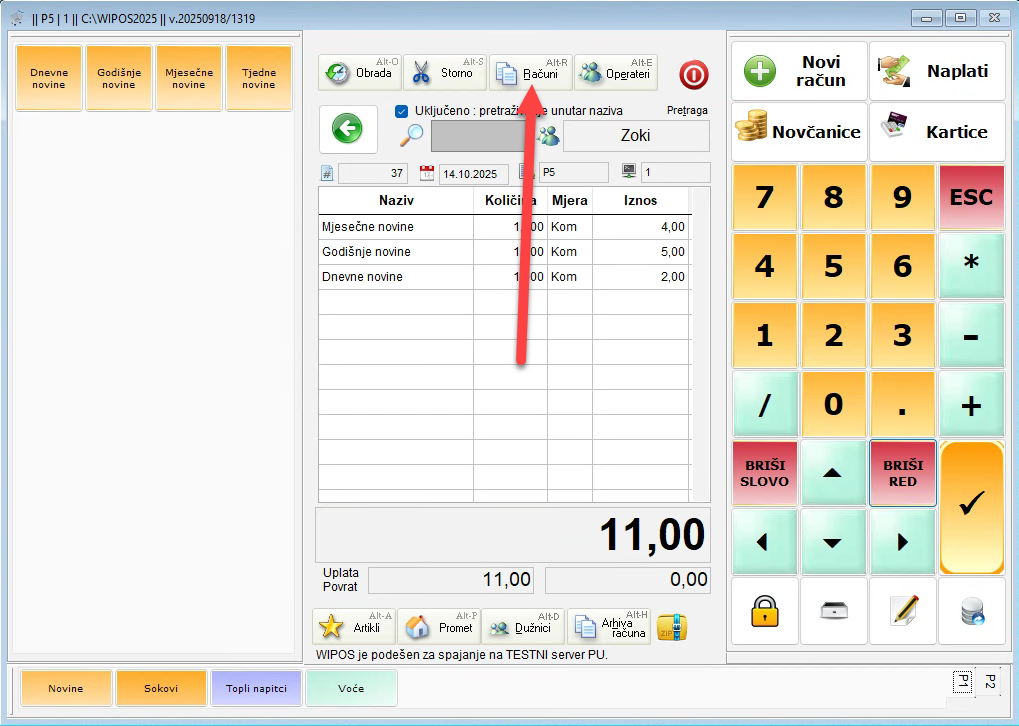
Odaberete "Računi"
 Slika 2.1
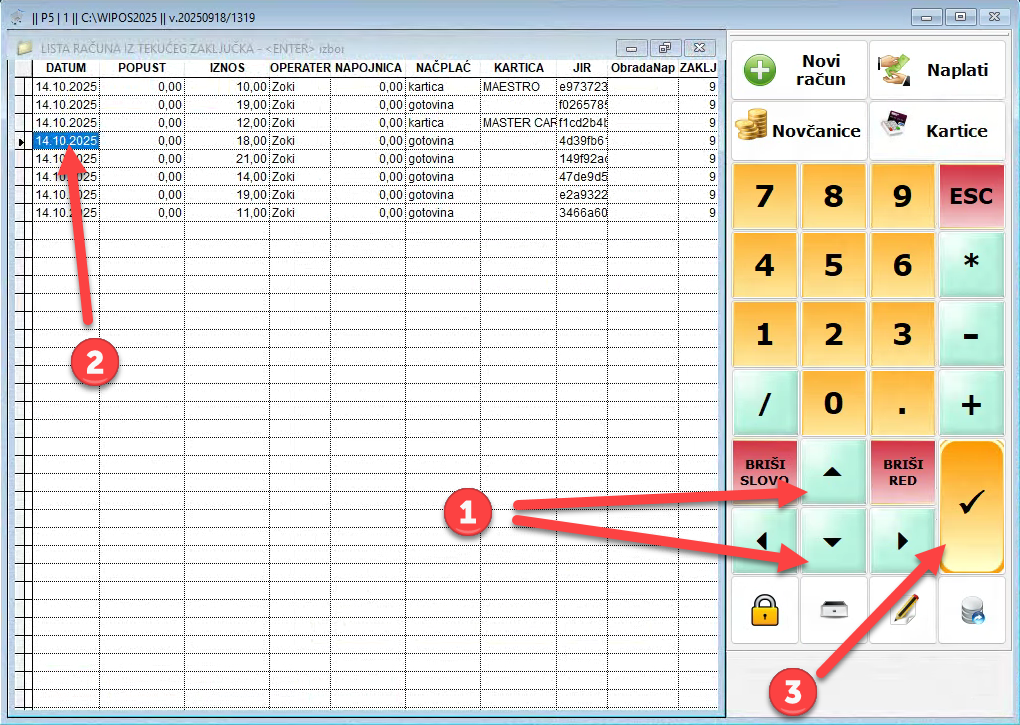
Iz liste računa u tekućem zaključku strelicama (Oznaka 1) odaberete račun koji želite pretvoriti u B2B (Oznaka 2) i potvrdite odabir (Oznaka 3). Slika 2.2
 Slika 2.2
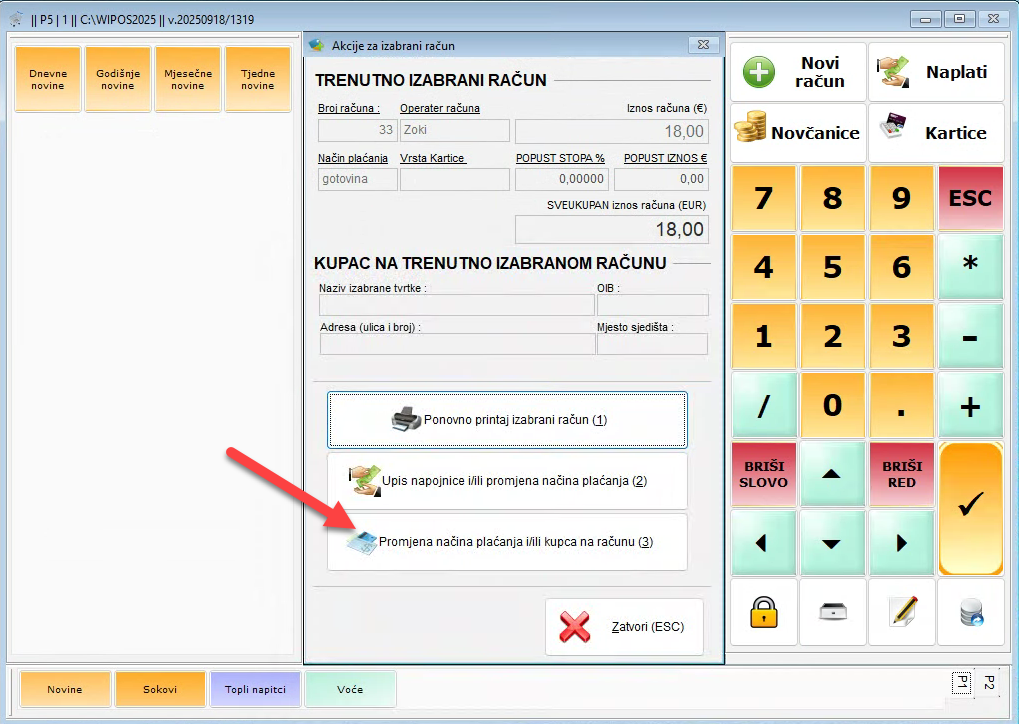
Odaberete "Promjena načina plaćanja i/ili kupca na računu". Slika 2.3
 Slika 2.3
Za korisnike koji su u sustavu PDVa biti će onemogućena tipka "Transakcijski račun" jer takva kombinacija zahtjeva izdavanje eRačuna. Svi ostali načini su dozvoljeni. Slika 2.3
Slika 2.3
Potražimo kupca po OIBu ili nazivu (Oznaka 1). Ako kupac ne postoji, dodamo ga (Oznaka 2). Slika 2.4
Slika 2.4
Upišemo obavezne podatke (Oznaka 1) i odaberemo Tipkom (Oznaka 2). Slika 2.5
Slika 2.5
Potvrđujemo odabir kupca pomoću tipke "Odaberi". Slika 2.6
Slika 2.6
Kupac je dodan na tekući račun (Oznaka 1) i odabirom tipke "U redu" (Oznaka 2), račun odlazi na fiskalizaciju i izlazi B2B račun na printer. Slika 2.7
Slika 2.7
Kreiranje B2B računa po "prekjučerašnjem" računu - kako?
B2B račun može se izdati samo iz tekućeg zaključka. Ako ipak imate potrebu izdati B2B račun po već izdanom "prekjučerašnjem" računu (npr.), tada ne možete kreirati automatski B2B račun po "prekjučerašnjem" računu jer je taj račun već u zaključenom zaključku, i porezna je prijava možda s tim računom već kreirana.
U ovom slučaju morate kreirati novi ali storno račun u današnjem zaključku i to sa istim ali negativnim stavkama onog "prekjučer" izdanog računa. U ovom ste trenutku s tim kupcem "na nuli" jer ste mu prekjučer izdali račun a danas isti taj račun u stvari stornirali.
Sada ponovno izdajete isti, normalan računa (u plus), kao da je kupac upravo sada prvi puta došao u kupovinu, a zatim taj današnji račun, gore opisanom procedurom, pretvorite u B2B račun. Bilo bi dobro da Vam kupac vrati "prekjučerašnji" račun koji možete "zaklamati" sa današnjim storno računom.
Primijetite da Vam je zbroj današnjeg storno računa i današnjeg novog B2B računa jednaka nuli - pa Vam to "ne dira" današnji promet.
Naknadna fiskalizacija računa
Fiskalizacijska pravila nalažu da se računi koji iz nekog razloga nisu fiskalizirani (prijavljeni u poreznu upravu), moraju naknadno dostaviti poreznoj upravi na fiskalizaciju. Porezna uprava je predvidjela dva moguća problema radi kojeg računi nisu mogli biti fiskalizirani. Jedan je prekid Internetske veze, a drugi je kvar računala. U oba slučaja, porezna uprava je odredila da se u roku od 48 sati mora osposobiti Internet veza ili računalo. Nakon otklanjanja poteškoća potrebno je naknadno dostaviti račune koji su izdani tijekom trajanja kvara. Razlika između prekida Internetske veze i kvara računala je ta što ste prilikom prekida Internetske veze i dalje bili u mogućnosti izdavati račune, ali nesfiskalizirane, a prilikom kvara računala ste dužni izdavati račune ručno ispisane na paragon bloku.
"WIPOS kasa" omogućuje naknadnu dostavu računa za oba predviđene slučaja.
1. Naknadno slanje računa u poreznu upravu nastalu uslijed prekida Internetske veze.
Ako dođe do prekida Internetske veze, prilikom izdavanja računa javlja se poruka "Nema Internet konekcije". "WIPOS kasa" nastavlja s radom, ali ne može poslati račune u poreznu upravu. Takvi računi sadrže sve zakonom propisane podatke osim JIR-a (Jedinstveni Identifikator Računa). JIR dodjeljuje CIS (Centralni Informacijski Sustav) porezne uprave. Takav se račun izdaje kupcu, ali ga je nakon ponovne uspostave Internetske veze potrebno poslati u CIS radi dodjeljivanja JIR-a. "WIPOS kasa" zna koji računi nisu fiskalizirani i vrlo jednostavno se mogu naknadno poslati. (Slika 1)
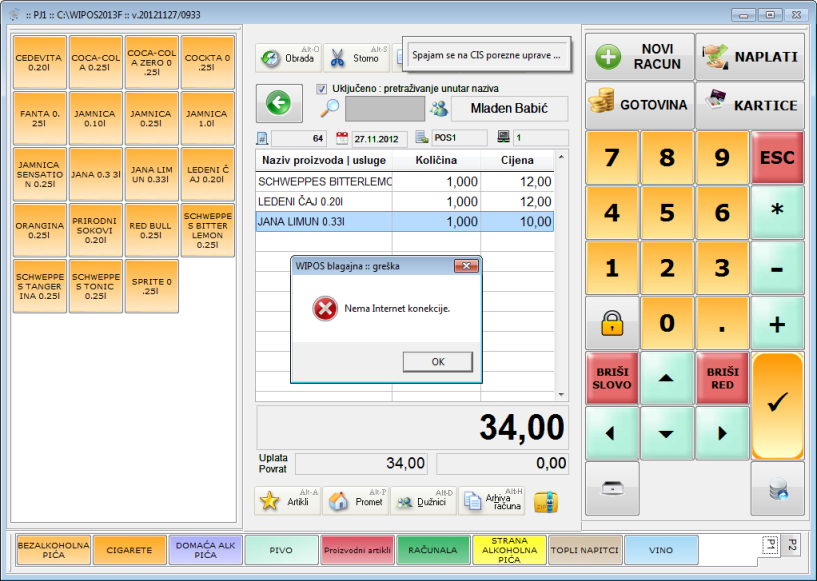 Slika 1
Nakon ponovne uspostave Internetske veze, u glavnom prozoru kliknite/tapnite na tipku sa sličicom baze podataka. (Slika 2)
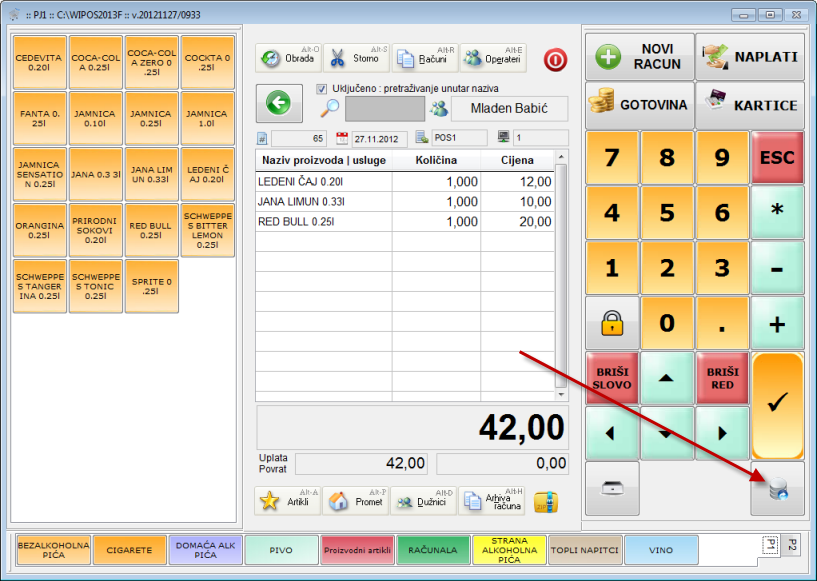 Slika 2
Potrebno je odabrati izvor iz kojeg želite fiskalizirati račune. "Trenutnog zaključka" (oznaka 1) ili "Arhive računa" (oznaka 2). (Slika 3)
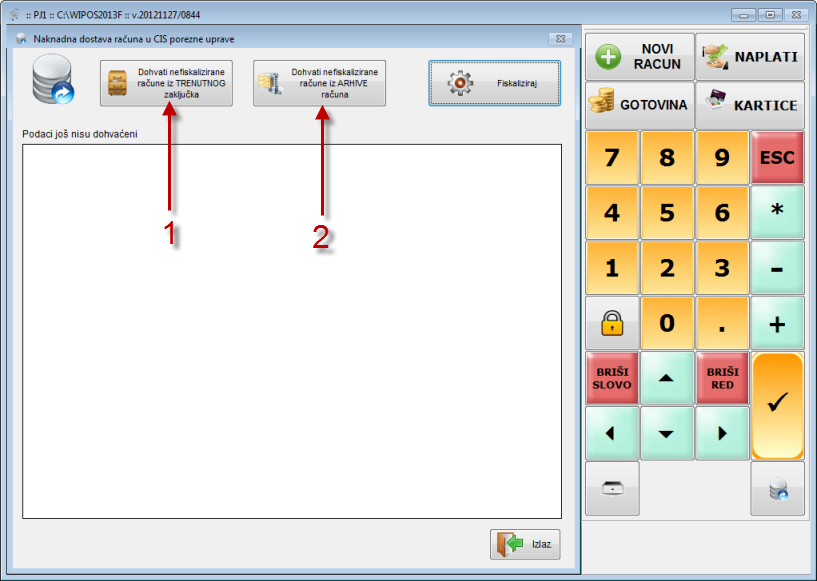 Slika 3
Nakon odabira izvora pojavljuje se lista NEfiskaliziranih računa. Ovi računi sadrže sve potrebne podatke (datum izdavanja, iznos, ZKI (Zaštitni Kod Izdavatelja), OIB operatera itd.) (oznaka 1), ali nemaju dodjieljen JIR, što znači da nisu ovjereni od strane porezne uprave (oznaka 2). Kliknite/tapnite na tipku "Fiskaliziraj" (oznaka 3). (Slika 4)
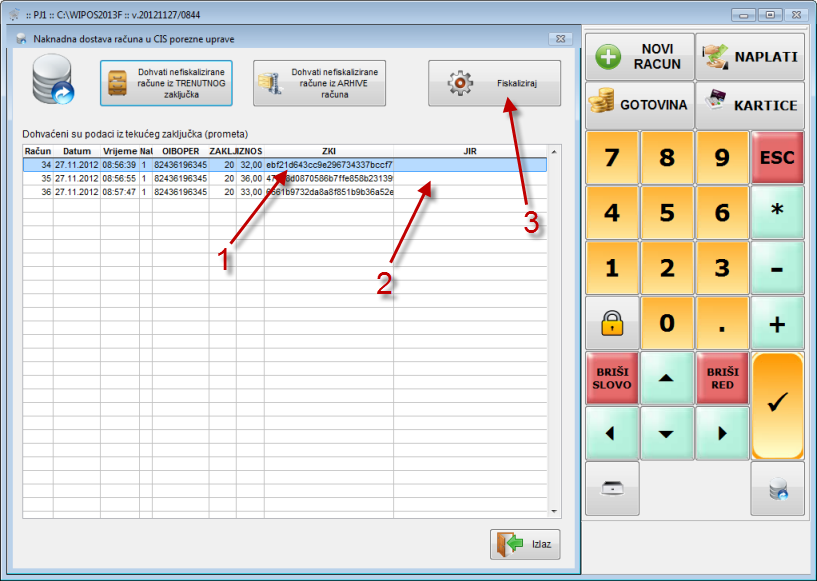 Slika 4
"WIPOS kasa" automatski ide od računa do računa i svaki šalje na fiskalizaciju. (Slika 5)
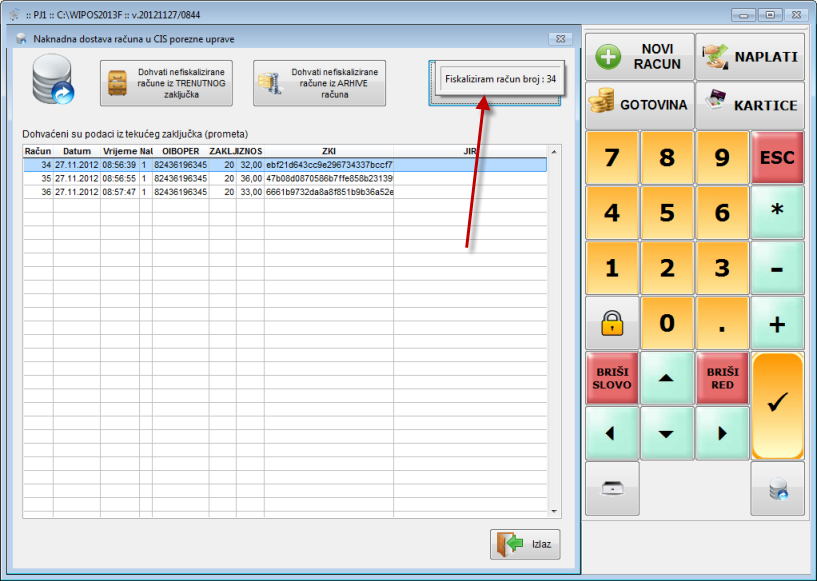 Slika 5
Nakon automatske fiskalizacije svi računi dobivaju JIR broj što je pokazatelj da su prijavljeni u poreznu upravu. (Slika 6)
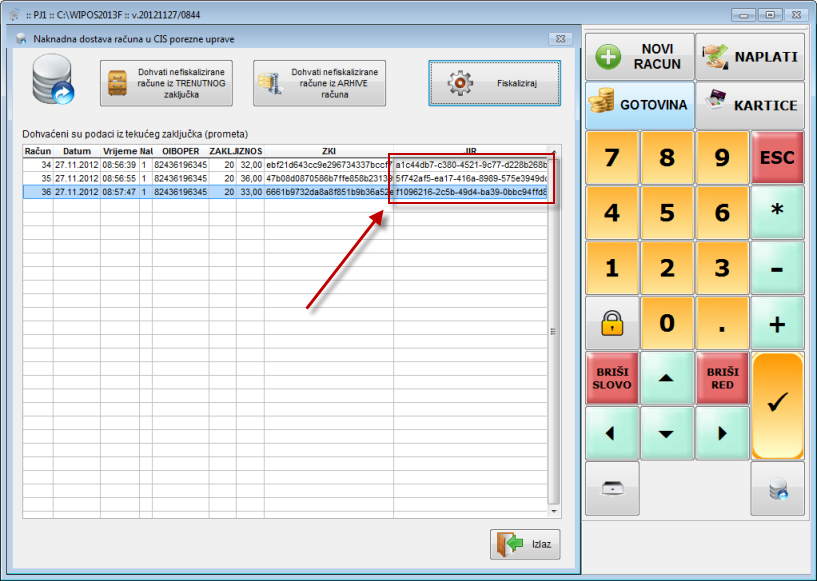 Slika 6
Isti postupak ponovite i sa računima iz "Arhive računa".
VAŽNA NAPOMENA Ako ste otvorili novi račun i u njega dodali proizvode, a prije naplate računa je nestalo struje i računalo se naprasno ugasilo, "WIPOS kasa" će takav račun automatski naplatiti u gotovini. Takav račun se nakon dolaska struje također mora naknadno fiskalizirati, ali i taj dio posla će odraditi automatika "WIPOS kase".
Video upute za Naknadno slanje računa u poreznu upravu nastalu uslijed prekida Internetske veze pogledajte OVDJE
2. Naknadno slanje račun u poreznu upravu uslijed kvara računala
Ako dođe do kvara računala ili printera, propisi nalažu da ste dužni izdavati ručno ispisane račune na pragon bloku ovjeren od strane porezne uprave i to u dvije kopije (jedna za kupca, druga za Vas). Nakon popravka računala svaki račun ispisan na paragon bloku je potrebno unijeti u "WIPOS kasu" i poslati na "fiskalizaciju".
Račun ispisan na paragon bloku. (Slika 7)
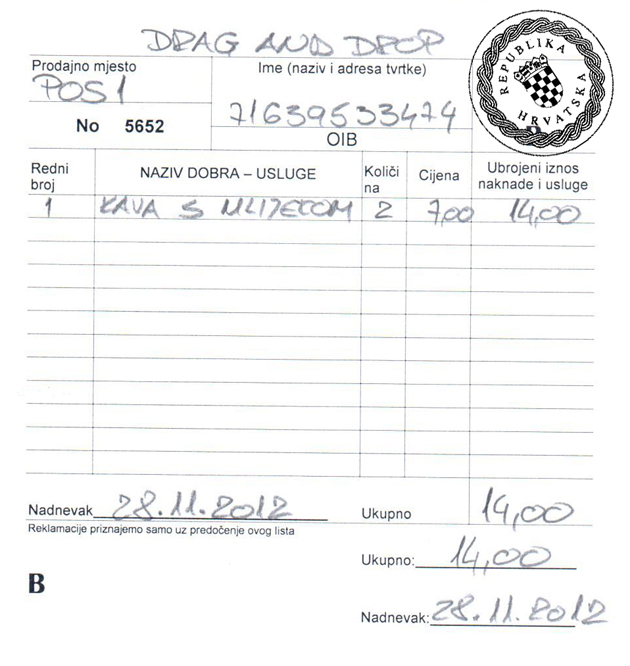
Slika 7
Kliknite/tapnite na tipku "NOVI RAČUN". (Slika 8)
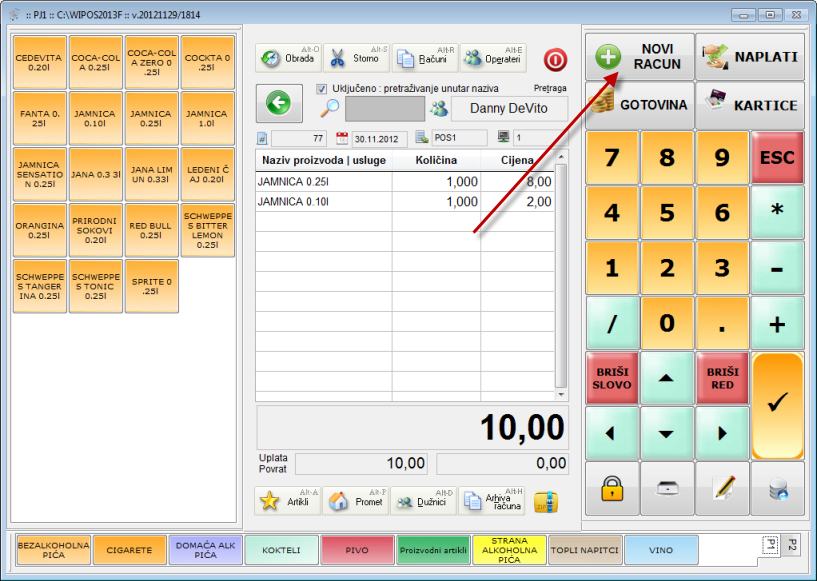 Slika 8
Kliknite/tapnite na tipku sa sličicom olovke. (Slika 9)
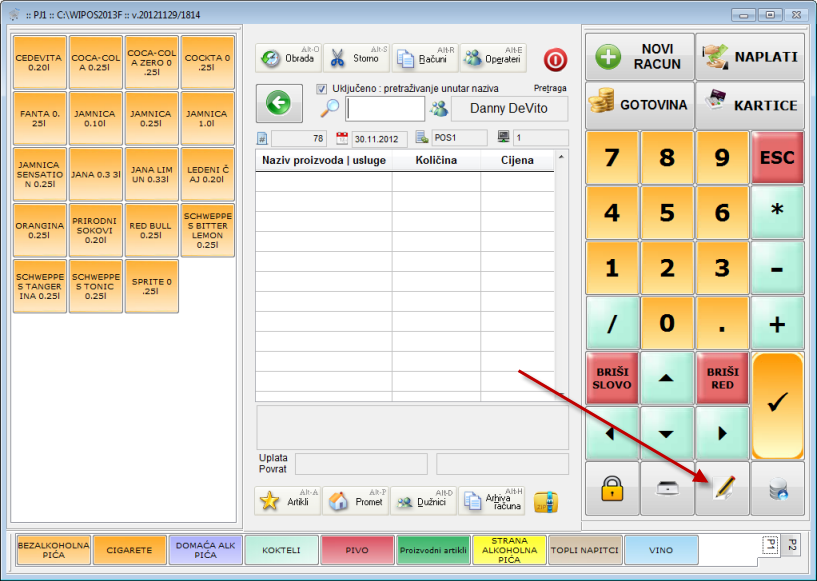 Slika 9
Utipkajte datum izdavanja paragon računa (oznaka 1), utipkajte oznaku/broj paragon računa (oznaka 2) i kliknite/tapnite na tipku "Prihvati upis na račun" (oznaka 3). (Slika 10)
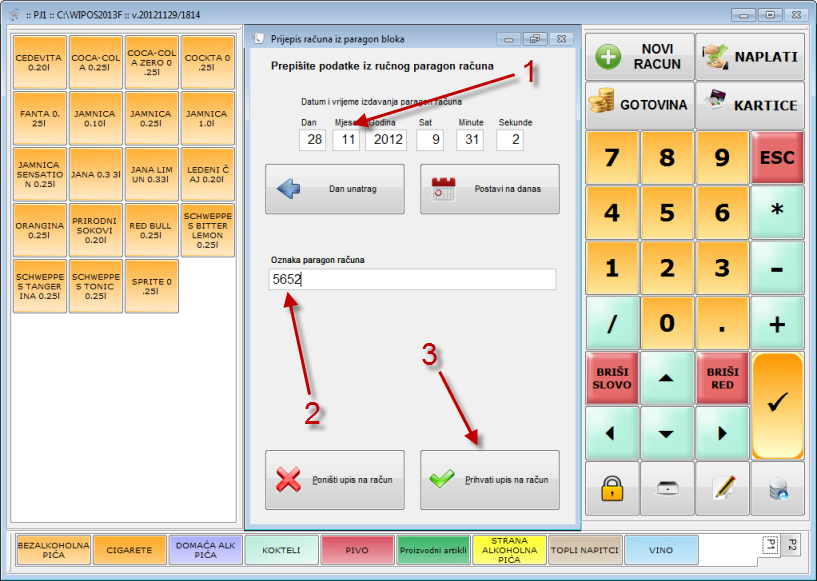 Slika 10
Dodajte proizvode i količine sa paragon računa i naplatite ga. (Slika 11)
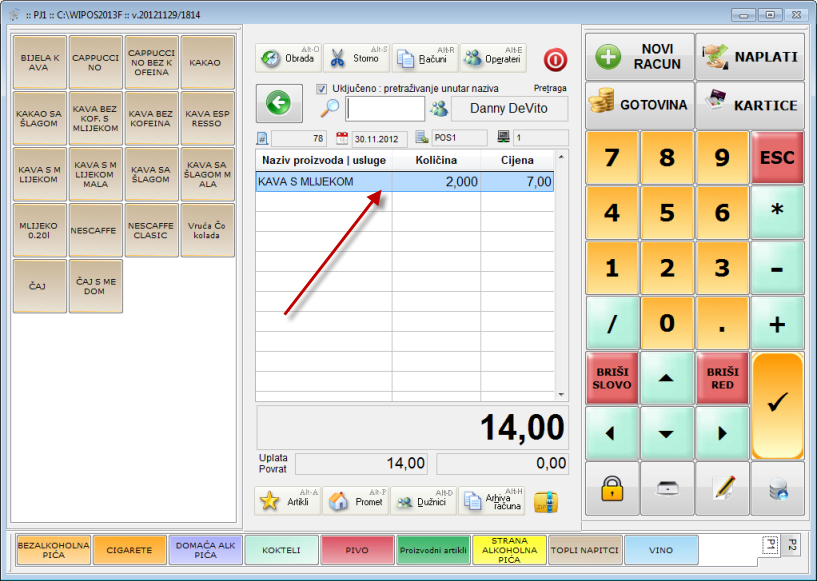 Slika 11
Printa se račun koji je identičan ručno ispisanom paragon računu, ali je ovaj račun prijavljen u poreznu upravu. Porezna uprava razlikuje normalno prijavljene račune i one koji su naknadno dostavljeni pa je dobra praksa da se paragon račun i "OVAKAV" naknadno prijavljeni račun priklamaju jedan s drugim. (Slika 12)
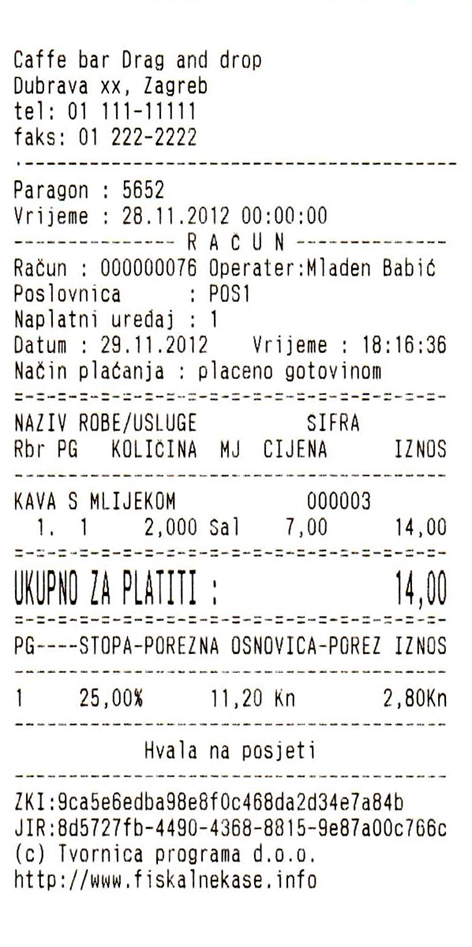
Slika 12
Video upute za Naknadno slanje račun u poreznu upravu uslijed kvara računala pogledajte OVDJE
NAPOMENA Prilikom svakog izlaza iz programa WIPOS, pojaviti će se podsjetnik za provjeru nefeskaliziranih računa.
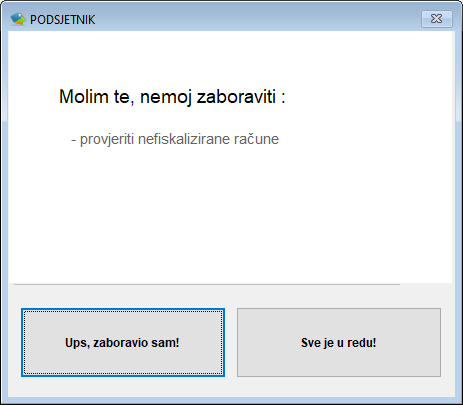
- Ups, zaboravio sam! - povratak u program i omogućuje naknadnu fiskalizaciju
- Sve je u redu! - izlaz iz programa
Promijena načina plaćanja već fiskaliziranog računa
Nakon što je račun fiskaliziran u Poreznoj upravi, nijedan podatak na njemu ne smije se mijenjati
Računi koji su fiskalizirani s pogrešnim načinom plaćanja, bilo je potrebno stronirati i izdati novi račun s ispravnim načinom plaćanja. Porezna uprava je uvažila zahtjeve korisnika i omogućila naknadnu promjenu načina plaćanja bez storniranja, uz važno ograničenje:
🔹 Izmjena je moguća samo za tekući zaključak
Primjenjuje se npr. kada je račun plaćen gotovinom, a trebao je biti plaćen karticom ili obrnuto
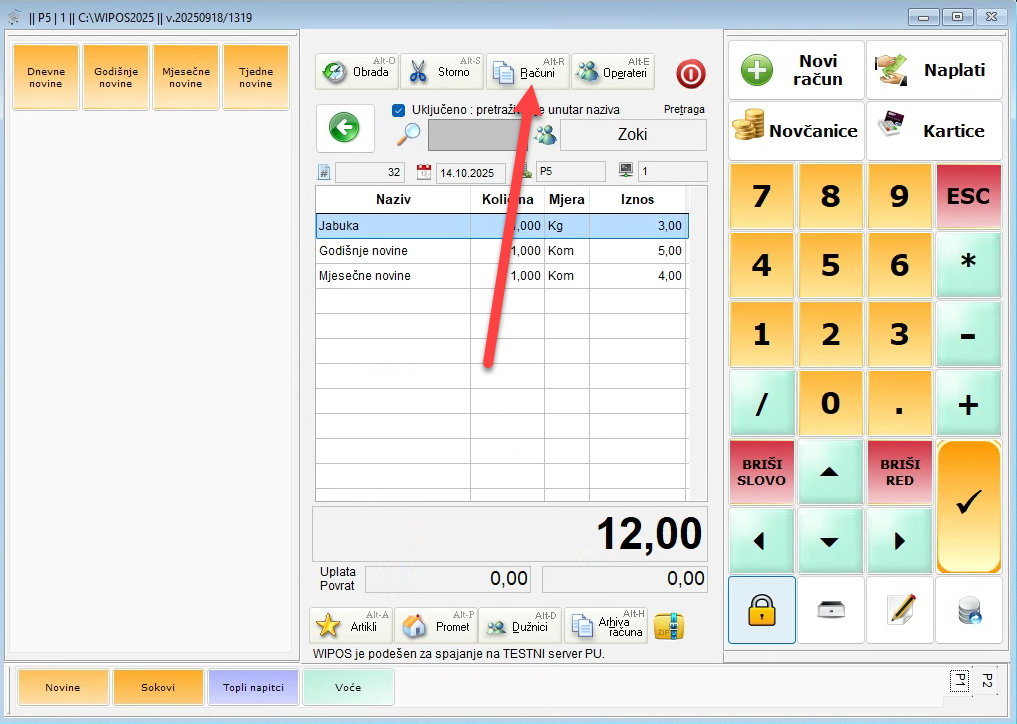
Za pretragu računa kojem želimo promijeniti način plaćanja, kliknemo/tapnemo na tipku "Računi". Slika 1
 Slika 1
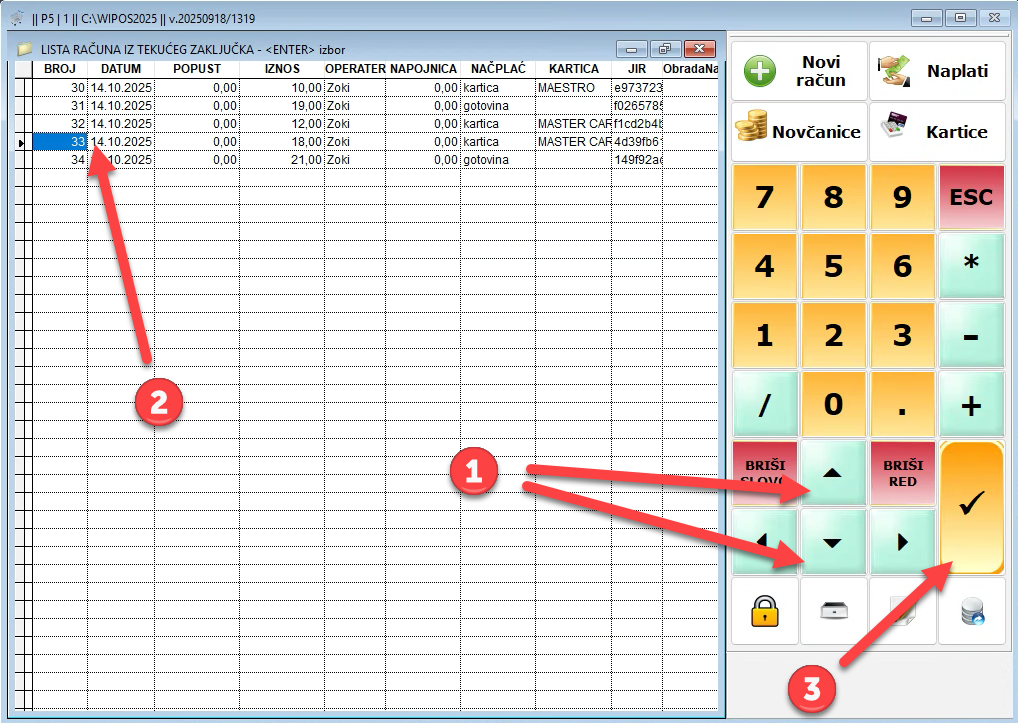
Nakon što se otvori lista izdanih računa u tekućem zaključku, strelicama gore/dolje (Oznaka 1) odaberemo račun kojem želimo promijeniti način plaćanja (Oznaka 2). Odabir potvrdimo s tipkom Enter (Oznaka 3). Slika 2
 Slika 2
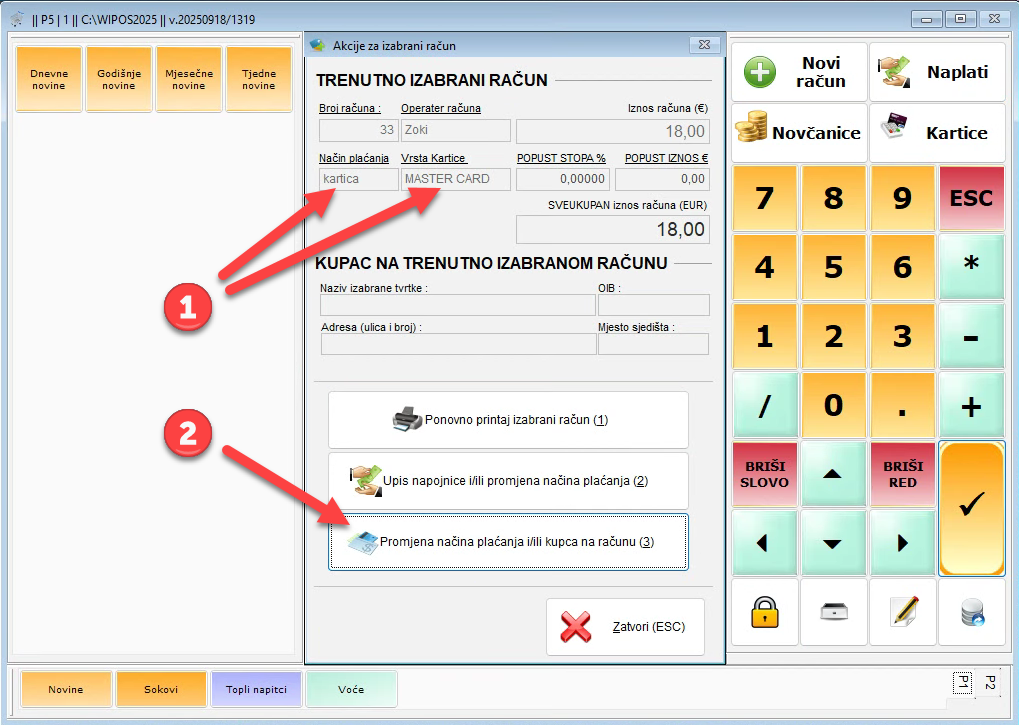
Prikazane su pojedinosti izabranog računa kao i "stari" način plaćanja (Oznaka 1). Odaberemo "Promjena načina plaćanja i/ili kupca na računu" (Oznaka 2). Slika 3
 Slika 3
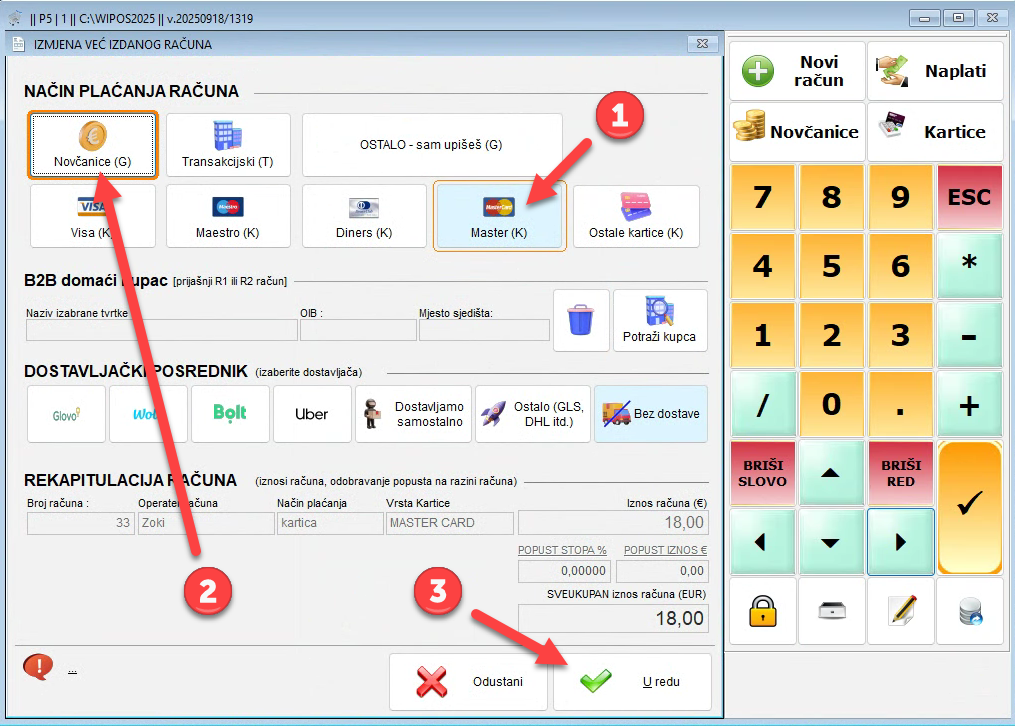
Otvara se prozor gdje je vidljiv stari način plaćanja (Oznaka 1). Odabiremo novi načain plaćanja (Oznaka 2) i prihvaćamo izmjenu tipkom "U redu" (Oznaka 3). Slika 4
 Slika 4
Nakon ove akcije na printer će izaći račun s izmjenjenim podacima o načinu naplate i ta izmjena će biti evidentirana na serveru Porezne Uprave kako bi Vaši podaci i fiskalizirani podaci u Poreznoj upravi bili identični.
Popusti
Kao prvo moramo opisati što je popust u maloprodaji.
Popust predstavlja umanjenje prodajne cijene koju prodavatelj odobrava kupcu pod uvjetom da kupac ispuni određene kriterije. Važno je napraviti razliku između pojmova:
- "Popust" - koristi se u maloprodaji
- "Rabat" - koristi se u veleprodaji
Osnovna razlika između odobravanja popusta u maloprodaji u odnosu na veleprodaju jest u tome što se popust u maloprodaji može odobravati samo prilikom kupoprodaje i to prema unaprijed poznatim i javno iskazanim uvjetima (uz cjenik). Svi kupci moraju biti u mogućnosti kupiti robu po istim uvjetima. Ovdje se radi o zaštiti potrošača koju regulira Zakon o trgovini. Naknadno odobravanje popusta u maloprodaji nije dozvoljeno jer bi se time pojedinci doveli u povlašten položaj u odnosu na ostale, a kontrola primjene cjenika bila bi znatno otežana.
U programu WIPOS postoji nekoliko načina odobrenja popusta. Popust je moguće odobriti samo na ukupan iznos računa u određenom postotku ili iznosu. Također je moguće odobriti različite popuste za različite načine plaćanja (novčanice, kartice...).
NAPOMENA: Nije moguće odobravati različite popuste po pojedinim stavkama računa
- Postavljanje popusta za određeni način plaćanja s automatskim unosom stope popusta
- Postavljanje popusta za određeni način plaćanja s mogućnošću promijene stope i iznosa popusta
1. Postavljanje popusta za određeni način plaćanja s automatskim unosom stope popusta
U ovom primjeru ćemo prikazati kako prilagoditi postavke programa WIPOS za automatsko odobrenje 10% popusta na gotovinski način plaćanja bez mogućnosti ručne izmjene stope popusta.
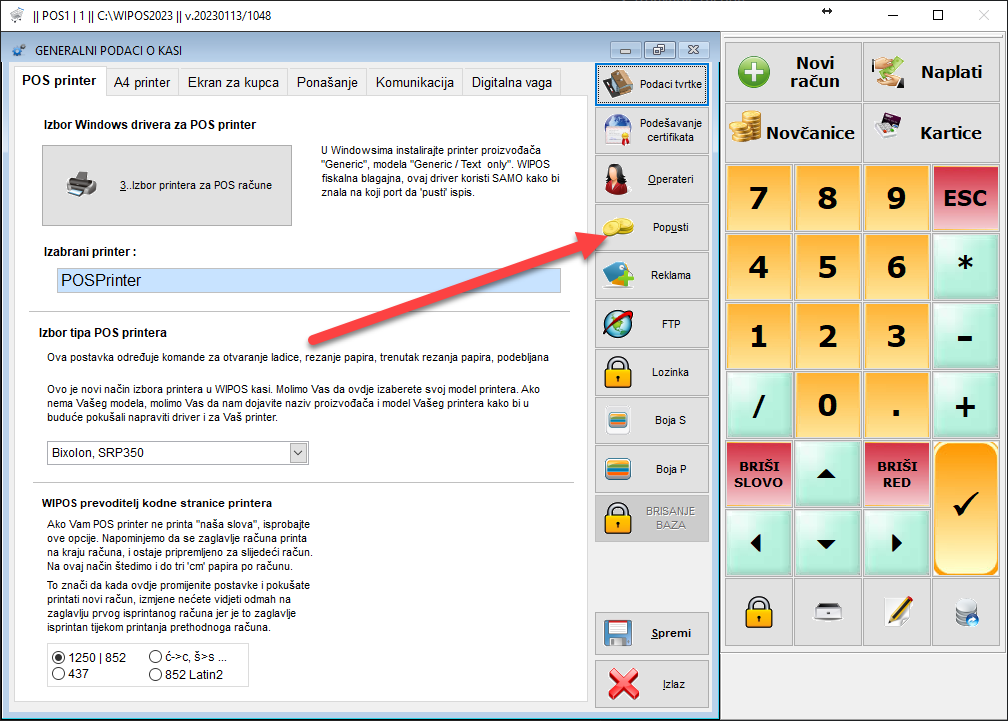
Na početnom zaslonu kliknite/tapnite na "Obrada > 8.generalni podaci o kasi..." i s desnog izbornika odaberite "Popusti". (Slika 1_1)
 Slika 1_1
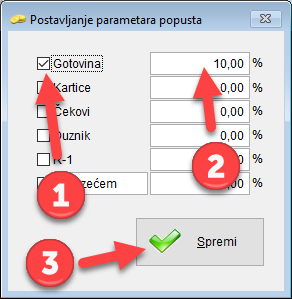
Otvorio se mali prozor "Postavljanje parametara popusta" gdje se kvačicom odabire način plaćanja za koji će biti primjenjen popust i upisuje se stopa popusta. Ako su sve kvačice isključene tada se popust neće primjenjivati niti na jedan način plaćanja. U našem slučaju postavimo kvačicu na "Gotovina" (Oznaka 1) i odaberemo stopu posusta 10% (Oznaka 2). Za spremanje odabranih postavki kliknemo/tapnemo na tipku "Spremi" (Oznaka 3). (Slika 1_2)
Slika 1_2
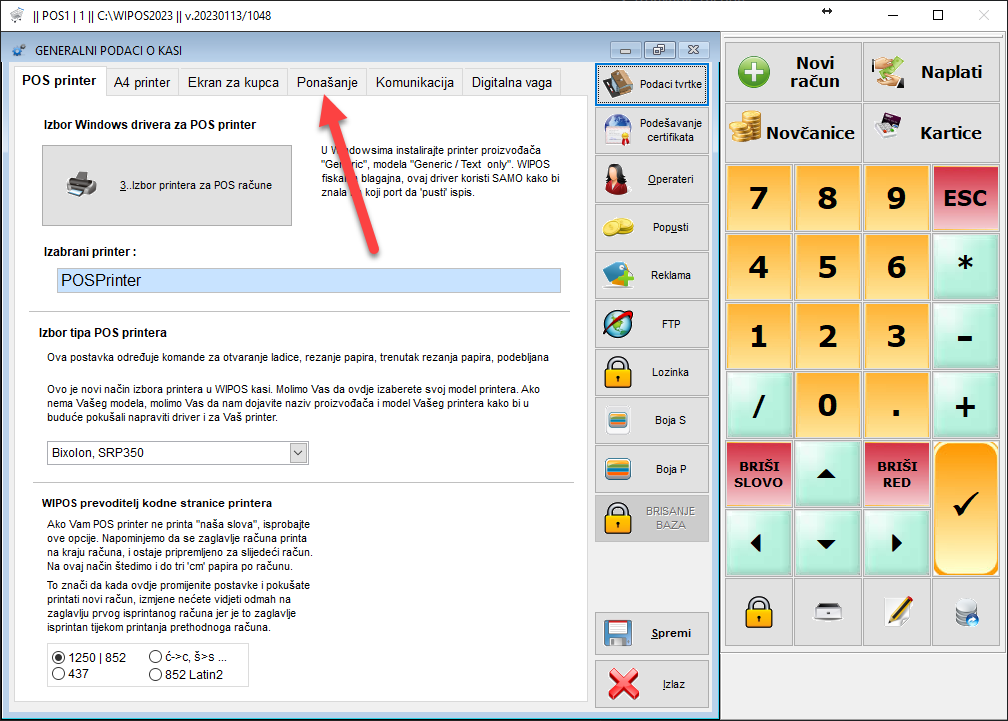
Sada je potrebno odabrati željeno ponašanje programa. Odaberemo "Ponašanje". (Slika 1_3)
 Slika 1_3
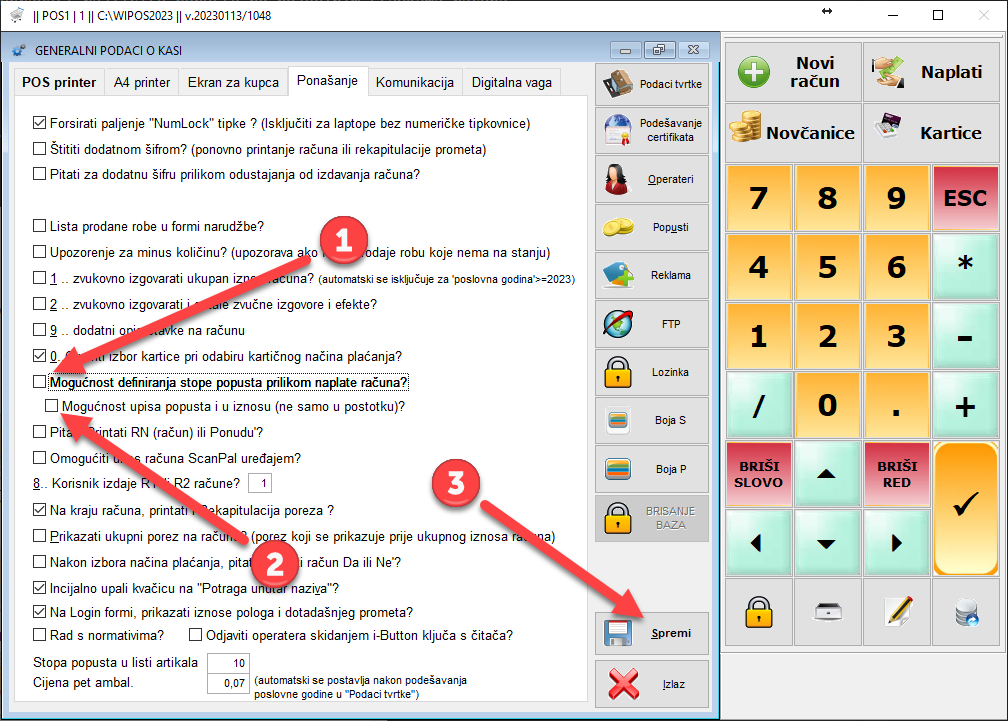
(Oznaka 1) i (Oznaka 2) moraju biti isključeni i u ovom slučaju će se primjenjivati automatska dodjele popusta onako kako je postavljena u "parametrima popusta". Za pohranu postavki potrebno je kliknuti/tapnuti na tipku "Spremi" (Oznaka 3). (Slika 1_4)
 Slika 1_4
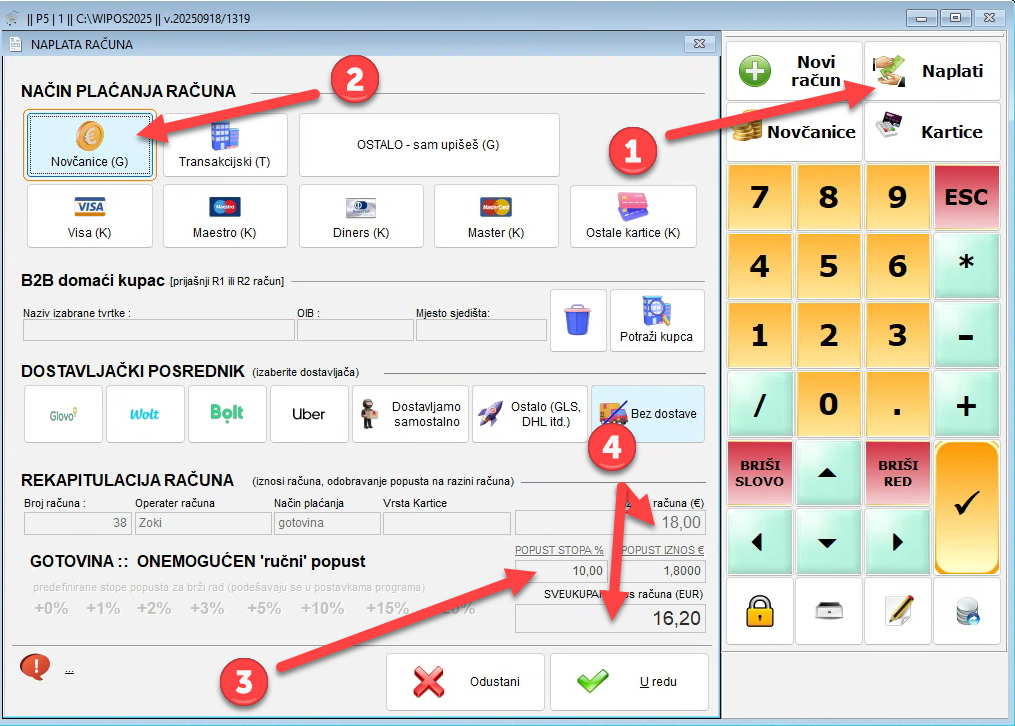
Ubuduće će se program ponašati na slijedeći način. Prilikom odabira "Naplati" (Oznaka 1), za način plaćanja "Novčanice-Gotovina" (Oznaka 2), primjeniti će se stopa popusta 10% (Oznaka 3). Prikaz ukupnog iznosa računa bez odobrenog popusta je prikazan u polju "Iznos računa" ukupan iznos računa umanjen za popust prikazan je u polju "UKUPNO ZA UPLATU" (Oznaka 4). (Slika 1_5)
 Slika 1_5
Na ovaj način mogu se kombinirati različiti popusti za različine načine plaćanja. Npr. Gotovina 10%, Kartice 5% itd.
2. Postavljanje popusta za određeni način plaćanja s mogućnošću promijene stope i iznosa popusta
U ovom primjeru ćemo prikazati kako prilagoditi postavke programa WIPOS za odobrenje stope popusta slobodnim unosom prilikom izdavanja svakog računa. Znači, prilikom svakog izdavanja računa možemo upisati stopu ili iznos popusta koji želimo odobriti kupcu.
| 📌 NAPOMENA: Prilikom organizacije popusta rukovodite se činjenicom da se popusti po zakonima Republike Hrvatske ne smije odobravati "šakom i kapom", nego svaki popust mora biti obrazložen internim aktom (npr. gotovina 10%, iznos kupljene robe veći od 100 € 12%, donosioc promidžbenog letka 15%, itd.) |
Na početnom zaslonu kliknite/tapnite na "Obrada > 8.generalni podaci o kasi..." i s desnog izbornika odaberite "Popusti". (Slika 2_1)
Slika 2_1
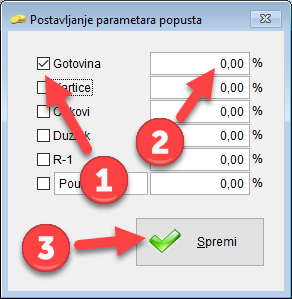
Otvorio se mali prozor "Postavljanje parametara popusta" gdje se kvačicom odabire način plaćanja za koji će program prilikom izdavanja računa zahtjevati upis stope ili iznosa popusta. Ako su sve kvačice isključene tada se popust neće primjenjivati niti na jedan način plaćanja. U našem slučaju postavimo kvačicu na "Gotovina" (Oznaka 1). U ovom slučaju nije potrebno upisati stopu popusta jer ćemo je upisati prilikom izdavanja svakog računa (Oznaka 2). Za spremanje odabranih postavki kliknemo/tapnemo na tipku "Spremi" (Oznaka 3). (Slika 2_2)
Slika 2_2
Sada je potrebno odabrati željeno ponašanje programa. Odaberemo "Ponašanje". (Slika 2_3)
Slika 2_3
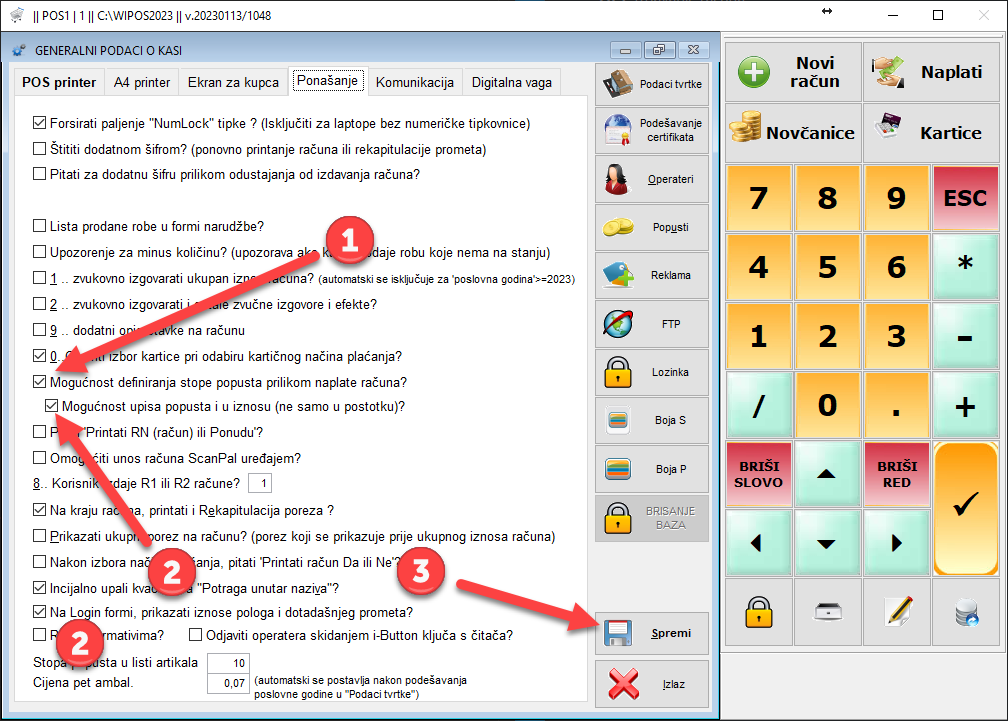
(Oznaka 1) i (Oznaka 2) moraju biti uključene i u ovom slučaju će se prilikom naplate računa gotovinom otvoriti dodatni prozor za upis stope popusta ili upis iznosa popusta. Za pohranu postavki potrebno je kliknuti/tapnuti na tipku "Spremi" (Oznaka 3). (Slika 2_4)
Slika 2_4
Ubuduće će se program ponašati na slijedeći način. Prilikom odabira "Naplati" za način plaćanja "Novčanice-Gotovina" (Oznaka 1), postaviti će se prijedlog odabira postotka (Oznaka 2), ili klikom/tapom na "popust stopa %" ili "popust iznos €" (Oznaka 3) možete upisati iznos popusta u postotku ili iznosu. Slike 2_5, 2_6, 2_7
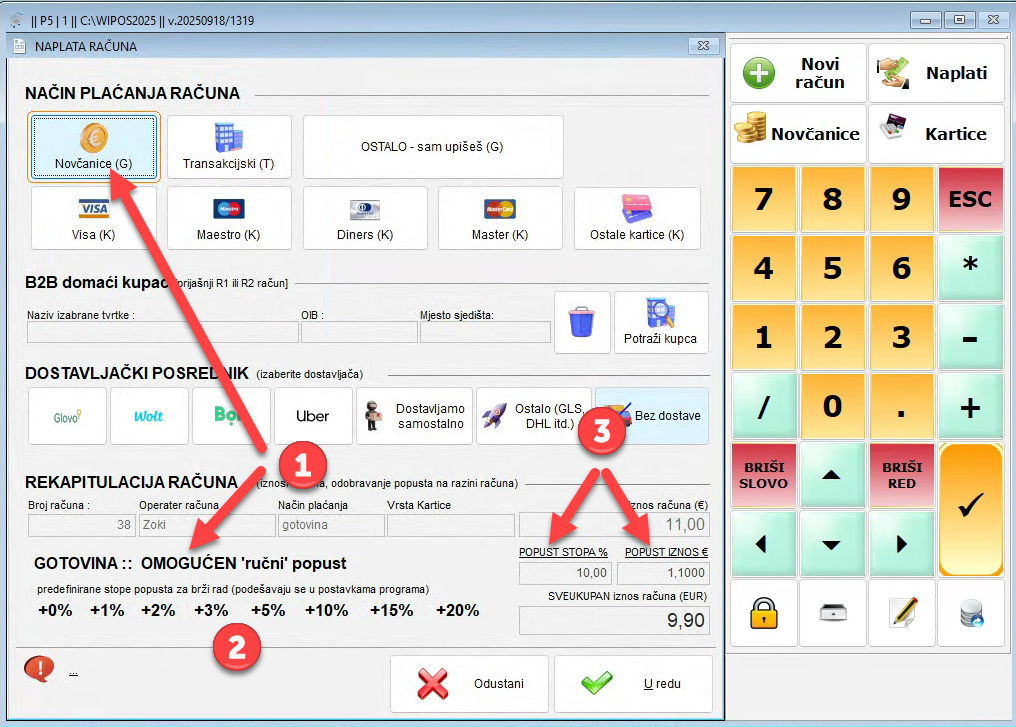
Slika 2_5
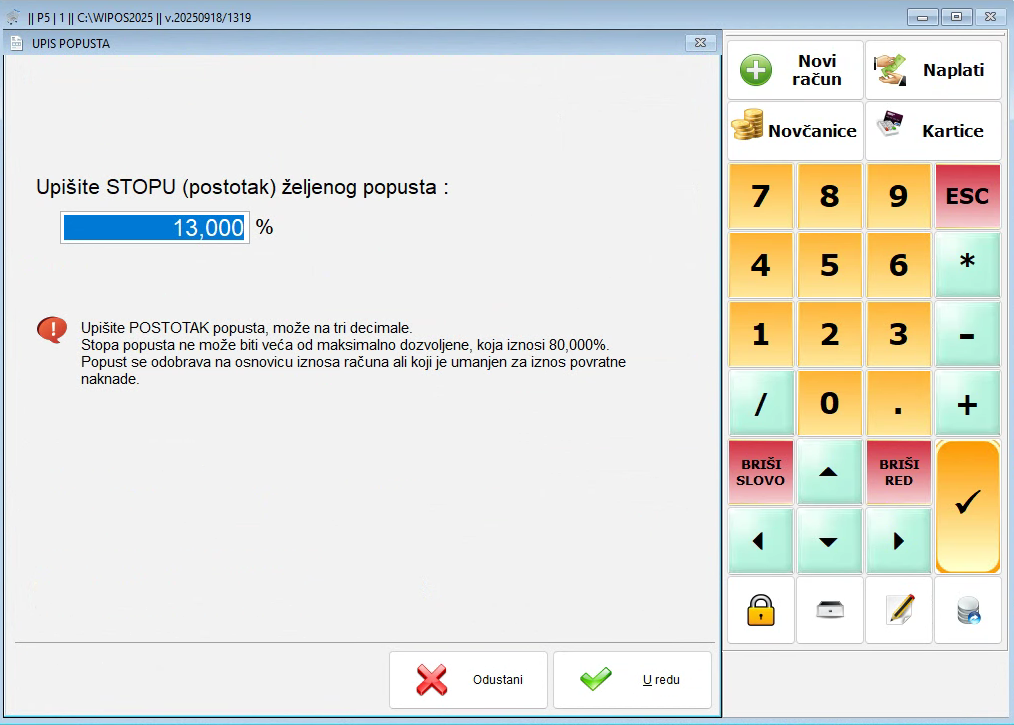
Slika 2_6
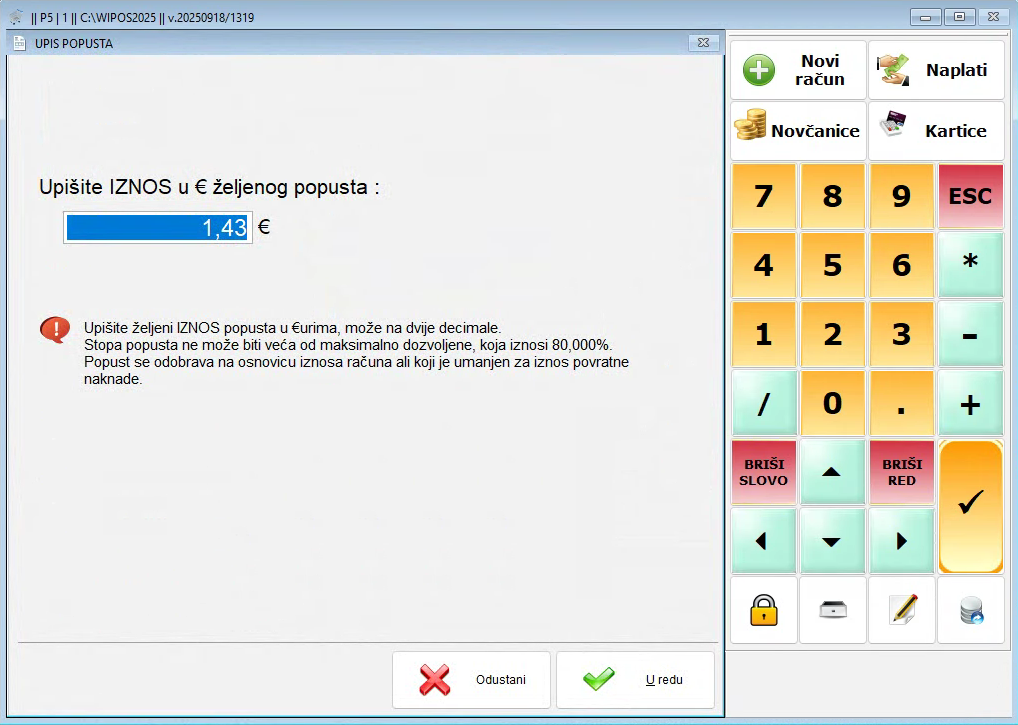
Slika 2_7
Napojnice (nagrada za dobro obavljenu uslugu)
Uvod
Od 01.01.2024. se omogućuje evidentiranje "napojnica", odnosno "nagrada za dobro obavljenu uslugu". Evidentiranje napojnice se mora "fiskalizirati", odnosno ta se informacija mora prijaviti u CIS PU (Centralni Informacijski Sustav Porezne uprave). Prilikom fiskalizacije napojnice, u CIS PU se moraju dostaviti podaci o računu na koji se ta napojnica odnosi, čime se napojnica povezuje i s operaterom, (odnosno njegovim OIBom) koji je račun i izdao. Propisano je da se ukupan godišnji iznos koji je manji od 3360 eura ne oporezuje, a nakon tog se iznosa, napojnice oporezuju po stopi od 20%.
Princip rada
U WIPOS fiskalnoj blagajni se prvo kreira račun na potpuno jednak način kao i do sada, a zatim se može, odmah ili kasnije, izabrati taj račun iz liste računa, i uz njega evidentirati iznos i način plaćanja napojnice. Pri tome se može u prolazu, i računu po kojemu se kreira napojnica, ako je to potrebno, promijeniti način plaćanja, čisto iz praktičnih razloga. Cijeli ćemo proces objasniti kasnije. Nakon definiranja iznosa napojnice, program će ponovno isprintati isti račun, na kojemu će se prikazati i podaci o napojnici koju je operater dobio.
Budući da se napojnice ostvarene u prometu moraju dostavljati i knjigovođama, izmjene WIPOS programa donose i novosti u tom segmentu, pa će se tako u svim rekapitulacijama prometa, napojnice prikazivati u listi po načinima plaćanja, kao i u listi napojnica po operaterima, ali i u novoj listi koja prikazuje napojnice po vrstama plaćanja za svakog pojedinačnog operatera, čime je vidljivo s kojim je sve načinima plaćanja svaki operater uprihodovao napojnicu.
Primjer
Npr. ako se radi o kafiću; klijent dolazi i naručuje kavu. Bez da ga pitamo kako će platiti, izdajemo mu račun za kavu, s načinom plaćanja npr. "Gotovina", i taj mu račun uručimo već prilikom dostavljanja kave. Kada dođe vrijeme naplate, kupac će nam reći kako želi platiti, npr. "MASTER CARD" karticom, pa ćemo u WIPOSu opcijom "Alt-R" ili klikom (tapom) na tipku "Računi Alt-R", iz otvorenog prozora izabrati tipku "Napojnice", a zatim ćemo iz otvorene liste, izabrati kupčev račun, koji je dakle već izdan u gotovini. Sada će nam se otvoriti nova forma u kojoj možemo upisati ukupan iznos napojnice, ili pak ukupan iznos koji nam kupac želi uplatiti (pri čemu će onda WIPOS samostalno izračunati iznos napojnice), zatim odabrati tipku za izbor načina plaćanja kao i mogućnost da potvrdimo ili ne da želimo i računu promijeniti način plaćanja na taj novi upravo izabrani način plaćanja, te na kraju i tipka "Potvrdi", odnosno "Odustani". Ako potvrdimo unos, WIPOS će uz postojeći račun evidentirati i napojnicu u iznosu koji smo unijeli u formu, fiskalizirati je, te (ako smo potvrdili da želimo i računu promijeniti način plaćanja) promijeniti i način plaćanja samog računa, čime nam se odmah pruža mogućnost da i račun i napojnica budu izdani s jednakim načinom plaćanja, u ovom slučaju "MASTER CARD". Tu je proces evidentiranja napojnice uz račun - završen, a u slučaju printanja prometa, svejedno iz arhive ili za tekući zaključak, na ispisu će se pojaviti i evidencija iznosa napojnica, rekapituliranih po operaterima i načinima plaćanja, odnosno ukupno po načinima plaćanja - štu su sve informacije potrebne i knjigovođama za daljnje evidentiranje ovih nagrada.
Evidentiranje i fiskalizacija napojnice - korak po korak
WIPOS proces evidentiranja napojnice je odvojen od procesa izdavanja računa, jer su ta dva događaja i u stvarnosti odvojena. Evidentiranje napojnice zahtjeva vezanje za neki račun, pa je logično da ćemo i u ovim uputama, prvo dakle izdati jedan račun, koji se kreira na potpuno jednak način kao i do sada. Taj račun možemo odmah izdati na bilo koji način plaćanja, budući da mu se od sada može naknadno promijeniti način plaćanja kroz proces dodavanja napojnice uz njega.
Napojnica se može evidentirati uz bilo koji već ranije izdani račun, ali samo račun iz tekućeg zaključka.
Za izbor liste računa uz koji želimo pridružiti napojnicu, kliknemo/tapnemo na tipku "Računi alt-R". (Slika 2.1)
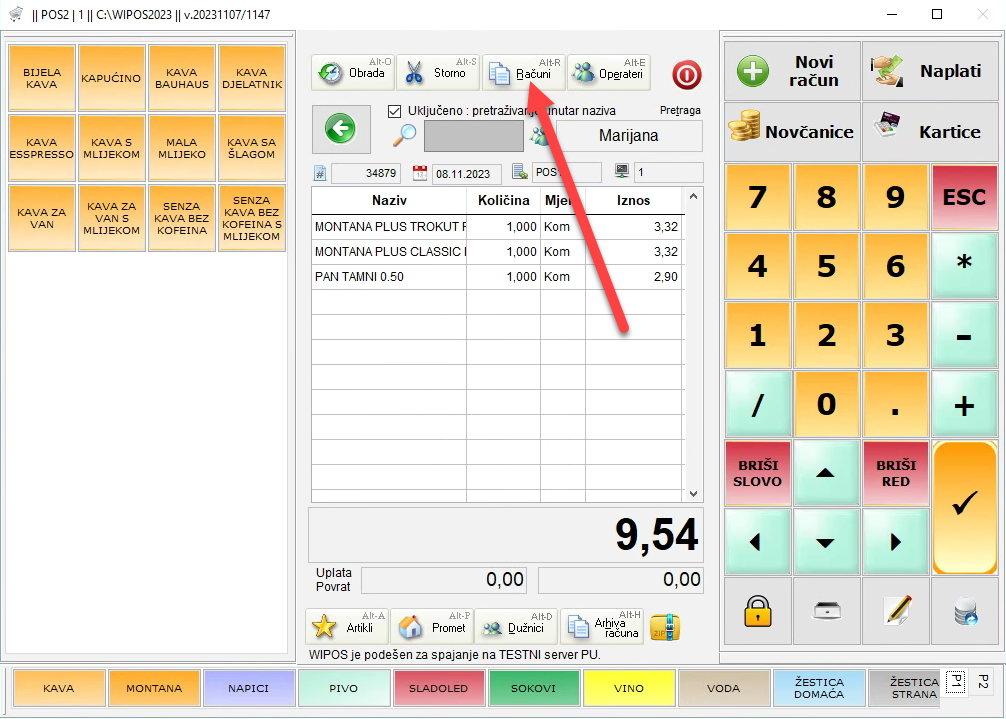
Slika 2.1
Nakon što se otvori lista izdanih računa u tekućem zaključku, strelicama gore/dolje (Oznaka 1) odaberemo račun uz koji želimo pridružiti napojnicu (Oznaka 2). Odabir potvrdimo s tipkom Enter (Oznaka 3). Slika 2.2
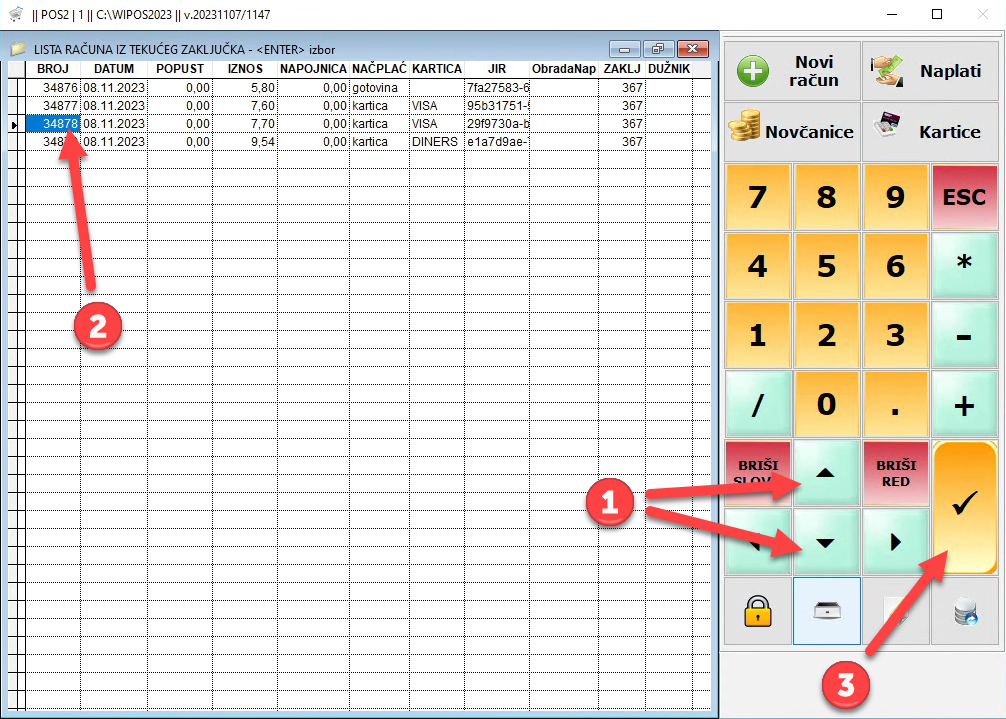
Slika 2.2
Nakon izbora računa, otvoriti će se izbornik u kojemu ćemo odabrati "Upis napojnice uz izabrani račun". Slika 2.3
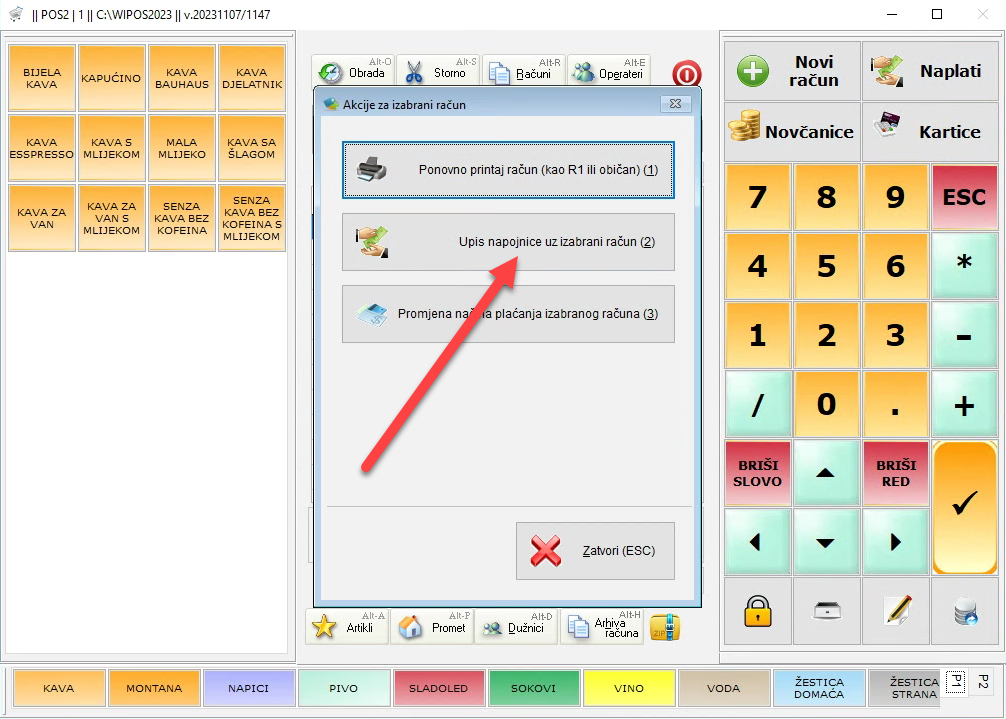
Slika 2.3
Otvara se prozor za unos napojnice (Slika 2.4).
- Podatkovni skup prikazuje podatke o računu uz koji će se povezati napojnica
- Ako je uz račun već pridružena napojnica informacije će se prikazati u ovom skupu
- U gornje polje upisujemo iznos napojnice, a u donje polje možemo upisati ukupan iznos računa s uračunatom napojnicom (popunjava se samo jedno polje, a drugo se automatski preračunava)
- Način plaćanja napojnice
- Prilikom evidentiranja napojnice, moguće je "usput" promijeniti i način plaćanja računa uz koji se veže napojnica
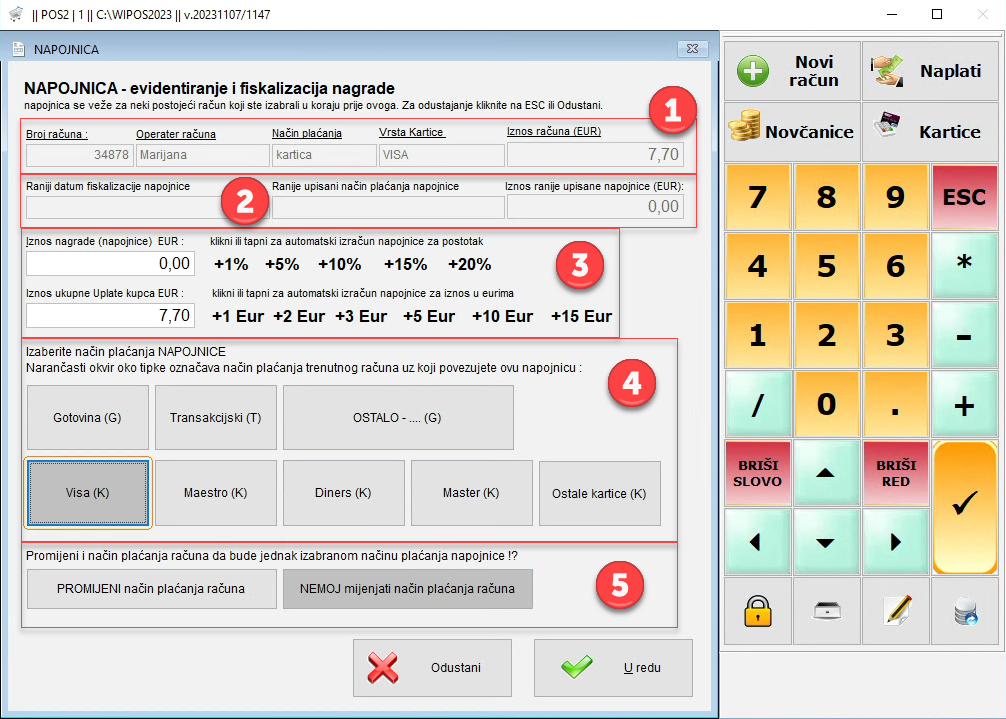
Slika 2.4
Na slici pod brojem (1) vidimo podatke o izabranom računu na koji želimo evidentirati napojnicu. U našem smo primjeru ranije kreirali račun pod rednim brojem 34878, koji smo izdali na način plaćanja kartica "VISA", u iznosu od 7,7 eura, a račun je izdala operaterka "Marijana"
Na slici 2.4., označeno rednim brojem (2), vide se podaci o eventualno ranijem upisu napojnice za ovaj isti račun. Vidimo u našem slučaju da su ova polja prazna, što znači da do sada nismo nikada uz ovaj račun evidentirali napojnicu. U slučaju eventualnog kasnijeg ispravka napojnice, ova će polja čuvati ranije upisanu vrijednost, jer se i uz isti račun može nekoliko puta popravljati unos napojnice, a priznaje se samo onaj zadnje upisani i fiskalizirani u CIS PU.
Na slici pod rednim brojem (3), označena su polja i vrijednosti koja nam služe za izračun i upis iznosa napojnice. U polje "Iznos nagrade (napojnice) EUR" možemo jednostavno unijeti iznos napojnice, ako nam je baš on poznat. Također, tu su i pomoćne metode za izračun ili upis iznosa napojnice, pa tako možemo kliknuti (ili prstom tapnuti) na npr. "+10%", pri čemu će WIPOS izračunati iznos od 10% od ukupnog iznosa računa, i taj iznos upisati u iznos napojnice. Na jednak način, tapom na npr. "+2 EUR", WIPOS će u polje iznosa napojnice upisati 2,00 eura. Pri tome svemu će u polje "Iznos ukupne uplate kupca EUR", WIPOS samostalno upisati zbroj računa i upisanog iznosa napojnice. Također, ako nam je poznat ukupan iznos koji nam kupac želi platiti, zajedno s napojnicom dakle, onda ćemo jednostavno u polje "Iznos ukupne uplate kupca EUR" upisati taj iznos, pri čemu će WIPOS izračunati iznos same napojnice.
Pod rednim brojem (4) prikazane su tipke za izbor načina plaćanja napojnice. Izabrana tipka je tamno sive boje, a jednom trenutku može biti izabrana samo jedna tipka. To znači da ako tapnemo (kliknemo) na tipku "Gotovina (G)", sve će ostale tipke biti svjetlo sive (neizabrane), a samo će izabrana "Gotovina", biti tamno siva.
Također, jedna od tipki je zaokružena narančastim okvirom, ona označava trenutni način plaćanja izabranog računa na koji vežemo ovu napojnicu. Zakon omogućuje da račun i napojnica mogu biti plaćeni različitim načinima plaćanja, ali mislimo da će to biti jako rijedak slučaj, pa smo ovdje omogućili i da izvornom računu koji je već dakle ranije izdan i fiskaliziran s nekim načinom plaćanja, promijenimo ovdje u prilazu način plaćanja, na oa onaj način plaćanja koji ovdje uzaberemo.
Na slici je brojem (5) označeno područje koje sadrži tipke za potvrdu promjene načina plaćanja izabranog računa uz koji ovdje evidentiramo napojnicu. Ako označimo tipku "PROMIJENI način plaćanja računa", nakon potvrde ove forme, WIPOS će izvornom računu promijeniti način plaćanja, na onaj koji ste izabrali tipkom u na slici označenom području brojem (4). Ako pak ovdje označimo tipku "NEMOJ mijenjati način plaćanja računa", WIPOS će na računu ostaviti način plaćanja koji je i bio, te će samo napojnici postaviti način plaćanja koji ste označili u području koje je na slici označeno brojem (4).
Na kraju, ako kliknete ili tapnete na tipku "U redu", WIPOS će izvršiti ono što ste odredili u ovom prozoru, a nakon svega će Vam ponuditi ponovno printanje istog računa, na kojemu će sada biti ispisan novi način plaćanja računa (ako ste tako odabrali), ali i upisani iznos napojnice, pa ga možete dati kupacu kako bi se i on uvjerio da je napojnica evidentirana.
Ponovno printanje računa uz koji je povezana napojnica
Svim računima kojima je pridružena napojnica, nakon ponovnog printanja računa će biti iskazan i iznos napojnice.
Izvještaji
WIPOS će od ove verzije na svim rekapitulacijama prometa, ispisati napojnice u tri kategorije, i to u Rekapitulaciji po načinima plaćanja, Rekapitulaciji po operaterima, i novoj listi: Rekapitulacija po operaterima i načinima plaćanja, kako bi i svaki operater znao koliko je napojnica primio u gotovini a koliko na kartice, a koji izos će mu tek trebati biti isplaćen na ime napojnica.
4. Izvještaji
Program WIPOS evidentira sve fiskalizirane napojnice po operaterima za željeni zaključak ili datumski period. Također raspoređuje iznos napojnice na napojnice primljene u gotovini ili karticama.
Dostavljački posrednik
Prilikom naplate svakog računa postoji mogućnost odabira dostavljačkog posrednika koji će isporučiti robu do Vašeg kupca (Oznaka 1). Ako ste pogriješili u odabiru, možete ga poništiti tipkom "Bez dostave" (Oznaka 2). Slika 1
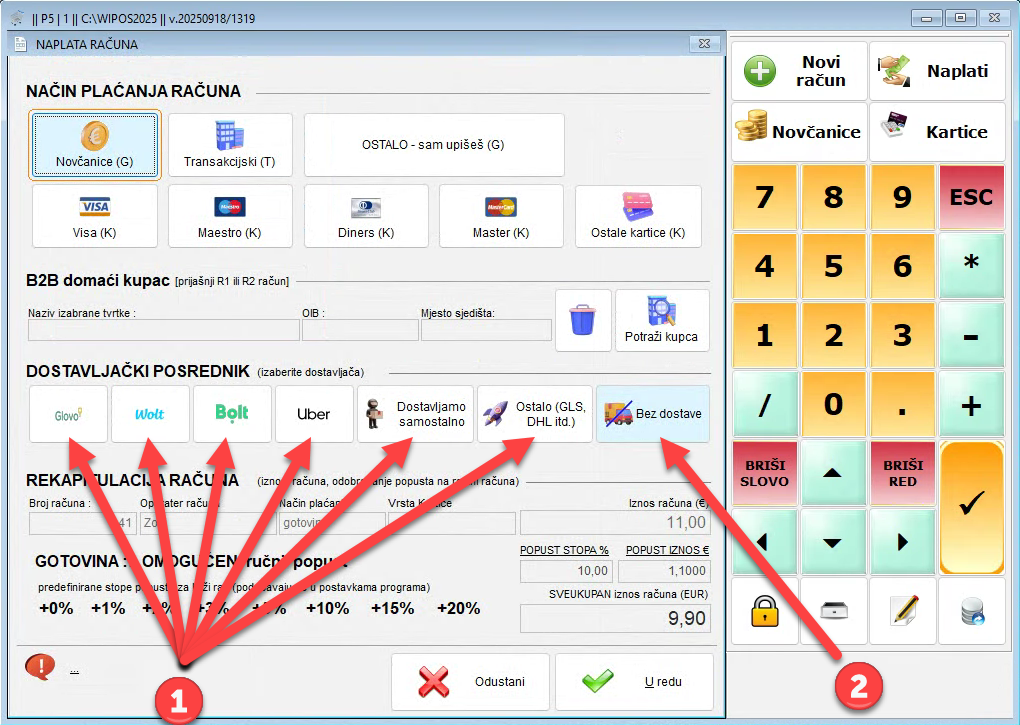 Slika 1
🚚 Evidencija dostavljačkih posrednika
Ukoliko je na računu odabran dostavljački posrednik, on će biti vidljivo ispisan na računu.
Osim toga, u ispisu dnevnog prometa, dostavljački posrednici automatski će biti grupirani po nazivu i načinu naplate. Ovakvo grupiranje olakšava vođenje evidencije i omogućuje vašem knjigovodstvu jednostavniju obradu podataka.
Stanja proizvoda na skladištu
Program "WIPOS fiskalna blagajna" omogućuje evidentiranje i prikaz stanja skladišta na dva načina, a u skladu radi li "WIPOS" u Vašem sustavu kao jedini, samostalni program ili je WIPOS program dio većeg programskog sustava, odnosno radi li "WIPOS" u suradnji s programom "WIP centralni sustavom". U skladu s tim, u WIPOS fiskalnoj blagajni mora se podesiti način rada u skladu s gore opisanim režimom, a sve kako slijedi :
- "WIPOS fiskalna blagajna" radi u u suradnji s programom "WIP centralni sustav" : ISKLJUČITI kvačicu na : "Obrada" > "Generalni podaci o kasi" > stranica "Komunikacija" > "Kasa dodaje artikle?" (Slika 1)
- "WIPOS fiskalna blagajna" radi kao samostalan program, dakle bez "WIP centralnog sustava" : UKLJUČITI kvačicu na : "Obrada" > "Generalni podaci o kasi" > stranica "Komunikacija" > "Kasa dodaje artikle?" (Slika 1)
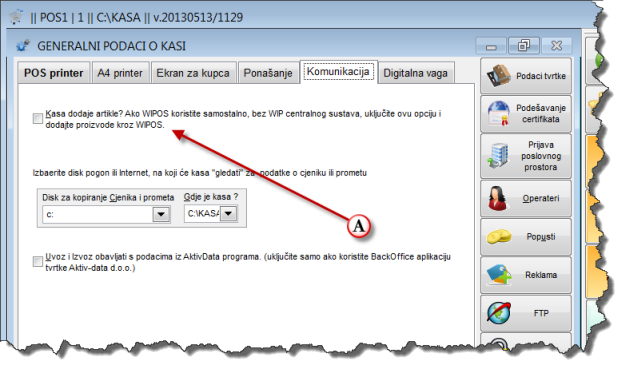
Slika 1
WIPOS fiskalna blagajna radi u suradnji s "WIP centralnim sustavom"
Ako program "WIPOS fiskalna blagajna" koristite u suradnji s centralnim programom "WIP centralnim sustav", u tom slučaju :
- proizvodi se ne unose kroz WIPOS fiskalnu blagajnu, nego se proizvodi i cijene unose u program "WIP centralni sustav" a zatim se nekim medijem (Internetom ili memory stickom) ti podaci dostavljaju WIPOS fiskalnoj blagajni na korištenje.
- primke se ne rade u WIPOS fiskalnoj blagajni, već se zaduženja skladišta u ovom slučaju radi u "WIP centralnom sustavu" kroz WIP dokumente "Maloprodaja" > "Primke-kalkulacije", "Međuskladištnice" ...
- Normativi se ne kreiraju kroz WIPOS fiskalnu blagajnu, nego se u "WIP centralnom sustavu" rade proizvodne sastavnice i po njima generiraju prave proizvodnje.
- Podaci za "Pregled skladišta" se u "WIPOS fiskalnog blagajni" izračunavaju pomoću podataka koji su dostavljeni iz "WIP centralnog sustava", a ne pomoću, u WIPOSu napravljenih primki, računa i normativa.
Upute ispod naslova "Normativi" i "Primke" dakle vrijede samo za slučaj kada WIPOS fiskalna blagajna radi kao samostalan program, znači bez suradnje s "WIP centralnim sustavom".
WIPOS fiskalna blagajna radi kao samostalan program
Ako program "WIPOS fiskalna blagajna" radi kao samostalan i jedini program, tada "WIPOS" ima samostalnu mogućnost praćenja stanja zaliha gotovih proizvoda i repromaterijala, ako u WIPOS blagajnu unosite "Primke", izdajete "Izlazne račune" i po potrebi definirate tzv. "Normative".
WIPOS Primka
Primka je WIPOS dokument u koji se prepisuju vrijednosti iz ulaznih računa od dobavljača za kupljenu robu. WIPOS primkom zadužuje stanje robe na skladištu, odnosno ako je količina robe koju unesete u primku pozitivna, WIPOS će u pregledu skladišta uvećati zaduženje te robe na stanju. U dokument "Primka" unosi se datum ulaznog računa (što je i datum zaduženja skladišta), zatim dobavljač, pretporezi koje imate pravo odbiti po tom ulaznom računu, vrsta i količina robe koju po tom računu dobavljača i zadužujete na WIPOS skladište te na kraju i stvarna jedinična nabavna cijena dobavljene robe bez poreza (stvarna nabavna cijena je cijena koju plaćate dobavljaču za navedenu robu, što znači da je to cijena koja je već umanjena za sve popuste i eventualne rabate odobrene od dobavljača).
WIPOS Izlazni računi
Izlazni račun je račun koji izdajete iz WIPOS fiskalne blagajne. Na njemu se nalazi vrsta i količina robe koju ste prodali kupcu. WIPOS tom informacijom s računa, razdužuje skladište s vrstom i količinom tako prodanih proizvoda.
WIPOS Problemi
Neki će već zaključiti da u njihovom slučaju postoji određeni problem. Naime, "Primkom" zadužujemo proizvod, npr. "Kava 1kg" i npr. "Mlijeko 1L" a po računima razdužujemo proizvod npr. "Kava s mlijekom". Vidimo da "Kava s mlijekom" nikada neće biti zadužena primkom, a "Kava 1Kg" nikada neće biti prodana po nekom računu. Kako onda da evidentiramo stvarno stanje ta dva proizvoda? Jedan bi nam stalno na stanju bio "u minusu" a drugi samo "u plusu". U ovom je slučaju potrebno je napraviti recepturu za sastavljanje proizvoda "Kava s mlijekom". Takvu recepturu, u kojoj ćemo definirati proizvod koji sastavljamo (taj proizvod zovemo "Gotovi proizvod" ili "Proizvod koji sastavljamo"), kao i proizvode i pripadajuće količine od kojih se sastavljani proizvod sastoji (sastavne dijelove zovemo "repromaterijal"), nazivamo "Normativom" za "Kavu s mlijekom". U takvom ćemo normativu definirati da se jedna "Kava se mlijekom" sastoji od 0,007Kg proizvoda "Kava 1Kg", i 0,1L proizvoda "Mlijeko 1L", a može i dalje : "Šećer Kg" 0,007Kg, "Plastična žličica" 1Kom itd. Na ovaj će način WIP znati koliko i kojih proizvoda treba razdužiti sa skladišta u slučaju prodaje jednog gotovog proizvoda "Kava s mlijekom"!
Normativi
U naslovu "WIPOS 'Problemi", vidjeli smo čemu nam služe normativi. U "WIPOS normative", unijeti ćemo po jedan normativ za svaki proizvod koji sastavljamo, odnosno za svaki proizvod koji prodajemo u različitoj formi od one u kojoj njegove sastavne dijelove kupujemo. Dakle, za proizvod "Kava s mlijekom" napraviti ćemo jedan normativ, u kojemu će "gotovi proizvod" biti "Kava s mlijekom" a stavke repromaterijala će biti : "Kava 1kg" s količinom 0.007Kg, i "Mlijeko 1L" u količini od 0,1L (po potrebi i ostale stavke repromaterijala). Na ovaj će način WIPOS kasa znati da za svaki prodani komad "Kave s mlijekom" sa skladišta mora razdužiti 0,007Kg proizvoda "Kava 1Kg" i 0,1L proizvoda "Mlijeko 1L". Dodatno možemo zaključiti da na skladištu u stvari uopće nemamo potrebu voditi stanje proizvoda "Kava s mlijekom", odnosno na skladištu ne vodimo stanje sastavljenih proizvoda nego samo stanje repromaterijala i "običnih" proizvoda. (Obični su proizvodi oni koje kupujemo i prodajemo u istoj formi - npr. "Fanta bočica" a više o tipovima proizvoda pročitajte u naslovu "Stanje proizvoda na skladištu" > "Artikli" ovih uputa). Sastavljenim proizvodima, možemo samo pobrojavati izlaznu, odnosno prodanu, količinu, kako bi imali zanimljivu informaciju koliko smo to npr. "Kava s mlijekom" tijekom nekog perioda prodali. Za WIPOS, vidjeti ćete u naslovu "Pregled stanja skladišta", može prikazati i stanja sastavljanih proizvoda, iako to ne radi po inicijalnim postavkama, nego morate eksplicitno uključiti takvu opciju u pregledu skladišta.
U slijedećim podnaslovima pročitajte kako se gore navedeni dokumenti izrađuju u WIPOS fiskalnoj blagajni, te na kraju pogledajte i naslov "Pregled skladišta" u kojemu možete vidjeti kako pregledati i/ili isprintati rezultat "vođenja" stanja skladišta.
NAPOMENA : Kada je je WIPOS fiskalna blagajna podešena da radi u suradnji s "WIP centralnim sustavom", tada se u prozoru (formi) "Skladišni izvještaji" ne pojavljuju tipke za kreiranje "Noramativa" i "Skladišnih primki" jer se taj dio posla tada radi centrallizirano u "WIP centralnom sustavu". Također, forma za pregled skladišta je ponešto drugačija. (Slika 2) prikazuje izgled forme "Skladišni izvještaji" u ovom slučaju.
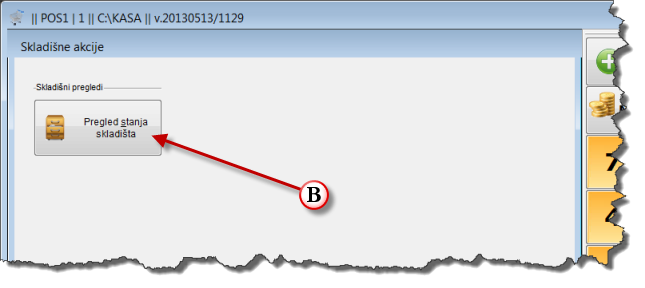
Slika 2
Ako ste podesili WIPOS blagajnu da radi kao samostalan program, tada forma "Skladišni izvještaji" izgleda kao na (Slika 3). Vidljivo je da se sada na ovoj formi prikazuju tipke za "Normative" i "Skladišne primke".
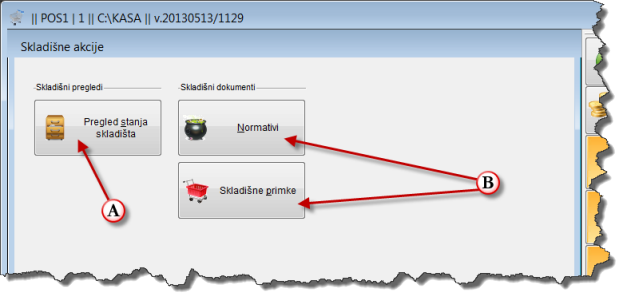
Slika 3
Tipovi proizvoda - Artikli
Važno : Ovaj je članak (naslov) bitan SAMO u slučaju ako program "WIPOS fiskalna blagajna" koristite kao SAMOSTALAN program, dakle bez suradnje s programom "WIP centralnim sustav". U ovom naslovu ćemo objasniti tzv. "tipove proizvoda". U ovim ću primjerima najčešće koristiti proizvode iz ugostiteljske djelatnosti samo zato što oni najčešće i koriste ove mogućnosti WIPOS fiskalne blagajne. Napominjemo da takve iste mogućnosti mogu koristiti bilo koje djelatnosti jer ista pravila vrijede za sve.
Tip proizvoda se uz svaki proizvod definira u šifrarniku proizvoda (forma : "Unos i izmjena podataka o proizvodima (robi/usluzi odnosno artiklima)" (Slika 1)
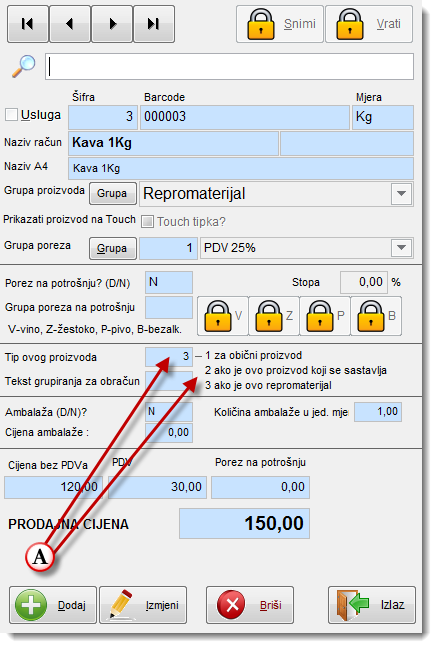
Slika 1
Tipovi proizvoda
U "WIPOS fiskalnoj blagajni" razlikujemo tri vrste proizvoda. To su :
- običan proizvod
- proizvod koji se sastavlja
- repromaterijal
Običan proizvod
Ovo je proizvod koji se nabavlja i prodaje u nepromijenjenom obliku i mjeri. Ovaj se proizvod ne sastavlja od drugih proizvoda, niti se ugrađuje kao sastavni dio drugih proizvoda. To je npr. "Fanta bočica", ili u trgovini računalima npr. "Miš bežični".
Proizvod koji se sastavlja
Ovo je proizvod koji se sastavlja od nekih drugih proizvoda. Ovaj se proizvod prodaje ali se ne nabavlja u istom takvom obliku u kojem se i prodaje. Na primjer "Kava s mlijekom" ili "Bambus 0,5L", ali i komad proizvoda "AlkoholnoPiće 0,03L".
Repromaterijal
Repromaterijal je proizvod koji se koristi kao sastavni dio "proizvoda koji se sastavlja". Repromaterijal je dakle proizvod od kojega se nešto proizvodi. On se kupuje u jednom obliku, ali se u takvom obliku najčešće ne prodaje - iako postoje proizvodi koji su istovremeno i "repromaterijal" i "običan proizvod". Primjeri proizvoda koji su tipa "repromaterijal" su npr. "Kava 1Kg", ili "Mlijeko 1L", ali i komad proizvoda "AlkoholnoPiće 0,75L"
Predstavnik proizvoda koji je istovremeno i "običan proizvod" i "reprometerijal" je npr. "Coca-cola bočica 0.2L". Ovaj se proizvod dakle može koristiti kao repromaterijal za sastavljanje novog "sastavljenog proizvoda" npr. "Bambus 0.5L" ali se isto tako "Coca-cola bočica 0.2L" može prodavati i kao "običan proizvod" postavljanjem tog proizvoda direktno na izdani račun. U ovakvom ćemo slučaju, dakle ovakve "dvojne" proizvode, definirati ipak kao "repromaterijal" a ne kao "normalni proizvod". Ovo je bitno zapamtiti.
U podnaslovu "Normativi" objasniti ćemo zašto uopće postoji podatak o tipu proizvoda. Za sada samo zapamtite navedene karakteristike svakog od tipova proizvoda.
Primke
Važno : Ovaj je članak (naslov) bitan SAMO u slučaju ako program "WIPOS fiskalna blagajna" koristite kao SAMOSTALAN program, dakle bez suradnje s programom "WIP centralnim sustav".
Što je to "Primka"
Primka je "WIPOS dokument" u koji se prepisuju vrijednosti iz ulaznih računa od dobavljača za kupljenu robu. WIPOS će primkom zadužiti stanje robe na skladištu, odnosno ako je količina robe koju unesete u primku pozitivna, WIPOS će u pregledu skladišta uvećati zaduženje te robe na stanju i time povećati stanje te robe na skladištu. U dokument "Primka" unosi se datum ulaznog računa (što je i datum zaduženja skladišta), zatim podaci o dobavljaču, pretporezi koje imate pravo odbiti po tom ulaznom računu, vrsta i količina robe koju po tom računu dobavljača i zadužujete na WIPOS skladište te na kraju i stvarna jedinična nabavna cijena dobavljene robe bez poreza. ("Stvarna nabavna cijena" je cijena koju plaćate dobavljaču za navedenu robu, što znači da je to cijena koja je već umanjena za sve popuste i eventualne rabate odobrene od dobavljača - i to bez poreza na dodanu vrijednost).
Napomena : Za izradu primki u WIPOS fiskalnoj blagajni, WIPOS fiskalnu blagajnu u svom poslovno-programskom modelu, morate koristiti kao samostalan program, dakle bez WIP centralnog sustava u pozadini. WIPOS se u skladu s tim mora i podesiti i to upravo kako smo opisali u naslovu "Stanje proizvoda na skladištu" ovih uputa.
Otvaranje modula "Primka" u WIPOS fiskalnoj blagajni Programski modul "Skladišne primke", u WIPOS fiskalnoj blagajni možete otvoriti na slijedeći način : krenuvši iz glavnog ekrana WIPOS fiskalne blagajne, kliknite na tipku "Obrada" > tipka "9. Skladišne akcije" > tipka "Skladišne primke" Nakon ove akcije, pojaviti će se ekran kao što je prikazan na (Slika 1).
Evo opisa kontrola u ovoj formi WIPOS fiskalne blagajne. (Slika 1)
A - tražilica za već unesenom primkom. Prije unesene primke možete potražiti tako da u ovo polje unesete dio naziva dobavljača ili dio oznake računa dobavljača, prilikom čega će WIPOS u listi "B" prikazati samo primke koji u navedenim poljima imaju niz znakova koji ste unijeli u tražilicu.
B - lista već unesenih primki, sortirana od najnovije ka najstarijoj
C - detaljniji podaci o primci koju ste označili na listi "B". Označavanje jedne primke se obavlja tako da kliknete ili tapnete na tu primku u listi "B".
D - lista stavaka robe koja je unesena u primku. U ovoj se listi vidi roba koju ste unijeli, njena "šifra", "naziv", kupljena "količina", "Jedinica mjere", nabavna cijena (stvarna nabavna cijena bez poreza), i trenutna maloprodajna cijena iz cjenika proizvoda.
E - prikazuje tipke za dodavanje nove primke kao i za izmjenu primke koja je trenutno označena u listi "B". Tu je i tipka za printanje trenutno označene primke na POS printer.
F - prikazuje tipke za dodavanje nove robe u primku koja je trenutno označena u listi "B". Tu je i tipka za brisanje trenutno označene robe u listi "D"
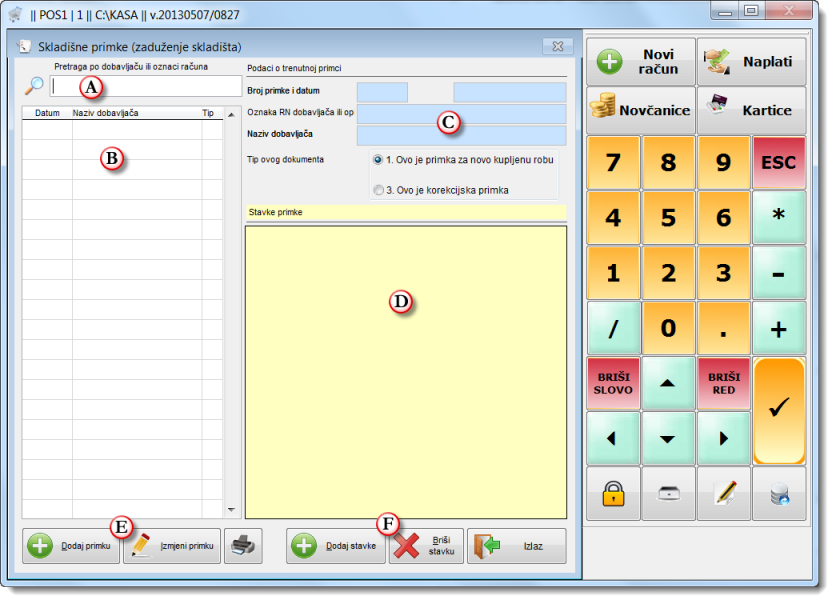
Slika 1
Upis, odnosno dodavanje nove primke
Svaki dokument primke se sastoji od dva dijela. Prvi dio je "zaglavlje primke" u koje se unose generalni podaci o toj primki, kao što je to Datum, oznaka računa dobavljača itd. Drugi dio primke su u stvari stavke robe koju želimo unijeti u tu primku. To je dakle ona vrsta i količina robe koju smo kupili po računu dobavljača po kojemu i radimo trenutnu primku. Izdavanje naredbe za početak dodavanja nove primke, obaviti ćemo pritiskom na tipku sa ikonom znaka plus pod nazivom "Dodaj primku". Nakon ove akcije, pojaviti će nam se forma kao na (Slika 2).
Evo opisa kontrola iz forme za dodavanje nove primke (Slika 2)
A - Broj primke : ovo će nakon spremanja podataka biti slijedeći veći redni broj primke koju upravo unosimo. Broj se dakle dodjeljuje automatski, nakon spremanja primke, i predstavlja jednoznačnu oznaku primke u sustavu.
B - Ovdje unosimo "Datum dokumenta" koji predstavlja datum datum prijema robe na skladište, i "Oznaku računa dobavljača" koji predstavlja upravo to, oznaku računa po dobavljača po kojemu radimo ovu primku. Po ovom se podatku kasnije ova primkamože pretraživati.
C - padajuća lista dobavljača koje smo već dodali u WIPOS fiskalnu blagajnu.
D - tipka za dodavanje (tipka "+") ili izmjenu (tipka "I") dobavljača u WIPOS programu : dakle, ako u padajućoj listi "C" još ne postoji dobavljač po čijem računu radite primku, tog dobavljača možete dodati tipkom "+", a kasnije ga, na nekim novim primkama jednostavno samo izabrati iz padajuće liste "C". Također, kada imate puno dobavljača u padajućoj listi, nakon što oiznačite padajuću listu, dobavljača možete potražiti kucanjem naziva dobavljača na tipkovnici ili kucanjem prvog slova dobavljača, prilikom čega će se taj dobavljač pronaći u padajućoj listi.
E - u polja pod ovom oznakom možete unijeti pretporez koji imate pravo odbiti po ulaznom računu, u kunama, a razvrstan po poreznim grupama. Ovaj porez nazivamo "pretporez" i to nije onaj porez koji ste definirali u šifrarniku artikala. Onaj se porez naziva "ukalkulirani porez" jer je ukalkuliran u maloprodajnu cijenu.
F - ovdje izaberite tip primke. Tip primke može biti 1 ili 2, a u ovisnosti o tome jeli trenutna primka napravljena temeljem ulaznog računa od dobavljača, ili je to primka kojom samo želite korigirati trenutnu količinu robe na stanju. Dakle, ako trenutnu primku radite po računu dobavljača, jer ste kupili novu robu koju želite zadužiti na stanje skladišta, onda ćete u tipu primke odabrati "1. Ovo je primka za novokupljenu robu...". Ako ovom primkom koju trenutno radite, želite dodatno zadužiti ili razdužiti neku robu na stanju zalihe jer ste npr. uvidjeli da ste prije negdje pogriješili i da je stvarno stanje neke robe za 2komada manje ili veće - onda ćete ovdje odabrati "3. Ovo je korekcijska primka".
G - tipkom "Dodaj primku", možete potvrditi unos, prilikom čega će WIPOS dodati novu primku a u koju nakon toga možete dodavati stavke robe. Suprotno, tipkom "Odustani" možete odustati od dodavanja nove primkme, čime se neće dodati nova primka, a svi će se uneseni podaci zanemariti.
Ako smo izabrali tipku "Dodaj primku", forma za dodavanje primke će se zatvoriti, i na ekranu će se pojaviti forma kao na (Slika 2), u kojoj je vidljivo da je nova primka s rednim brojem 1 dodana u sustav - na slici je to oznaka "A".
FALI SLIKA
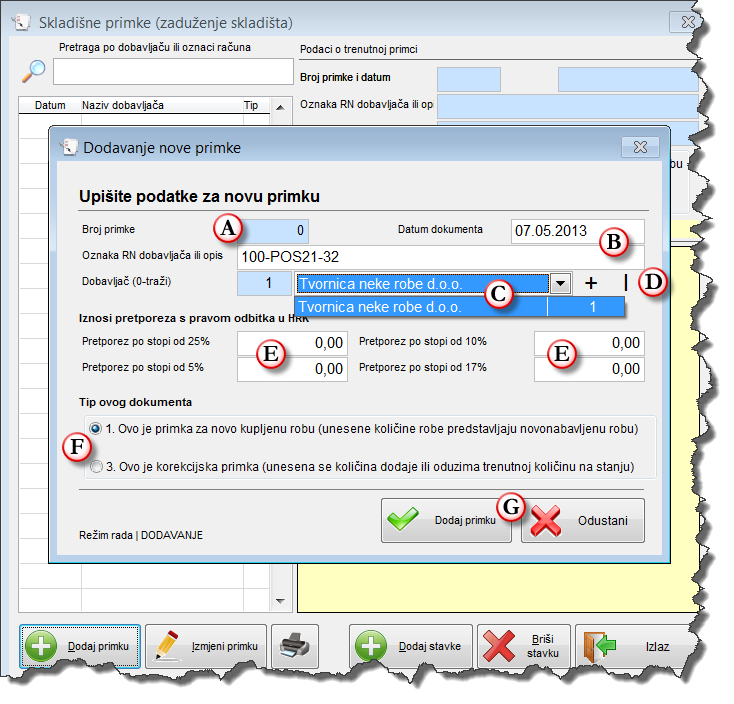
Slika 2
Sada možemo krenuti u dodavanje vrste i količine proizvoda na ovu novu primku. Za vrijeme kada nam je u listi "A" selektirana primka u koju želimo dodati proizvode koje želimo staviti na stanje, kliknemo ili tapnemo na tipku "B" koja nosi naziv "Dodaj stavke". (Slika 2.1)
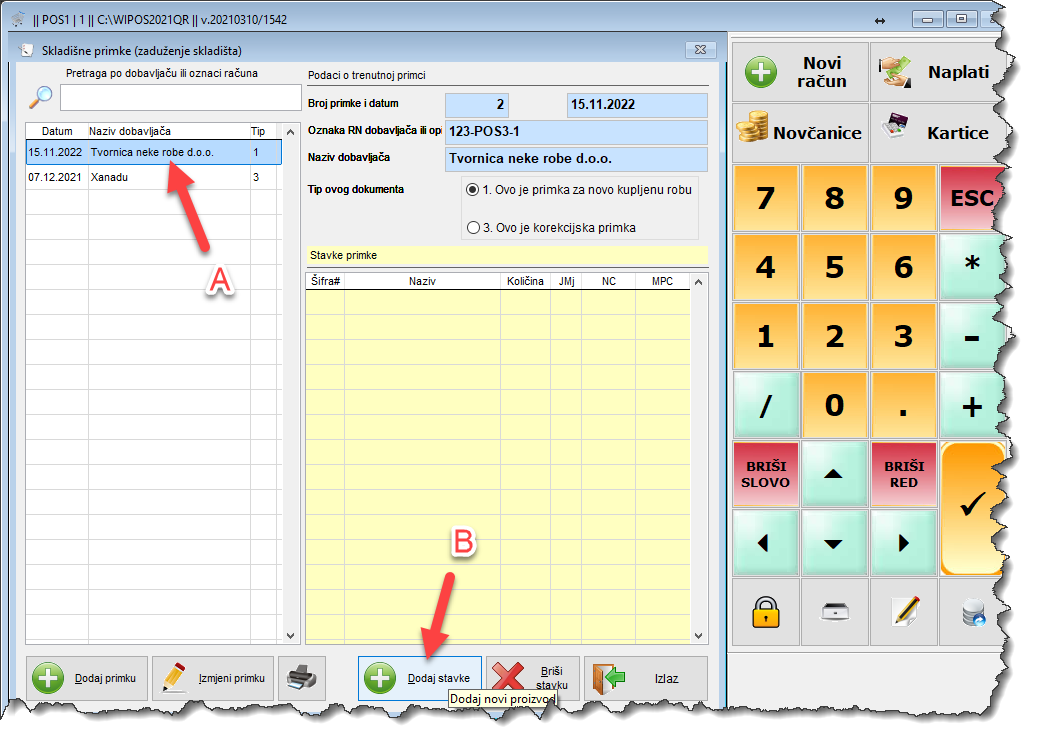
Slika 2.1
Nakon ove akcije, otvoriti će se prozor za dodavanje stavaka robe na trenutnu primku. (Slika 3).
Mi u našem primjeru, na primku želimo dodati robu koju smo kupili kod dobavljača i to "Kava 1Kg" u količini 2 kilograma, i "Mlijeko 1L" u količini od 6 litara.
Unos ćemo napraviti ovako : (Slika 3)
U polje koje je označeno slovom "A", upisati ćemo dio naziva ili (ako je znamo) šifre artikla kojega pretražujemo, npr "Mli". Već za vrijeme upisa će nam se artikli u listi "B" filtrirati na način da će u listi ostati samo artikli "Mlijeko 1L" i "Kava s mlijekom", jer je WIPOS samo u ta dva artikla pronašao komadić teksta koji smo tražili - "Mli". Sada jednostavno na tipkovnici pritisnemo tipku ENTER prilikom čega će WIPOS kontrolu prenijeti na listu, u kojoj zatim možemo strelicama gore i dole birati željeni proizvod, a zatim ga ponovno tipkom ENTER izabrati, prilikom čega će WIPOS kontrolu za unos prenijeti u polje "C", odnosno u polje za unos kupljene količine odabranog proizvoda. Ovdje možemo unijeti kupljenu količinu, u našem primjeru je to broj 6 (na tri decimalna mjesta), a zatim ponovno tipkom ENTER prenijeti kontrolu unosa na slijedeće unosno polje koje je na slici gore označeno slovom "D", a u koje moramo unijeti stvarnu jediničnu nabavnu cijenu bez PDVa. Stvarna jedinična nabavna cijena je cijena koju za JEDAN komad, u ovom slučaju proizvoda "Mlijeko 1L", plaćamo dobavljau bez poreza.
Obratite pozornost da je to cijena koje već umanjena za sve popuste i rabate koje nam je eventualno dobavljač odobrio na svom računu. Najlakše je da nabavnu vrijednost koju za ovaj proizvod trebamo platiti dobavljaču, bez poreza, podijelimo s kupljenom količinom.
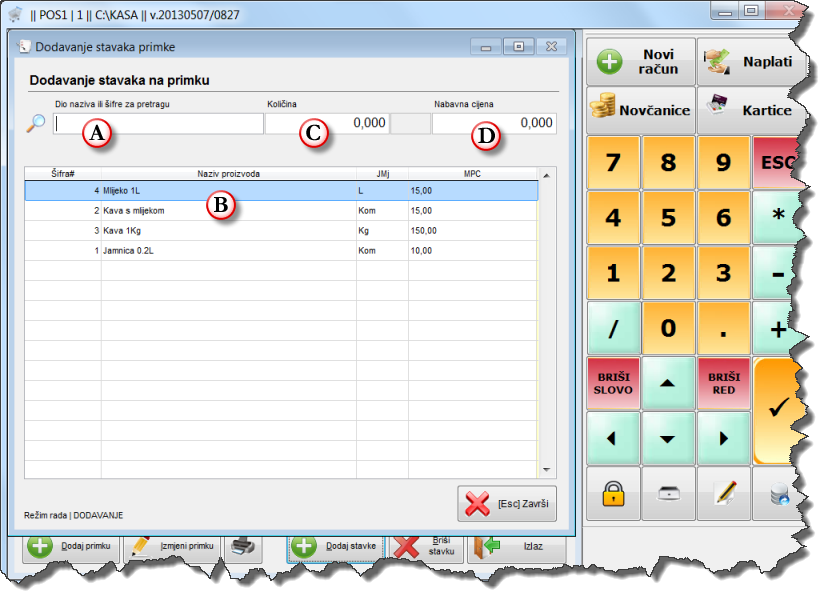
Slika 3
Nakon što i u polju "D" (Slika 3) pritisnemo tipku "ENTER", WIPOS će otvoriti prozor za potvrdu dodavanja robe na primku, kao na (Slika 4).
Ako na pitanje "Dodati ovu stavku u primku?", odgovorimo potvrdno, WIPOS program će u pozadini stavku dodati na primku i odmah prebaciti kursor u polje oznake "A" (Slika3), odnosno u polje tražilice, kako bi mogli dalje unositi stavke. Ovaj proces ponavljamo "u krug" dok ne unesemo sve stavke robe na primku.
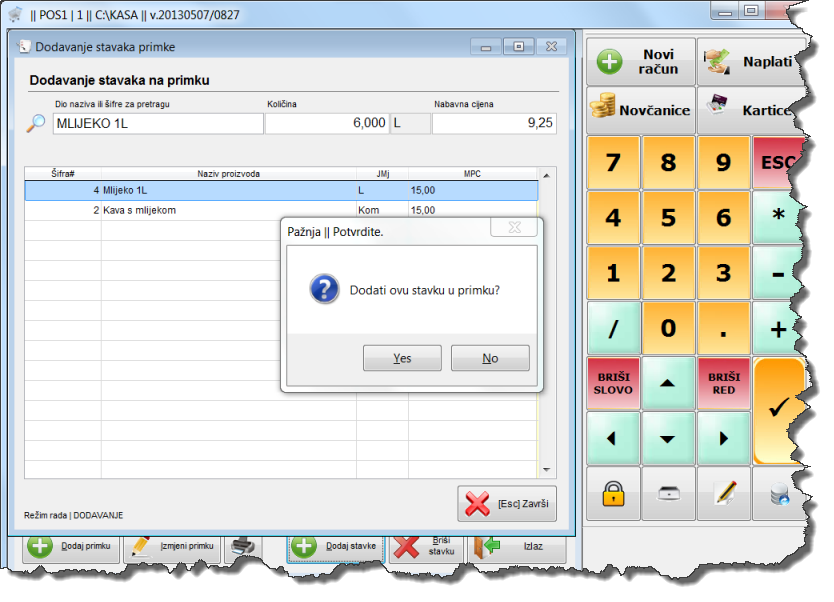
Slika 4
Oznaka "A" (Slika 5) prikazuje da su u trenutnu primku upisani proizvodi koje smo upravo dodali. Ako želimo dodati nove proizvode na primku, ponovno kliknemo ili tapnemo na tipku "Dodaj stavke".
Ako želimo printati primku to ćemo obaviti pritiskom na tipku s oznakom printera. Za printanje nam nije potreban drugi printer, nego se printa na isti POS printer na koji printamo račune. (Slika 5)
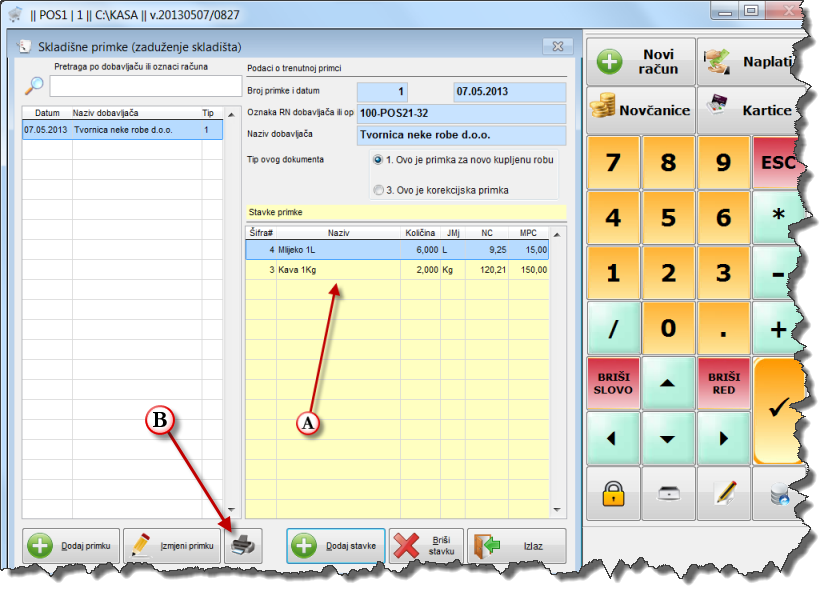
Slika 5
Dodali smo primku, i što sada, što je ona napravila?
Ova je primka na stanje zalihe skladišta, postavila proizvode "Kava 1Kg" u količini od 2Kg, i "Mlijeko 1L" u količini 6L. To stanje možemo provjeriti u "Pregledu stanja skladišta" (Slika 6)
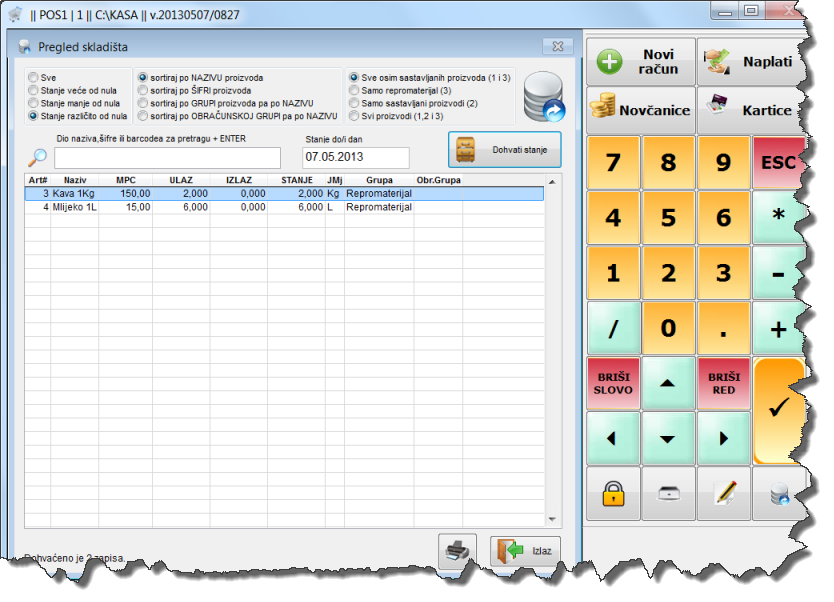
Slika 6
Više o pregledu stanja skladišta pogledajte OVDJE
Primka - početno (inventurno) stanje
Nakon otvaranja nove poslovne godine potrebno je unijeti početno ili inventurno stanje zaliha. Prije samog unosa primke, potrebno je izbrojati zatečenu robu.
NAPOMENA:
Predlažemo da izbrojite robu prije izdavanja novih računa u novoj godini.
Za unos početne primke, pokrenite skladišne primke (Obrada > Skladišne akcije > Skladišne primke). Slika 7
- Odaberite "Dodaj primku"
- Postavite odabir na "korekcijska primka"
- Odaberite datum 01.01.tekuće godine
- Upišite "Početno stanje"
- Unesetise svoju tvrtku kao dobavljača
- Spremite podatke
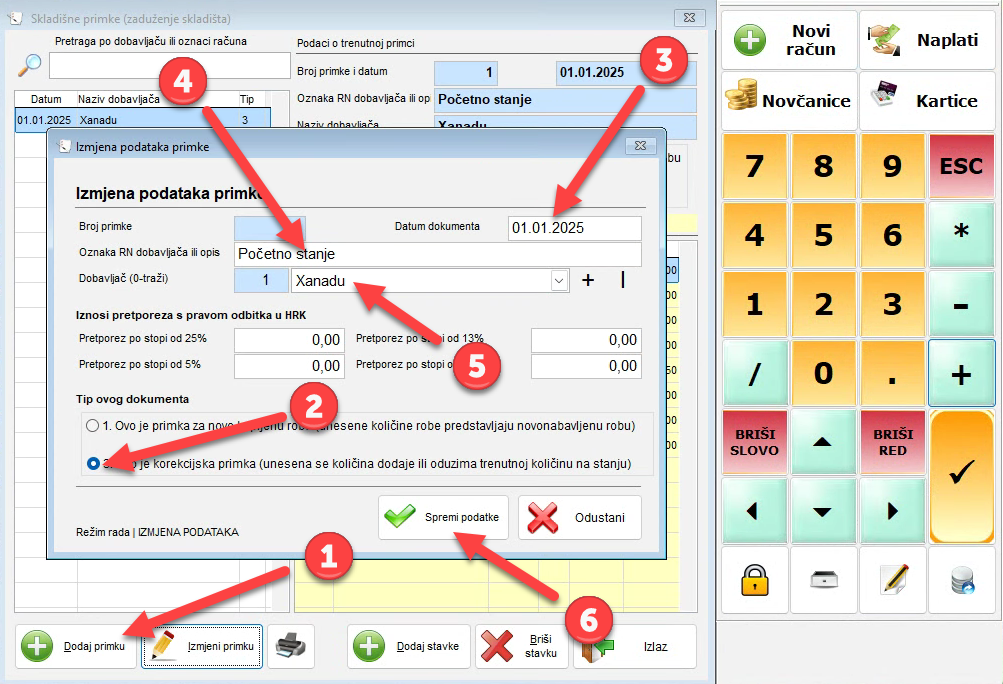
Slika 7
Nakon unosa zaglavlja primke:
- Odaberite "Dodaj stavke"
- Iz liste ili pretragom odaberite proizvod
- upišite izbrojanju količinu
- U nabavnu cijenu unesite približnu nabavnu cijenu (ne mora biti točna)
- za potvrdu unosa odaberite "yes" Nakon unosa svih količina odaberite "Završi"
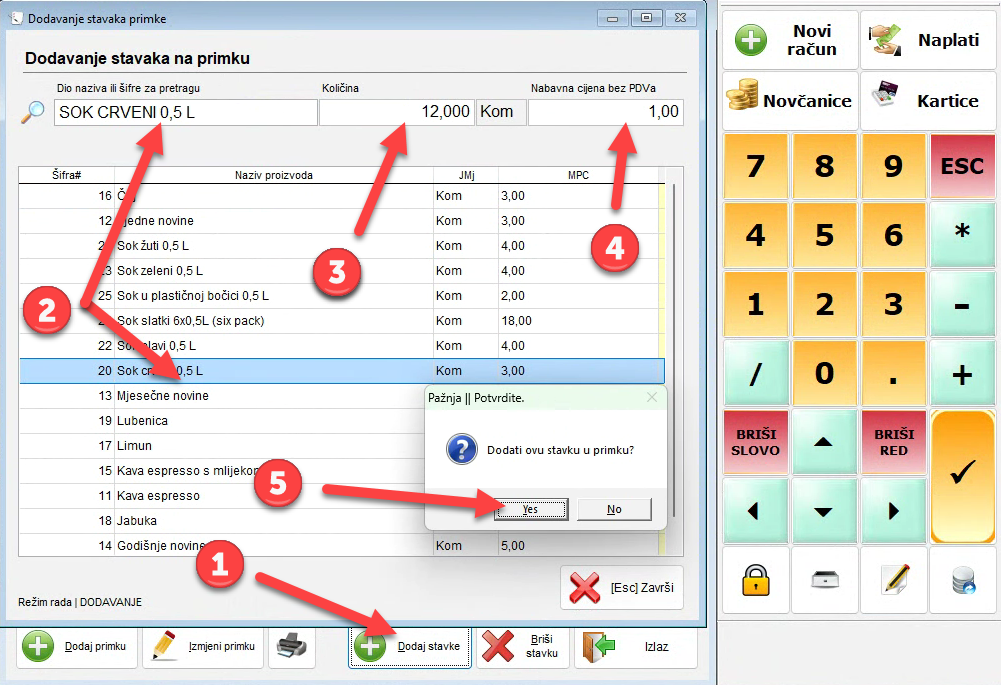
Slika 8
Nakon izlaza iz unosa, prikazuje se lista s unesenim podacima koje je moguće mijenjati. (Slika 9)
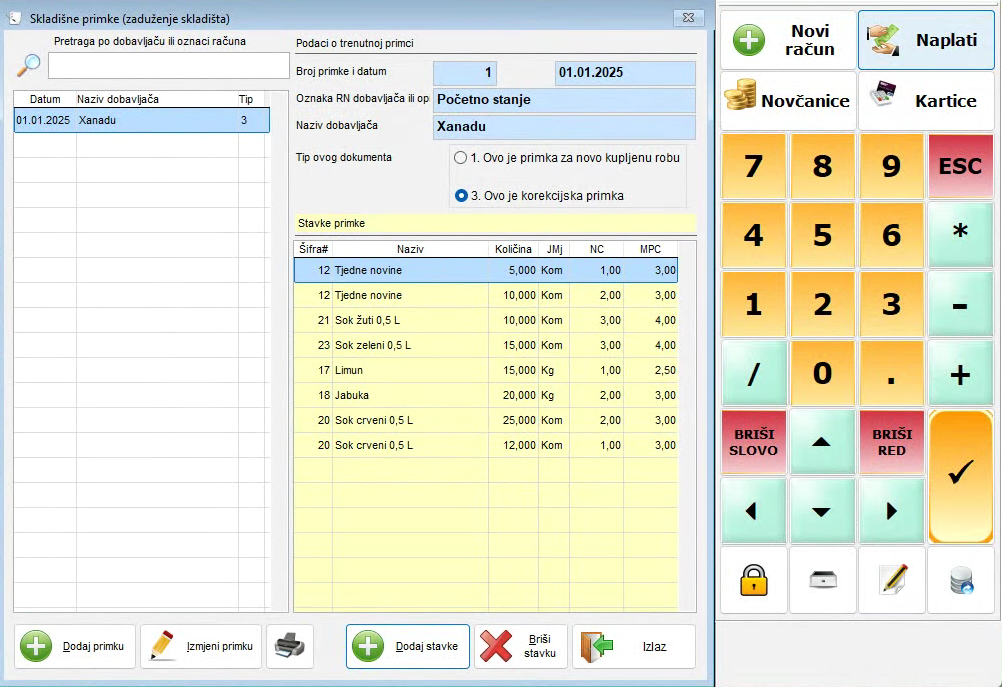
Slika 9
Normativi
Važno : Ovaj je članak (naslov) bitan SAMO u slučaju ako program "WIPOS fiskalna blagajna" koristite kao SAMOSTALAN program, dakle bez suradnje s programom "WIP centralnim sustav".
Što su to "Normativi"?
Krenimo s primjerom. Proizvod "Kava s mlijekom" nikada ne kupujemo direktno kod dobavljača ali zato ovaj proizvod prodajemo. To znači, kada bi željeli voditi stanje zaliha na našem skladištu, mi na skladištu nemamo proizvod "Kava s mlijekom" sve dok taj proizvod ne proizvodemo odnosno dok ne "skuhamo kavu". U proceduri "kuhanja kave", mi smo u stvari napravili proizvodnju proizvoda "Kava s mlijekom" ali smo u toj proizvodnji sa skladišta umanjili neke druge proizvode, u ovom slučaju smo proizvod "Kava 1Kg" utrošili sa skladišta u količini od 0.007Kg. Također, sa skladišta smo utrošili i proizvod "Mlijeko 1L" u količini od 1dcl. Kada sada promotrimo stanje proizvoda na skladištu, vidjeti ćemo da je naša proizvodnja "Kave s mlijekom", na stanje postavila gotovi proizvod "Kava s mlijekom", ali je istovremeno i sa stanja skinula količine kave u kg i mlijeka u litrama. Da bi WIPOS program znao koje to proizvode i u kojim to količinama mora skinuti sa stanja zalihe skladišta u trenutku kada se proda neki sasvim drugi proizvod, u ovom slučaju "Kava s mlijekom", moramo u WIPOS programu napraviti dokument koji mu to opisuje. Taj dokument nazivamo "Normativ". Također, proizvod koji proizvodimo, u našem slučaju je to "Kava s mlijekom" u WIPOS terminologiji nazivamo "proizvod koji se sastavlja" ili "gotovi proizvod", dok proizvode od kojih je gotovi proizvod sastavljen, nazivamo "Repromaterijal". Normativ se dakle sastoji od dva glavna dijela, Zaglavlja normativa u kojemu definiramo "proizvod koji sastavljamo", odnosno "gotovi proizvod", i drugog dijela normativa koji zovemo "Normativne stavke" a u koji unosimo jednu ili više vrsta i količina repromaterijala od kojih se gotovi proizvod sastoji. Za svaki prodani "gotovi proizvod", WIPOS će sa zalihe stanja skladišta "skinuti" vrste i količine proizvoda koje smo definirali u normativnim stavkama normativa za taj gotovi proizvod.
Napomena : Prije definiranja normativa, u šifrarniku artikala morate dodati baš sve proizvode koji će Vam u normativima i trebati. Dakle, morate dodati i proizvode koji se sastavljaju, i sve proizvode tipa repromaterijal. Znači u artiklima morate imati dodane i npr. "Kava s mlijekom" i "Kava sa šlagom", ali i "Kava 1kg", i "Mlijeko 1L", i "Šećer 1kg", itd. Također, u artiklima za proizvode tipa repromaterijal, a koje ne prodajete krajnjem kupcu, (npr. "Kava 1Kg.") u polje "Prodajna cijena" unesite realnu tržišnu prodajnu cijenu s porezom a po kojoj bi prodali taj proizvod u slučaju da ga prodajete. Također, porezna grupu za repromaterijal predstavlja prodajnu poreznu grupu, a ne nabavnu. Ugostitelji su tu specifični, jer je u nabavi npr. bočica Coca-cole oporeziva po stopi od 25%, ali je u ugostiteljskoj prodaji ta bočica oporeziva po stopi od 10%. Dakle, repromaterijal "Coca-cola 0.2L bočica" (repromaterijal je zato što se koristi i u proizvodnji proizvoda "Bambus"), u šifrarniku artikala označite s porezom od 10%, jer smo rekli da ta porezna grupa predstavlja prodajnu poreznu grupu, a ne nabavnu. Porez prilikom nabave se upisuje u kunskom iznosu, kao "pretporez" i on nema nikakve veze s ovom "prodajnom" poreznom stopom koja se definira u šifrarniku artikala. (Taj "prodajni porez" inače zovemo "ukalkulirani porez", dok "nabavni" porez, onaj koji plaćamo dobavljaču u ulaznom računu za robu, zovemo "pretporez" - kako ne bi bilo zabune)
Pokretanje modula "Normativi" u WIPOS fiskalnoj blagajni
Modul za rad s normativima možete pokrenuti na slijedeći način. Počevši iz glavnog ekrana WIPOS kase, kliknite na tipku "Obrada" > tipka "9. Skladišne akcije" > tipka "Normativi".
Evo opisa kontrola : (Slika 1)
A - lista proizvoda koji se sastavljaju || Vidimo da je program WIPOS samostalno odvojio sve proizvode koje ste dodali u šifrarnik artikala, ali samo one kojima ste pod "Tip proizvoda" upisali broj 2, odnosno "Proizvodi koji se sastavljaju". U ovoj ćemo listi odabrati s kojim trenutno proizvodom želimo raditi, odnosno kojemu od sastavljanih proizvoda želimo dodavati vrste i količine reporomaterijala.
B - tražilica za sastavljani proizvod || kada u listi sastavljanih proizvoda, imamo jako puno proizvoda, tražilicom možemo suziti izbor tako da u tražilicu upišemo niz slova koji se nalaze u nazivu sastavljanog proizvoda kojemu želimo definirati normativne stavke repromaterijala
C - podaci o trenutno izbaranom sastavljanom proizvodu. Kada u listi "A", označimo jedan sastavljani proizvod, njegovi će se podaci pojaviti u poljima koje smo na slici označili slovom "C", dajući nam do znanja s kojim trenutno sastavljanim proizvodom radimo.
D - Lista repromaterijala od kojih se sastoji trenutni označeni sastavljani proizvod. U ovu listu ćemo dodavati vrstu i količinu reporomaterijala koji želimo "skidati" sa stanja kada se po računu proda trenutno odabrani sastavljani proizvod.
E - tipka za izdavanje naredbe za dodavanje stavke repromaterijala kao normativnih stavaka trenutno odabranog proizvoda koji se sastavlja
Vidimo dakle da se u listi "Lista proizvoda koji se sastavljaju" vide samo proizvodi koje smo u našem primjeru označili kao "proizvodi koji se sastavljaju". Ovdje dakle nema "običnih proizvoda", kao niti proizvoda tipa "repromaterijal". Znači, ako ste u šifrarnik artikala, unijeli proizvod "Kava s mlijekom", a taj ste proizvod pogrešno definirali kao tip "1", odnosno "običan proizvod", WIPOS tu "Kava s mlijekom" neće prikazati u listi "Lista proizvoda koji se sastavljaju", pa za tu kavu s mlijekom nećemo moći niti definirati od kojih se to proizvoda sastoji. Tada jednostavno pođite u šifrarnik artikala (proizvoda), pronađite proizvod "Kava s mlijekom", a zatim mu izmijenite podatak tako da pod "tip proizvoda" odaberete "2", odnosno "ovo je proizvod koji se sastavlja". Nakon toga se vratite u normative i pogledajte postoji li "Kava s mlijekom" sada u normativnoj listi gotovih proizvoda. Naravno - postoji. Ovo je jedan od glavnih razloga postojanja podatka "Tip proizvoda", jer kada se tip proizvoda, jednom dobro postavi u šifrarniku artiakal, WIPOS nam više neće dozvoliti pogriješiti.
Kako bi definirali od čega se sastoji "Kava s mlijekom", u listi "A" koja nosi naslov "Lista proizvoda koji se sastavljaju", kliknite ili tapnite na proizvod "Kava s mlijekom". Sada je ovaj proizvod "trenutni proizvod s kojim radimo, i njegovi se podaci prikazuju u poljima koja smo na slici gore označili slovom "C".
Dodavanje repromaterijala
U ovom smo trenutku spremni za dodavanje sastavnih dijelova proizvoda "Kava s mlijekom". U našem ćemo slučaju, pod normativne stavke dodati tri repromaterijala, i to "Kava 1Kg" u količini od 0,007Kg, zatim "Šećer 1Kg" u količini od 0,007Kg, te "Mlijeko 1L" u količini od 0,1L.
Krenimo : kliknite ili tapnite na tipku s oznakom E - "Dodaj stavku" (Slika 1)
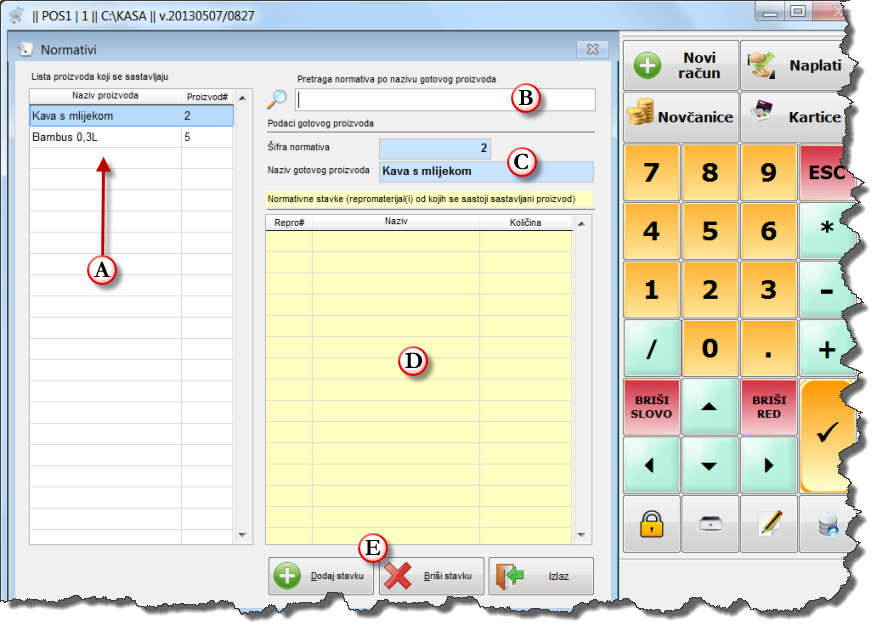
Slika 1
Sve liste u formi imaju žutu pozadinu, kako bi lakše uočili da smo sada u formi za dodavanje stavaka. (Slika 2)
Primijetimo također da se u lijevoj listi, označili smo je slovom "A", nalaze samo artikli koje smu prilikom njihova dodavanja u šifrarnik artikala, u polje "tip proizvoda" označili brojem 3, odnosno definirali smo im tip artikla kao "repromaterijal".
Sada jednostavno u listi odaberimo repromaterijal koji želimo dodati kao normativnu stavku proiozvoda "Kava s mlijekom", a zatim u polje oznake "D", unesemo normativnu količinu.
Krenimo konkretno. U našem primjeru moramo dodati normativnu stavku proizvoda "Kava 1Kg" u količini 0,007Kg. Kliknimo u listi "A" na proizvod "Kava 1Kg", a zatim, ako se već nije označilo polje za unos količine (oznka "D"), kliknemo na tipku pod oznkom "F", prilikom čega će nam WIP automatski označiti polje za unos količine kao trenutno aktivno polje za unos. Upišimo količinu 0,007, a zatim pritisnimo tipku pod oznakom "G" i nazivom "Dodaj stavku".
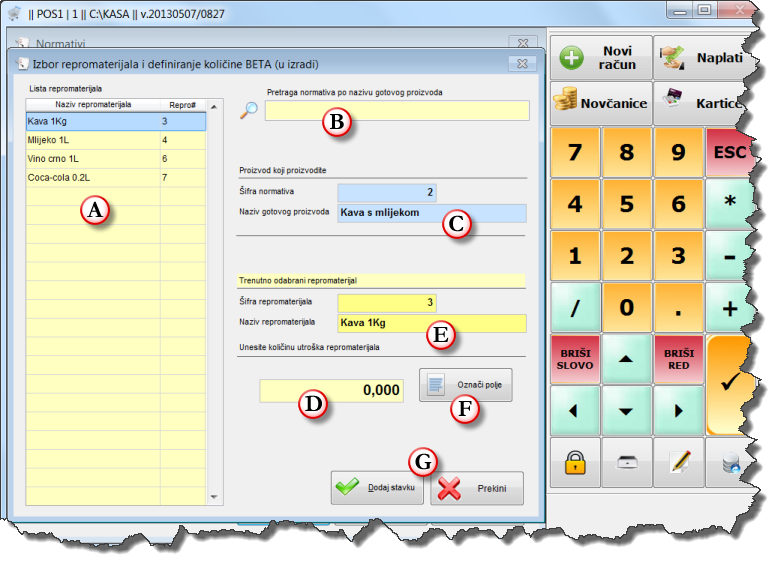
Slika 2
U ovom će nam se trenutku, forma za izbor i upis normativa i normativne količine zatvoriti, a u formi ćemo vidjeti da se proizvod upisao kao stavka trenutnog sastavljenog proizvoda. (Slika 3)
Sada možemo ponoviti dodavanje normativne stavke repromaterijala na način da ponovno kliknemo tipku "Dodaj stavku" i ponovimo proces unosa normativnih stavaka. Na kraju nam forma mora izgledati kao na (Slika 3), u kojoj je vidljivo da smo dodali željene normativne stavke.
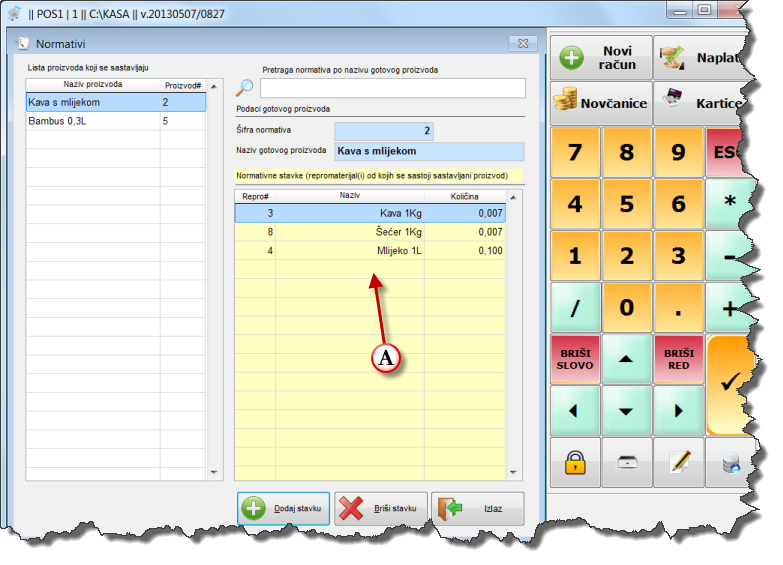
Slika 3
Nakon svega, u listi "proizvoda koji se sastavljaju", sada možemo odabrati "Bambus 0,3L", a zatim u njegov normativ unijeti i pripadajuće normativne stavke repromaterijala, upravo kako smo i mo to napravili na (Slika 4).
U ovom primjeru možemo vidjeti da nam je repromaterijal proizvod "Coca-cola 0,2L". Ovaj će se proizvod razduživati sa skladišta na dva načina : prvo - direktnom prodajom proizvoda "Coca-Cola 0,2L", i drugo - prodajom proizvoda "Bambus 0,3L" koji će putem normativa također sa skladišta "skinuti" i jednu Coca-Colu.
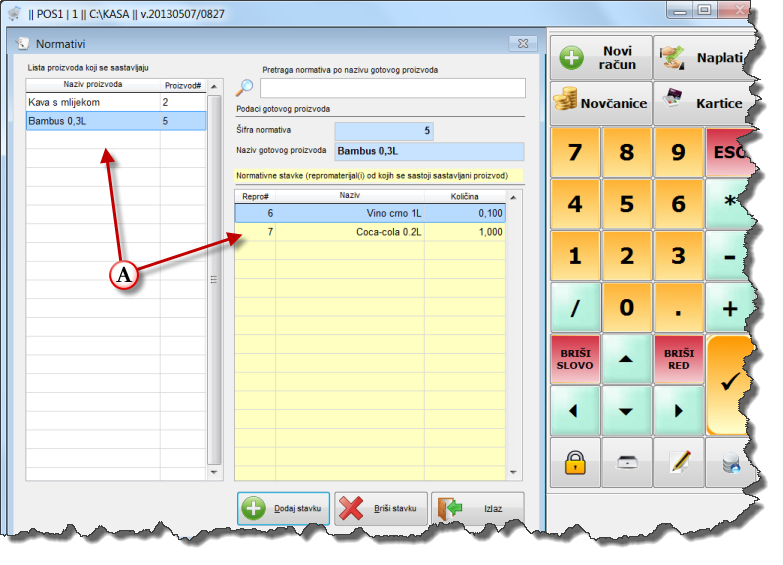
Slika 4
Pregled skladišta - WIPOS radi kao samostalan program
Ako WIPOS fiskalna blagajna radi kao samostalan program, dakle bez suradnje s "WIP centralnim sustavom", onda se "primke" i "normativi" unose u samoj WIPOS fiskalnoj blagajni.
WIPOS modul za pregled stanja skladišta, možemo pokrenuti na slijedeći način : krenuvši iz glavnoga ekrana WIPOS fiskalne blagajne, kliknimo redom : "Obrada" > tipka "9. Skladišne akcije" > tipka "Pregled stanja skladišta". Otvoriti će nam se forma kao na (Slika 1)
Evo opisa svih kontrola : (Slika 1)
A - mogućnost filtriranja dohvaćenih podatka u ovisnosti o količini robe na stanju zalihe skladišta. Pa tako možemo dohvatiti sve artikle bez obzira na njihovu količinu na skladištu, zatim možemo dohvatiti samo artikle kojima je stanje veće od nule, samo manje od nule ili kojima je stanje različito od nule.
B - ove nam opcije omogućuju promjenu željenog načina sortiranja, pa tako dohvaćene artikle možemo sortirati po nazivu proizvoda, šifri proizvoda, grupi proizvoda ili obračunskoj grupi proizvoda a unutar te obračunske grupe i dodatno po nazivu proizvoda.
C - ove nam opcije omogućuju dodatno filtriranje dohvaćenih proizvoda po "tipu artikla", pa tako možemo dohvatiti sve artikle osim sastavljanih artikala, zatim samo artikle tipa "repromaterijal", nakon toga samo sastavljane artikle i na kraju sve proizvode bez obzira na njihov tip.
D - ovo je tražilica koja nam omogućuje filtriranje duhvaćenih proizvoda po šifri proizvoda, barkodu ili nazivu. Ako polje ostavimo prazno, dohvatiti će se artikli bez obzira na šifru, barkod ili naziv
E - polje "Stanje na dan" omogućuje nam da dohvatimo artikle sa stanjima na neki prethodni dan. U tom slučaju će WIPOS u ulaznu i izlaznu količinu zbrajati samo primke odnosno račune kojima je datum manji ili jednak ovdje zadanom datumu.
F - tipka s kojom pokrećemo dohvaćanje podataka o proizvodima i izračun stanja za svaki od proizvoda posebno
G - lista u kojoj se prikazuju dohvaćeni proizvodi
H - tipka za ispis liste dohvaćenih proizvoda (ispisuje se na POS printer)
I - tipka za izlaz iz modula za pregled stanja skladišta
Ako pritisnemo tipku "Dohvati stanje" WIPOS program će dohvatiti stanja po zadanim filterima, i prikazati stavke u listi "G" (Slika 1).
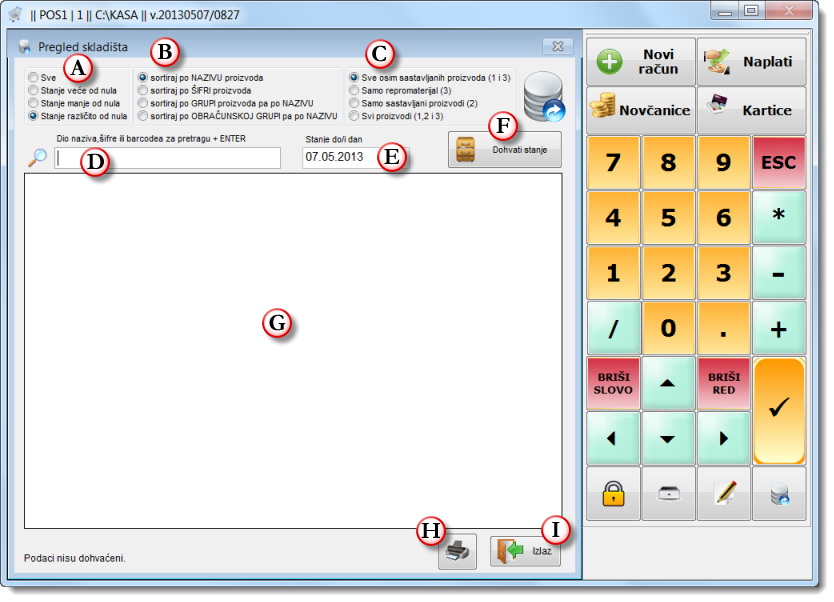 Slika 1
Ovako to izgleda u našem slučaju (Slika 2)
U listi se dohvaćaju slijedeće vrijednosti :
Art# : Šifra artikla (proizvoda)
Naziv : Naziv proizvoda
MPC : Maloprodajna cijena : ovo je prodajna cijena u cjeniku sa ukalkuliranim porezom i maržom.
ULAZ : Ukupna ulazna količina. WIPOS je za svaki proizvod zbraja po ulaznim primkama
IZLAZ : Izlazna količina : WIPOS program je zbraja za svaki proizvod po izlaznim računima i po normativnim stavkama u slučaju prodaje sastavljenih proizvoda
STANJE : ULAZ minus IZLAZ
JMj : Jedinica mjere iz šifrarnika artikala
Grupa : Naziv grupe u koju je dodan trenutni artikl. Grupa je artiklu dodijeljena u šifrarniku artikala
Obr.Grupa : Obračunska grupa : ova je grupa također dodijeljena u šifrarniku artikala
Dohvaćanje možete ponavljati neograničen broj puta, bez izlaska iz ovog modula za pregled stanja.
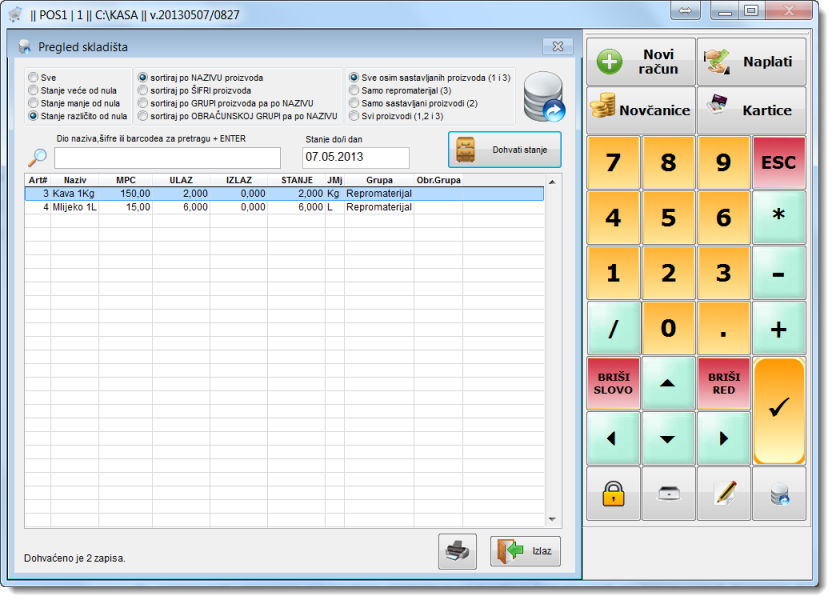 Slika 2
Pregled skladišta - WIPOS radi u suradnji s WIP centralnim sustavom
Ako WIPOS fiskalna blagajna radi u suradnji s WIP centralnim sustavom, onda se u WIP centralnom sustavu rade prave primke-kalkulacije, tamo se definiraju svi atributi artikala-proizvoda pa i maloprodajne cijene za svako skladište posebno, tamo se vodi i pravo stanje robe na zalihi skladišta. WIP centralni sustav dakle, ima mogućnost centralnog evidentiranja podataka za sva skladišta, odnosno za sve WIPOS fiskalne blagajne koje su instalirane unutar Vaše tvrtke.
Međutim, kako bi omogućili da WIPOS fiskalna blagajna ipak imala mogućnost praćenja i zaliha svoje robe, napravili smo poseban modul za pregled skladišta i u WIPOS blagajni.
U ovom slučaju se u WIPOS blagajni vode tri vrijednosti :
- DONOS
- PRODANO
- STANJE
Program "WIP centralni sustav", putem Interneta ili memorijskog stika dostavlja podatke o artiklima u program "WIPOS blagajna". U WIPOS se na taj način dostavlja šifra, barcode, naziv, jedinica mjere, maloprodajna cijena, grupa i stopa poreza itd. - ALI se dostavlja i TRENUTNI podatak o stanju količine zalihe na skladištu na kojemu radi ta WIPOS blagajna iz programa "WIP centralni sustav". Ovaj se podatak upisuje u polje DONOS.
PRODANO
Kada WIPOS proda neku količinu neke robe, ta se prodana količina uz tu robu upisuje u polje PRODANO.
STANJE
Stanje predstavlja trenutnu vrijednost robe na skladištu WIPOS blagajne. Ona je u stvari razlika između vrijednosti DONOS i PRODANO. Kada se "WIPOS blagajna" zaključi, vrijednost STANJE se prepisuje u DONOS, a vrijednost PRODANO se poništava na nulu. Kada se promet WIPOS blagajne dostavi u WIP centralni sustav, WIP centralni sustav će po tom prometu razdužiti i stanje prodane robe sa zalihe, pa će se slijedećim slanjem cjenika (artikala) iz WIPa u WIPOS dostaviti i novo (umanjeno) stanje robe na zalihi WIP skladišta. Na taj se način zaokružuje proces dostave stanja na WIPOS fiskalnu blagajnu iz WIP centralnog sustava.
Primjer Uzmimo za primjer da "WIP centralni sustav" ima na stanju robu naziva "Laptop X" u količini 10 komada. Kada se artikli (cjenik) dostavi iz WIPa u "WIPOS blagajnu", WIPOS će primiti sve podatke o artiklima ali će s tim podacima primiti i količinu koja je trenutno na stanju skladišta evidentirana u WIP centralnom sustavu, pa će stanje na WIPOS blagajni izgledati ovako :
WIPOS : Laptop X || DONOS = 10, prodano = 0, STANJE = 10
Ako sada WIPOS proda dva laptopa, stanje u pregledu će izgledati ovako :
DONOS = 10, PRODANO=2, STANJE=8
Ako je sada doša kraj radnoga dana, zaključujemo WIPOS blagajnu, i ona u trenutku zaključenja ažurira stanje, stanje u WIPOSu će izgledati ovako :
DONOS=8, Prodano=0, Stanje=8
Dakle, u ovom smo se trenutku pripremili za daljnju, odnosno sutrašnju prodaju i to bez da smo iz WIP centrlanog sustava primili svježe podatke.
Sada WIPOS dostavlja WIP centralnom sustavu svoj promet a time i prodanu robu. Wip centralni sustav će u svojoj bazi podataka razdužiti laptope s dva komada po primljenom prometu s WIPOSa, pa je u WIPu sada stanja 10-2 = 8Kom.
WIP će ujutro dostaviti novi cjenik sa svim eventualno novim artiklima i ostalim izmjenama na WIPOS kasi, pa će WIPOS nakon ponovnog prihvata artikala (cjenika) imati slijedeće stanje :
DONOS = 8, Prodano=0, STANJE=8.
Ako je slučajno WIPOS u novom datumu već prije prihavata novoga cjenika obavio prodaju, a zatim i primio stanje iz WIPa, u stanju prodanog će biti 1, pa će stanje iznositi 7.
Vidimo da i na ovaj način WIPOS može kvalitetno voditi stanje robe, iako nije stalno povezan s WIP centralnim sustavom. Bitno je samo da, iz centralnog sustava primite cjenik, i WIPOS će automatski ažurirati evidencije svojih stanja robe na zalihi skladišta. Također napominjemo da je vrlo bitno da u WIP centralnom sustavu uključite slanje svih artikala a ne npr. samo zadnjih 10 dana, jer WIP ne zna jeli možda WIPOS tijekom dana već prodao neku robu koja je u WIPu mijenjana i prije 100 dana. Znači, ako niste sigurni jeli Vam stanje robe na WIPOSu dobro, jednostvno zatražite novu dostavu svih artikala iz WIP centralnog sustava, i stanja će Vam se u WIPOSu osvježiti.
Izgled forme modula, za slučaj kada WIPOS radi u suradnji s WIP centralnim sustavom, možete vidjeti na (Slika 1).
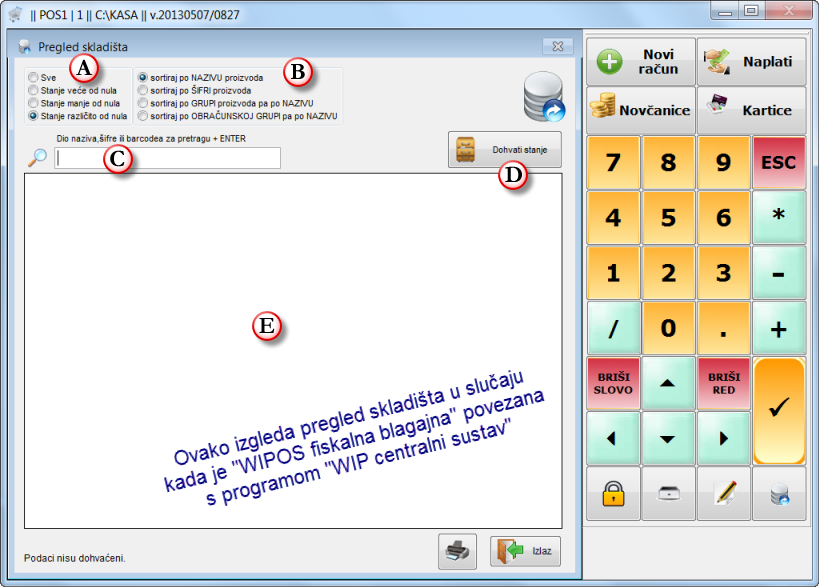 Slika 1
WIPOS modul za pregled stanja skladišta možemo pokrenuti na slijedeći način : (Slika 1)
Krenuvši iz glavnoga ekrana WIPOS fiskalne blagajne, kliknimo redom : "Obrada" > tipka "9. Skladišne akcije" > tipka "Pregled stanja skladišta". Otvoriti će nam se forma kao na (Slika 1)
Evo i opisa polja ove forme :
A - mogućnost filtriranja dohvaćenih podatka u ovisnosti o količini robe na stanju zalihe skladišta. Ovom opcijom možemo dohvatiti sve proizvode - bez obzira na njihovu količinu na skladištu, zatim možemo dohvatiti samo artikle kojima je stanje veće od nule, zatim samo one kojima je stanje količine zalihe manje od nule ili pak one kojima je stanje različito od nule.
B - ove nam opcije omogućuju određivanje željenog načina sortiranja, pa tako dohvaćene artikle možemo sortirati po nazivu proizvoda, šifri proizvoda, grupi proizvoda ili obračunskoj grupi proizvoda a unutar te obračunske grupe i dodatno po nazivu proizvoda.
C - ovo je tražilica koja nam omogućuje i dodatno filtriranje dohvaćenih proizvoda po šifri proizvoda, barkodu ili nazivu. Ako polje ostavimo prazno, dohvatiti će se artikli bez obzira na šifru, barkod ili naziv
D - tipka s kojom pokrećemo dohvaćanje podataka o proizvodima i izračun stanja za svaki od proizvoda posebno
E - lista u kojoj se prikazuju dohvaćeni proizvodi
F - tipka za ispis liste dohvaćenih proizvoda
G - tipka za izlaz iz modula za pregled stanja skladišta
Izvještaji
Uz sam operativni proces programa, drugi segment po važnosti su izvještaji. Podaci za izvještaje se prikupljaju na temelju unesenih podataka prilikom korištenja programa.
Pregled i printanje prometa
Općenito o prometu
Promet je ukupan zbroj iznosa svih izdanih računa za neki period ili zaključak. Takav se promet dodatno rekapitulira (grupira) po operaterima, načinima plaćanja, poreznim grupama, grupama poreza na potrošnju pića (ugostitelji), utrošku normativnih stavaka (u slučaju sastavljenih prozvoda - ugostitelji), utroška brašna (pekari). Također, u prometu se posebno prikazuje i ukupan zbroj prometa uslužnih stavaka (obavljene usluge).
Kliknite/tapnite na tipku "Promet". (Slika 1)
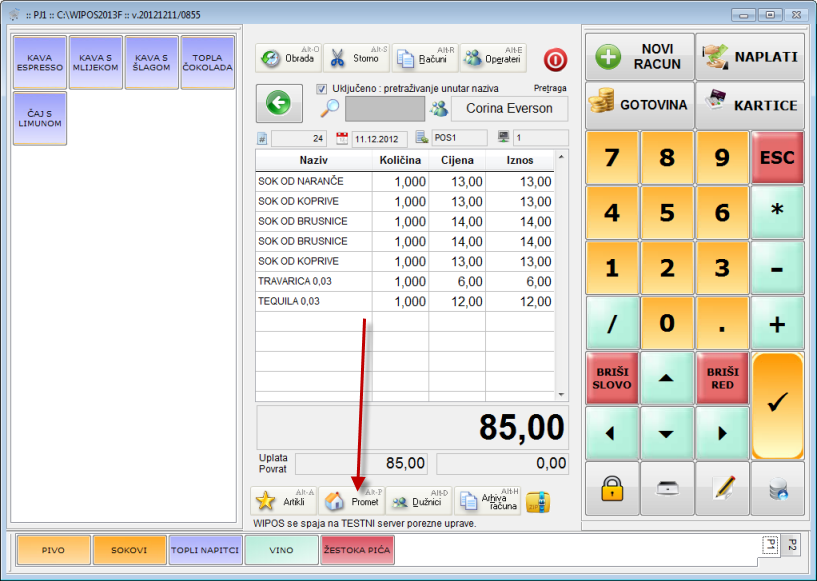 Slika 1
"WIPOS kasa" omogućuje pregled i printanje prometa na tri načina i to u ovisnosti o željenom filtriranju podataka. Mogućnosti filtriranja su slijedeći :
- Promet za zadni datumski period (iz arhive računa) (oznaka 1),
- promet za tekući zaključak (to je onaj još otvoreni tj. nezaključeni zaključak) (oznaka 2),
- promet za zadani broj zaključka (oznaka 3)
Nakon što se zbroji promet po željenom filteru, na kraju se takav promet može i isprintati tipkom "Printaj izračunati promet". (Slika 2)
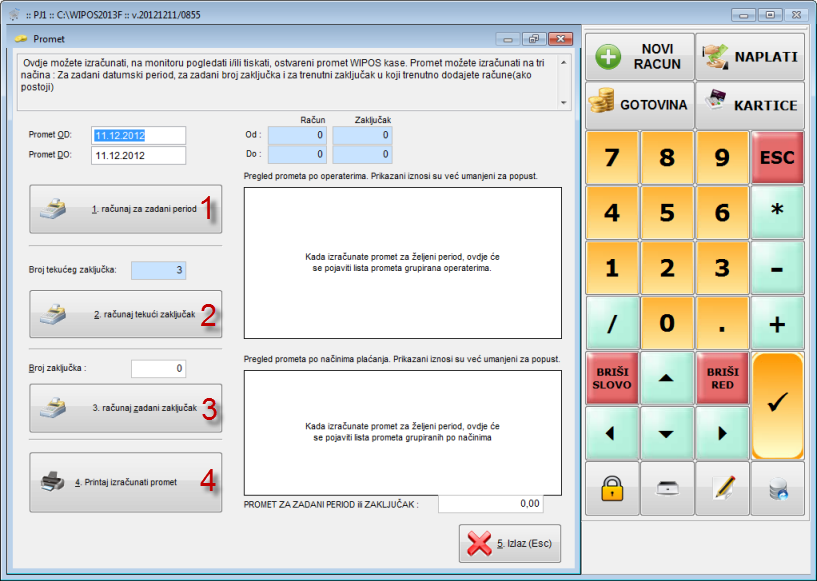 Slika 2
1. IZRAČUN I PRINTANJE PROMETA ZA ZADANI DATUMSKI PERIOD
Ovaj je izvještaj koristan kada želimo pogledati ukupan promet za neki veći vremenski period. U polje Promet OD upišite datum od kojeg želite izračun prometa, u polje Promet DO upišite datum do kojeg želite izračun prometa (oznaka 1) i kliknite/tapnite na tipku "1. računaj za zadani period". "WIPOS kasa" filtrira sve račune koji nose datum unutar zadanog vremenskog perioda te zbraja njihove vrijednosti (oznaka 3). Ako kliknete/tapnete na tipku "4. printaj izračunati promet" POS printer će otprintati izvještaj. (Slika 3)
NAPOMENA
"WIPOS kasa" u slučaju izračuna prometa po zadanom datumskom periodu uzima u obzir samo ZAKLJUČENE PROMETE. To znači da ne uzima u zbroj vrijednost prometa tekućeg zaključka.
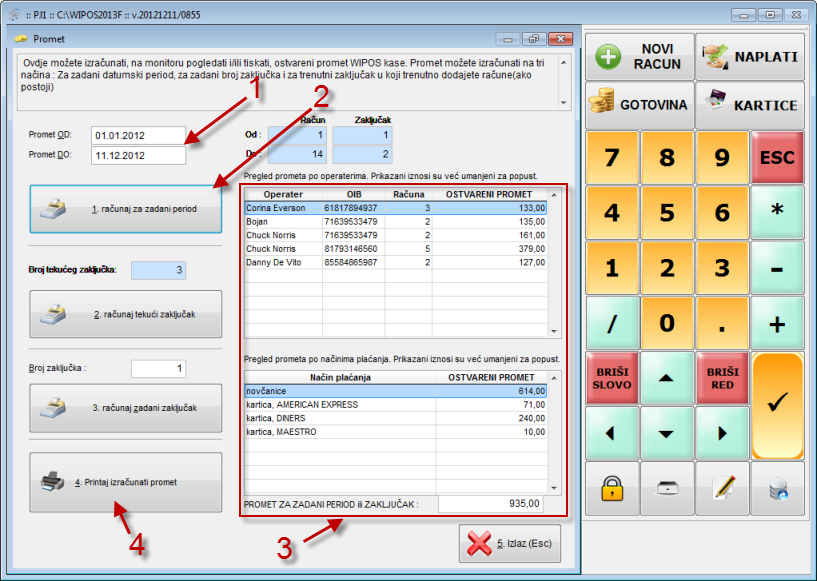 Slika 3
2. PROMET ZA TEKUĆI ZAKLJUČAK
Ovaj način izračuna prometa se koristi kada želite pogledati presjek trenutnog prometa odnosno prometa tekućeg zaključka. Ovaj pregled prometa se može koristiti kada npr. dolazi do promjene smjene operatera a ne želi se zaključivati kasa. U trenutku primopredaje smjene se jednostavno izlista promet tekućeg zaključka napravi obračun a kasa pod vodstvom novog operatera nastavlja rad (izdavanje računa) u istom zaključku. Kliknite/tapnite na tipku "2.računaj tekući zaključak". "WIPOS kasa" će izračunati ukupan promet za tekući zaključak i prikazati ga u listi (oznaka 2). Ako želite printati ovu rekapitulaciju prometa, jednostavno, nakon izračuna kliknite/tapnite na tipku "4.Printaj izračunati promet" (oznaka 3). (Slika 4)
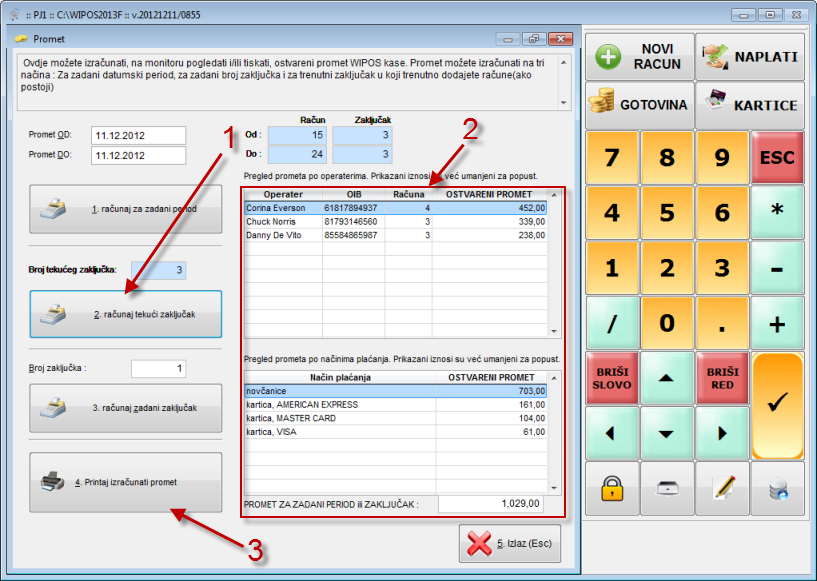 Slika 4
3. PROMET ZA ZADANI ZAKLJUČAK
Ovaj način se koristi, ako želite pregledati promet za određeni zaključak. Utipkate broj zaključka u unosno polje (oznaka 2). Kliknete/tapnete na tipku "2.računaj zadani zaključak". "WIPOS kasa" će izračunati ukupan promet za zadani zaključak i prikazati ga u listi (oznaka 3). Ako želite printati ovu rekapitulaciju prometa, jednostavno, nakon izračuna kliknite/tapnite na tipku "4.Printaj izračunati promet" (oznaka 4). (Slika 5)
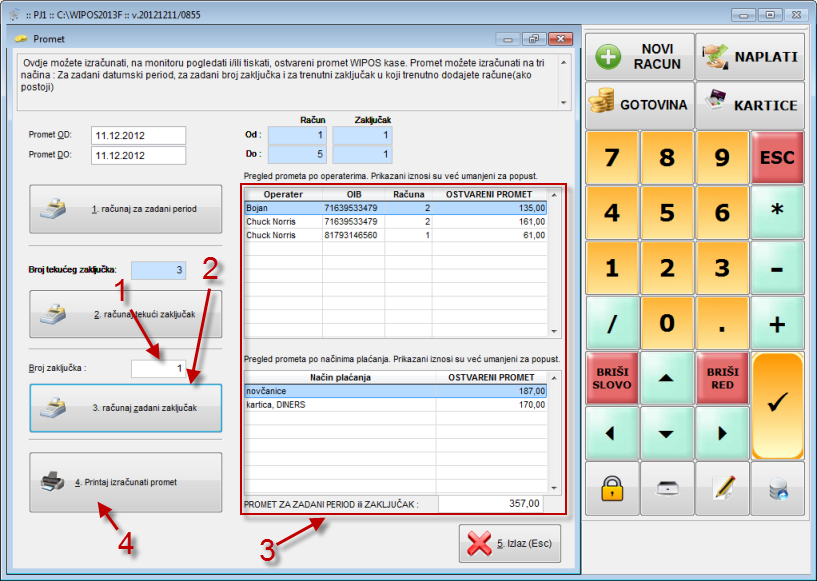 Slika 5
Video upute pogledajte OVDJE
Ispis za knjigovodstvo
Rekapitulacija prometa
U ovoj se rekapitaulaciji nalazi ukupni promet za zadani datumski period, s ukalkuliranim porezom a rekapituliran po stopama poreznih grupa (iznosi osnovica i prijavljenog poreza za svaku stopu poreza posebno), zatim rekapitulacija poreza na potrošnju pića rekapitulianog po grupama : V=Vino, Z=Žestoko, P=Pivo i B=Bezalkoholno. U rekapitulaciji prometa, posebno se iskazuje "usluga u ukupnom prometu", posebno se iskazuju odobreni popusti, iznos povratne naknade, rekapitulacija po operaterima itd.
Stanje skladišta
Ovaj izvještaj omogućuje pregled i printanje količinske i maloprodajne vrijednosti stanja skladišta na zadani datum. Za ovaj izvještaj u programu morate upisivati "Primke", izdavati "Izlazne račune" i po potrebi unijeti "Normative" kako bi se na stanju ispravno evidentirao i repromaterijal.
Pregled prodane robe
Ovaj izvještaj omogućuje pregled prodane robe za datumski period ili zadani broj zaključka.
Ispis za knjigovodstvo
Vrste izvještaja koje ćete dostavljati Vašem knjigovođi ovise o tome što ste sve dogovorili da će evidentirati on a što Vi.
Sigurnost podataka
Prije ili kasnije svako računalo će se pokvariti. Najčešći kvar, a koji je istovremeno i poguban za Vaše podatke je kvar tvrdog diska na koji su trajno pohranjeni svi programi i podaci, odnosno svi izdani računi.
Kako bi izbjegli sve probleme vezane za gubitak podataka, podatke je potrebno što češće pohraniti na neki vanjski medij. U današnje je doba to najčešće memorijski stick. WIPOS kasa je opremljena programskim modulom za izradu sigurne kopije svih trenutnih podataka i njihovo pohranjivanje na vanjski medij.
Evo hodograma za izradu sigurne kopije podataka na vanjski medij. U ovom primjeru "vanjski medij" je "memorijski stick".
Umetnite memorijski stick u USB utor na Vašem računalu i provjerite koji oznaku (slovo) sticka su Vam dodijelili Vaši Windowsi (npr. slovo E:/)
Kliknite/tapnite na tipku "Izrada sigurnosne kopije podataka". (Slika 1)
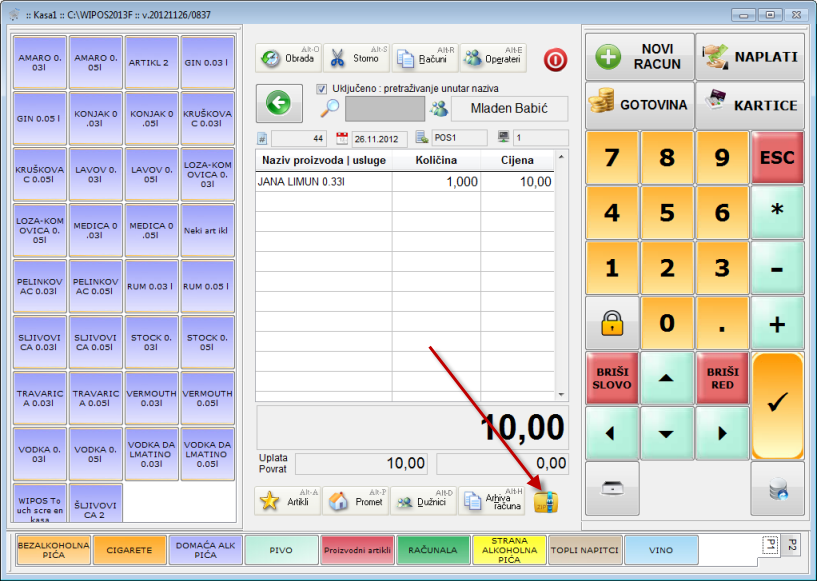 Slika 1
Isključite kvačicu. (Slika 2)
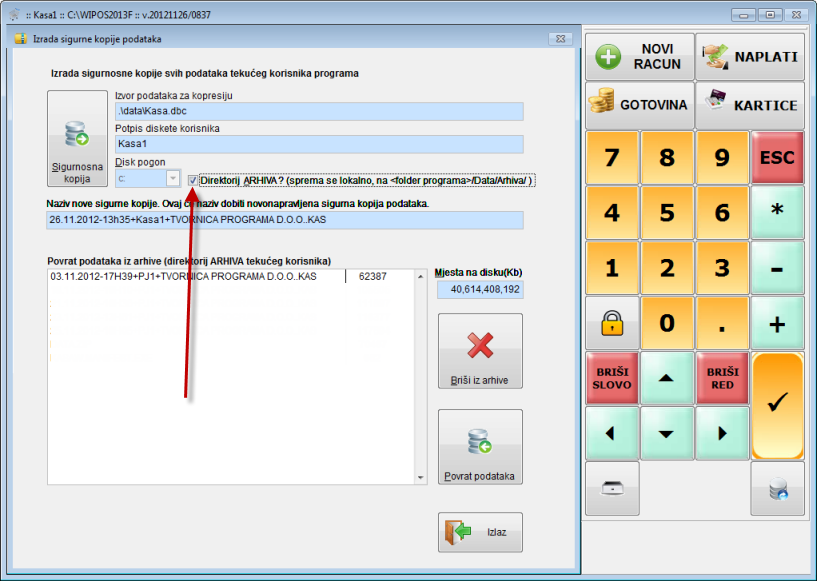 Slika 2
Iz padajućeg menija (oznaka 1), odaberite oznaku sticka koju ste dobili (oznaka 2). (Slika 3)
 Slika 3
Potvrdite sažimanje podataka na memorijski stick klikom/tapom na tipku "Yes". (Slika 4)
 Slika 4
Nakon završetka sažimanja podataka pojavljuje se datoteka čije ime asocira na datumom i vrijeme kada je kopija napravljena (oznaka 1) kao i obavijest da je kopiranje završeno (oznaka 2).
Izađite klikom/tapom na tipku "Izlaz" (oznaka 3). (Slika 5.)
Memorijski stick obavezno odjavite iz Vaših Windowsa prije vađenja iz USB utora.
 Slika 5